

4.10 打断命令
此命令将帮助你通过移除两个指定点之间的部分,将任何对象打断为两个对象。要发出此命令,请转到 常用 选项卡,找到 修改 面板,然后选择 打断 按钮:
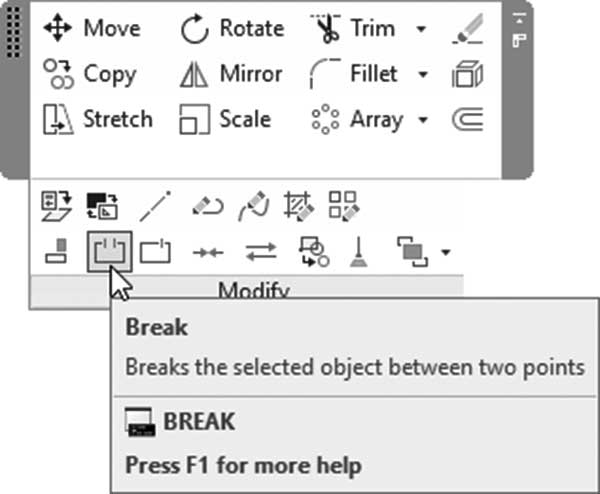
你将看到以下提示:
选择对象:

指定第二个打断点或 [第一点(F)]:
如果你认为选择对象同时也是指定第一个点,则选择第二个点。这将结束命令。但是,如果你认为选择纯粹是选择,并且你没有指定第一个点,则键入 F,这样你就可以看到以下两个提示:
指定第一个打断点:

指定第二个打断点:
使用这两个提示,在对象上指定两个点,打断(Break) 命令将结束。
AutoCAD 提供了另一个使用不同技术的命令,即在同一点打断。要发出此命令,请转到 常用 选项卡,找到 修改 面板,然后选择 打断于点 按钮:
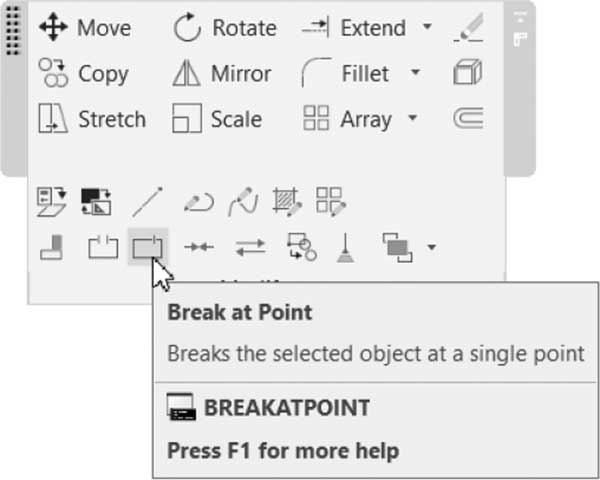
你将看到以下提示:
选择对象:

指定打断点:
你所要做的就是选择一个对象,然后指定一个要打断的点。
注意
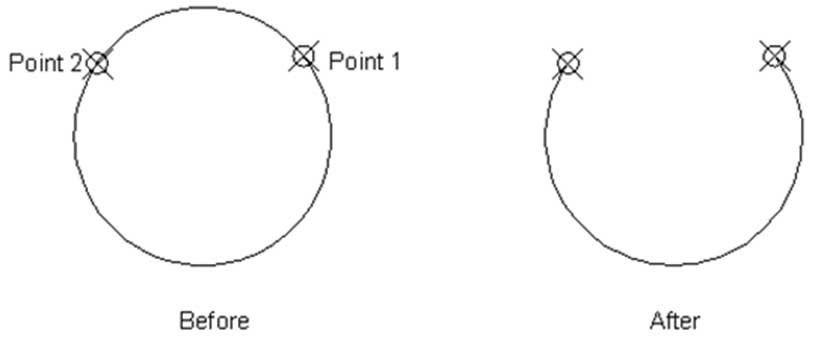
如果要打断的对象是圆,请注意按逆时针方向指定两个点。查看此示例:
练习 4-10 打断对象
- 启动 AutoCAD 2025
- 打开 Practice 4-10.dwg
- 为了将会议桌精确地定位在房间水平和垂直方向的中心,我们需要打断上方的水平线和左侧的垂直线
-
使用
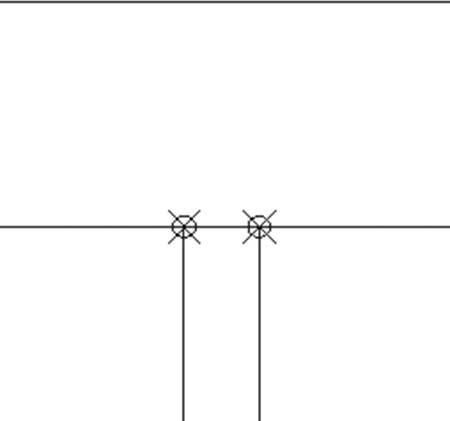
打断(Break)命令从下图所示的点打断上方的水平线:
- 使用
打断(Break)命令使用一个点打断左侧的垂直线,如下所示:
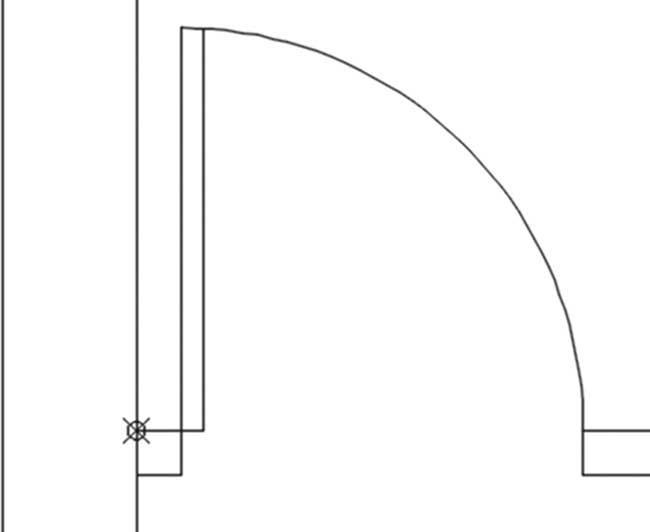
-
使用
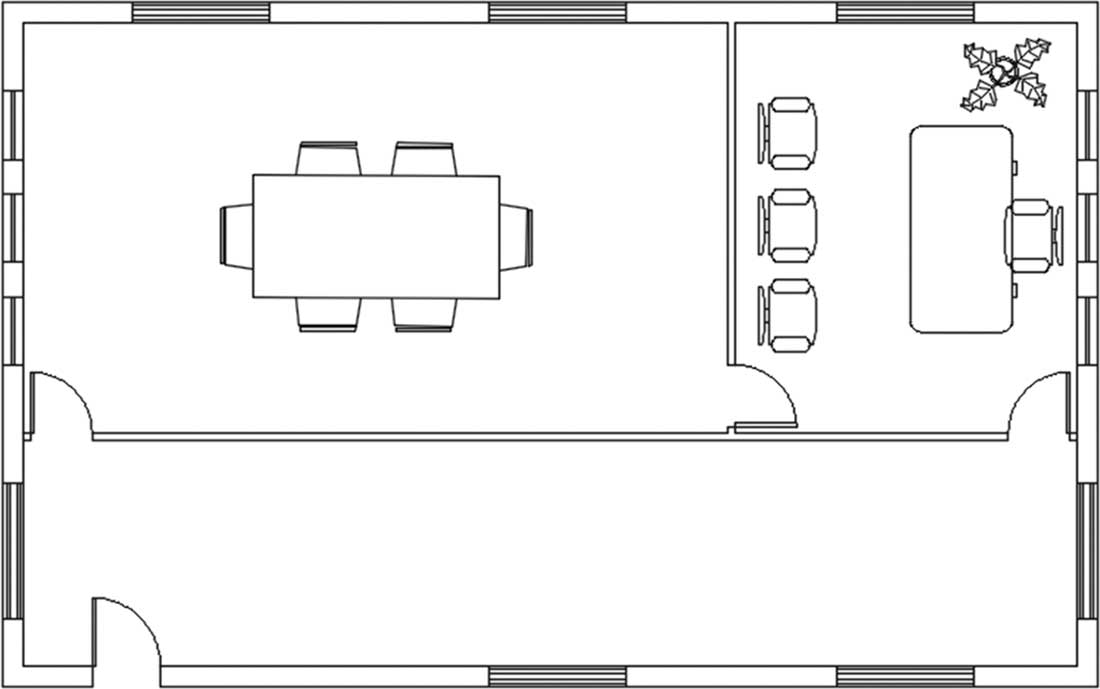
移动(Move)命令将会议桌移动到房间的中心,使用对象捕捉和对象捕捉追踪 - 你将得到以下图像:
- 保存并关闭文件
注释