24.5 使用图层特性管理器
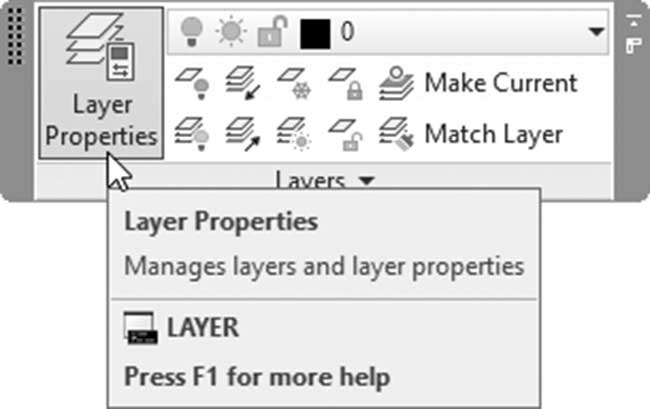
AutoCAD 为您提供了控制图层特性管理器选项板所需的所有工具。要发出该命令,请转到“常用”选项卡,找到图层面板,然后选择图层特性按钮:
您将看到以下选项板:
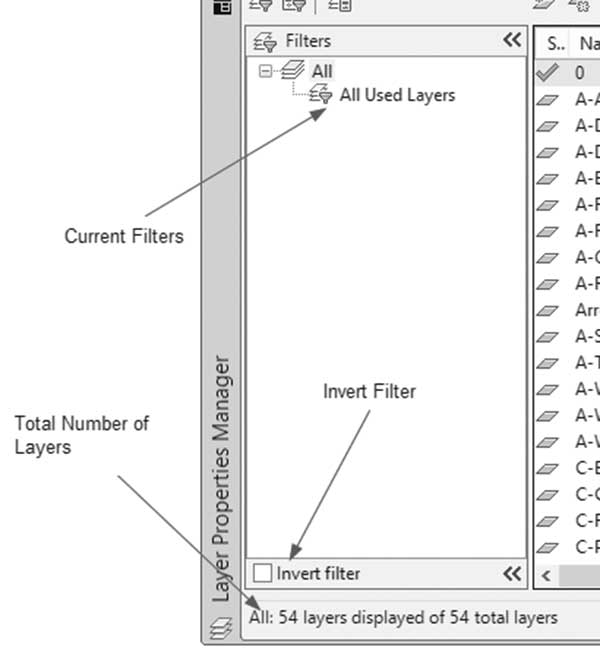
注意标识选项板三个部分的三个箭头:
- 图层总数:它将显示当前图形中已使用和未使用的图层
- 当前过滤器:默认情况下,您将看到一个过滤器,即“所有使用的图层”,它将仅显示已使用的图层
- 反转过滤器:将显示当前过滤器的反向结果
当选项板打开时,您可以执行以下全部或任何操作:
- 隐藏不必要的列。只需右键单击其中一列,将出现一个菜单;所有显示的列左侧都有 (✓),因此要隐藏任何列,请单击其名称:
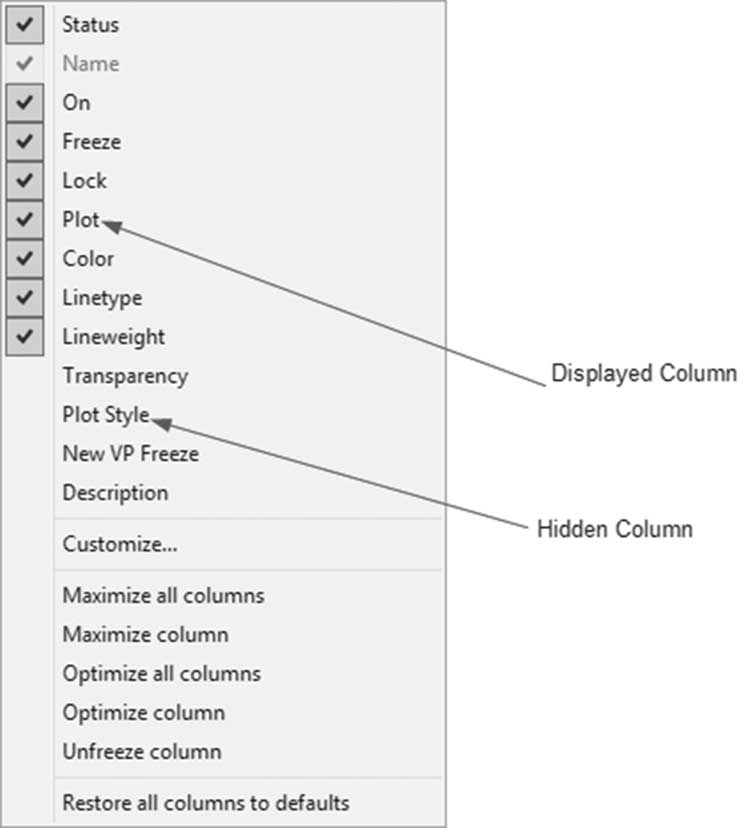
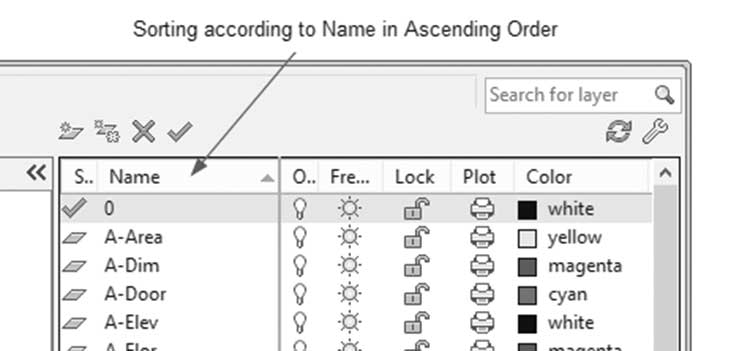
- 要按列对图层列表进行升序或降序排序,只需单击列的标题,将出现箭头;如果它指向上方,这表示升序,如果它指向下方,这表示降序:
- 使用拖放技术相对于其他列重新定位列位置:
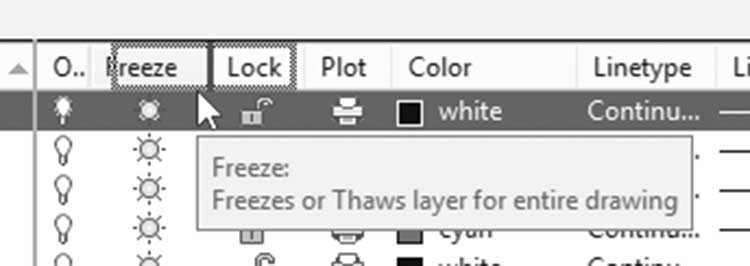
- 更改列宽或冻结和解冻列
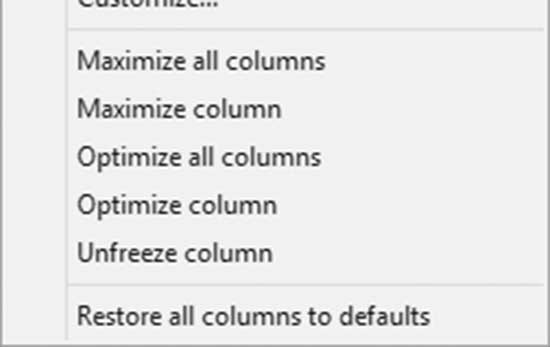
- 通过右键单击列的标题,将出现以下菜单。在底部有六个命令:最大化所有列(显示标题或内容,以较大者为准)、最大化列(您右键单击的那一列)、最优化所有列(显示内容,忽略标题)、最优化列、冻结/解冻列,这意味着如果您水平滚动,此列将始终显示。最后,您可以将所有列恢复为默认值: