

13.6 在 AutoCAD 中使用字段
AutoCAD 在图形数据库中存储了许多数据。其中一些是常量,一些是变量。用户可以通过将这些类型的数据插入图形中来利用它们,从而受益于 AutoCAD 对变量数据执行的更新功能。这种方法比使用 单行文字(Text) 和 多行文字(Mtext) 命令编写文字更好,后者需要手动更新。有四种方法可以在图形中插入字段:
- 使用
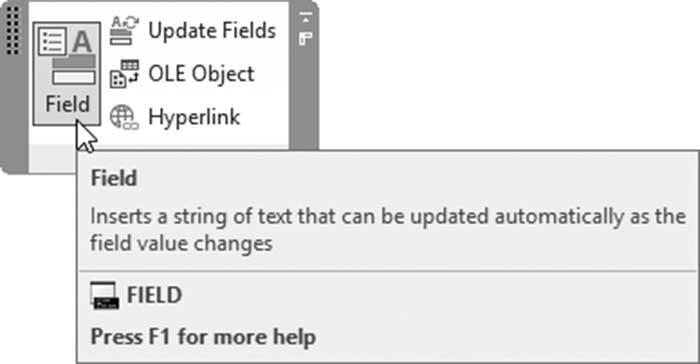
字段(Field)命令。要发出此命令,转到 插入 选项卡,找到 数据 面板,然后选择 字段 按钮:
- 使用
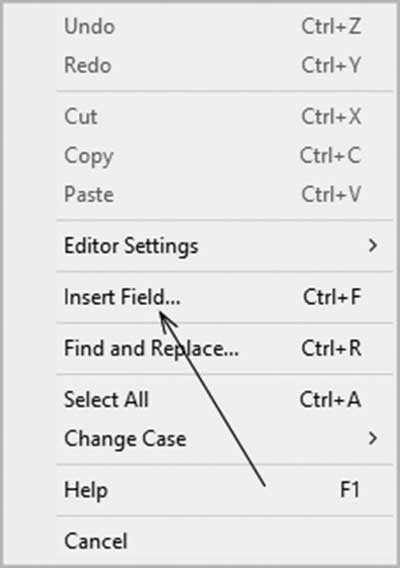
单行文字(Text)命令,在指定起点、高度和旋转角度后,在开始书写之前,右键单击并选择 插入字段 选项:
- 使用
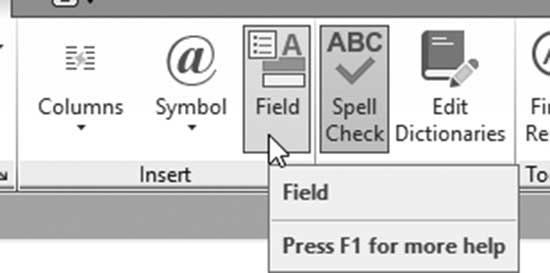
多行文字(Mtext)命令,在指定文字区域后,您将找到 文字编辑器 上下文选项卡和 插入 面板,然后选择 字段 按钮:
- 此外,您可以在
表格(Table)和属性(Attribute)命令中插入字段
无论使用哪种方法访问 字段 命令,都将出现以下对话框:
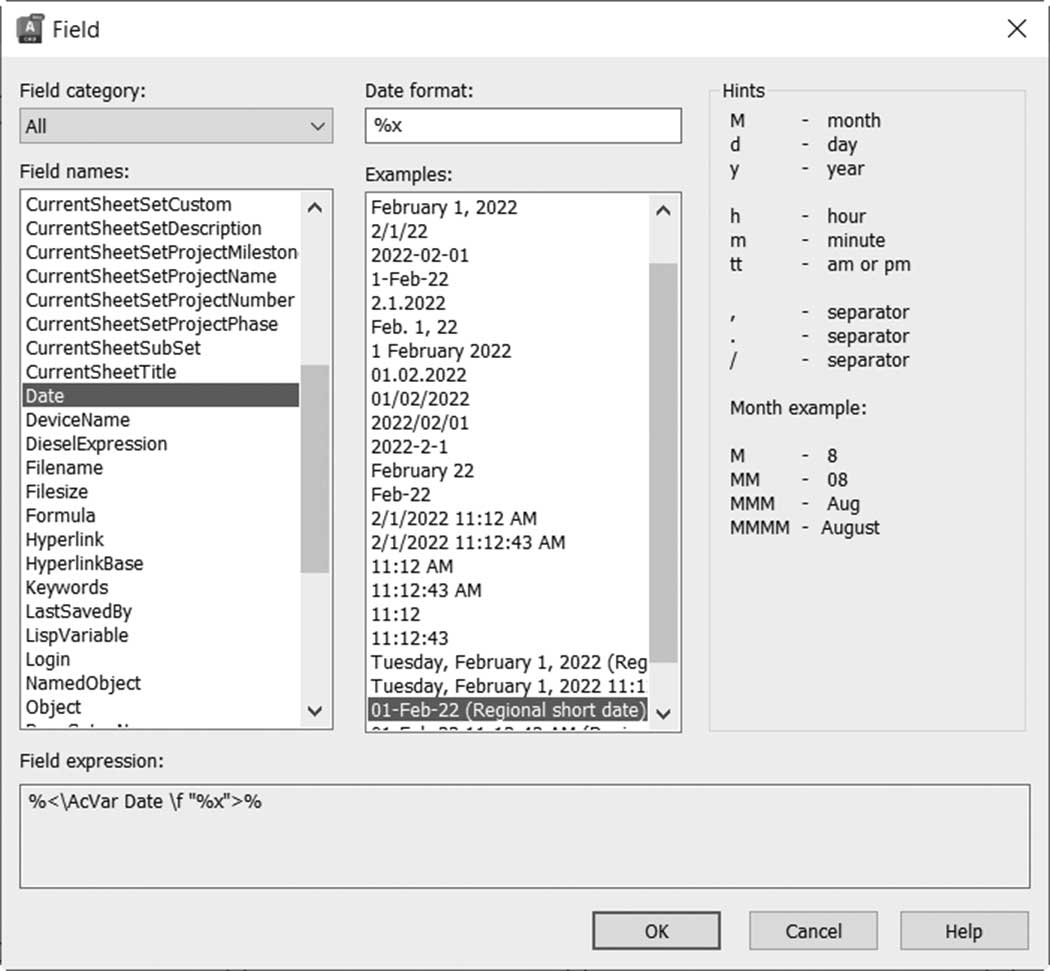
首先要控制的是字段类别,它将帮助您快速找到所需的数据。单击弹出列表将显示以下列表:
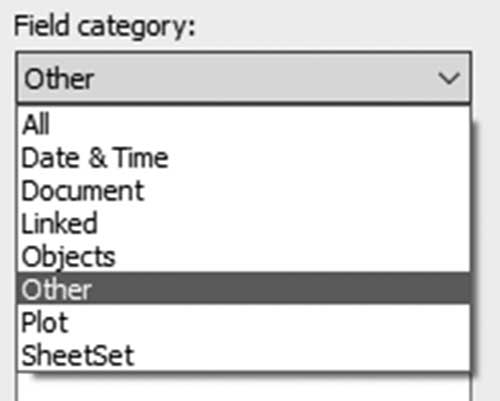
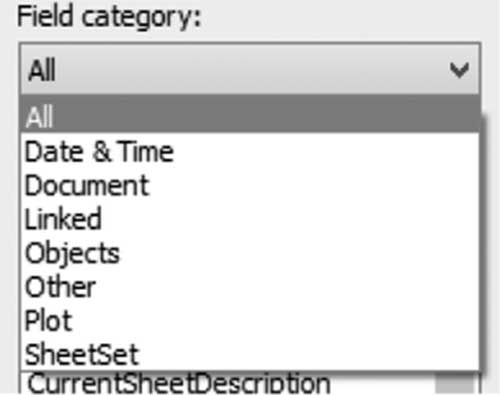
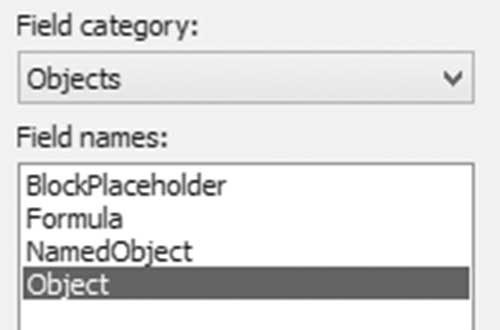
有七个字段类别,每个类别将显示相关的字段名称。例如,对象类别将显示四个字段名称,它们是:
根据字段类别和字段名称,您将在对话框右侧找到帮助您控制字段外观的内容。例如,如果您选择字段类别为文档,字段名称为文件名,那么您将在右侧看到以下内容:
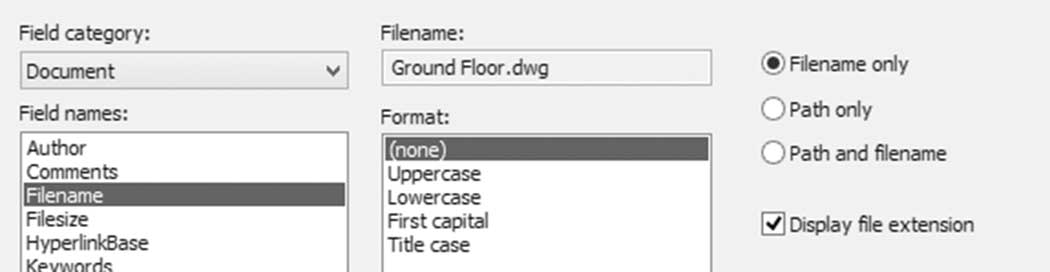
您首先选择格式,然后选择是显示文件名、仅路径还是路径和文件名。最后,控制显示或隐藏文件扩展名。而如果您使用字段类别对象和字段名称对象,则需要从图形中选择一个对象:
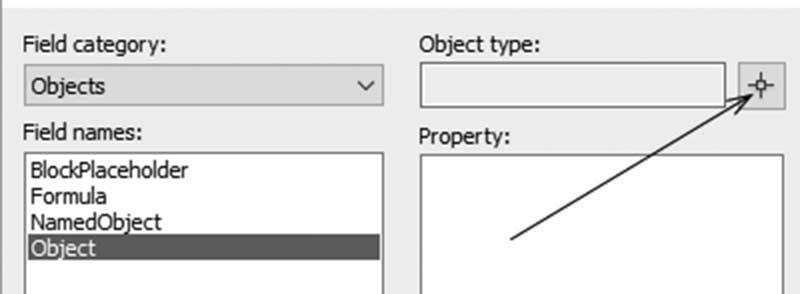
当您单击此按钮时,对话框将暂时消失,让您选择所需的对象;完成后,您将看到以下内容:
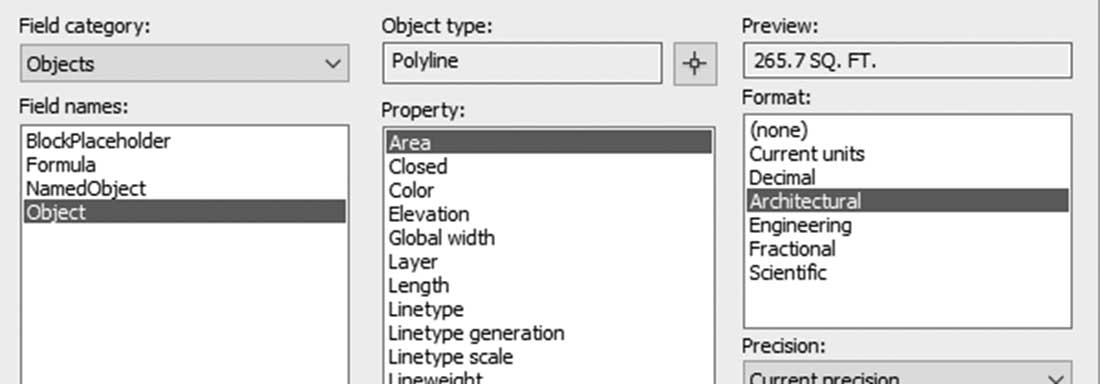
如您所见,我们选择了一个圆,并选择使用小数格式的面积。
当您在图形中插入字段时,默认设置将显示带有背景的字段,类似于以下内容:
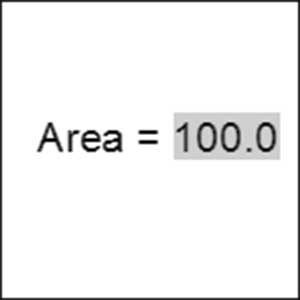
要移除背景,转到应用程序菜单并选择 选项 按钮。选择 用户偏好 选项卡,然后找到 字段,取消勾选 显示字段背景 复选框,类似于以下内容:
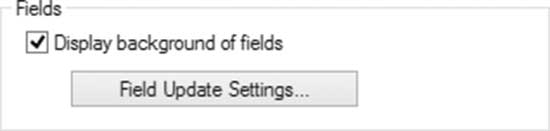
如果您不想显示背景,请取消勾选 显示字段背景 复选框。单击 字段更新设置 以查看以下对话框:
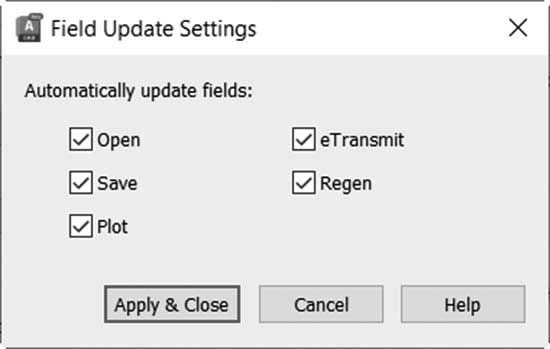
这将在您每次保存、打开、打印、电子传递或重生成时自动更新字段。但如果您需要手动更新,则转到 插入 选项卡,找到 数据 面板,然后选择 更新字段 按钮:
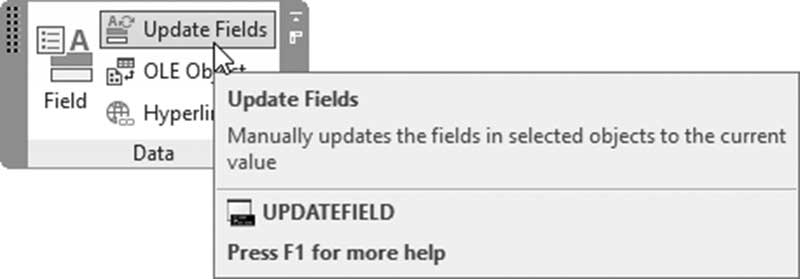
您需要选择要更新的字段。
练习 13-4 在 AutoCAD 中使用字段
- 启动 AutoCAD 2025
- 打开 Practice 13-4.dwg 文件
- 确保当前图层为 Polyline
-
使用
边界(Boundary)命令,在主卧室内部单击以添加多段线 - 将 Text 图层设为当前图层
- 转到注释选项卡,确保 Room Titles 是当前文字样式
-
启动
单行文字(Single Line text)命令,在房间几乎中间的位置指定一个点,旋转角度 = 0。输入“Area = ”,然后右键单击并选择插入字段选项,插入多段线的面积,显示 266 SQ. FT. - 转到 Full Plan 布局
- 缩放到标题栏的右下部分
- 使用应用程序菜单,转到图形实用工具,然后选择图形特性,转到摘要选项卡,在标题中输入:Munir Hamad Villa,在作者中输入您的姓名,然后单击确定结束命令
- 将 Standard 设为当前文字样式
-
使用
字段(Field)命令,在项目名称标题下,使用大写插入标题字段。在设计者下方插入作者,使用首字母大写 - 在日期下方使用 MMMM d, yyyy 格式插入今天的日期
- 在文件名下方仅插入不带扩展名的文件名,使用小写
- 移除字段的背景
- 保存并关闭文件