

24.8 过滤器能做什么
过滤器的一个优点是显示一些图层并隐藏一些图层,但除了这个单一优点之外还有其他好处。AutoCAD 将允许您一次性对过滤器中的所有图层执行集体操作。
当您右键单击过滤器时,每种类型都会出现一个特殊菜单。
24.8.1 特性过滤器菜单
右键单击特性过滤器,您将看到以下菜单:
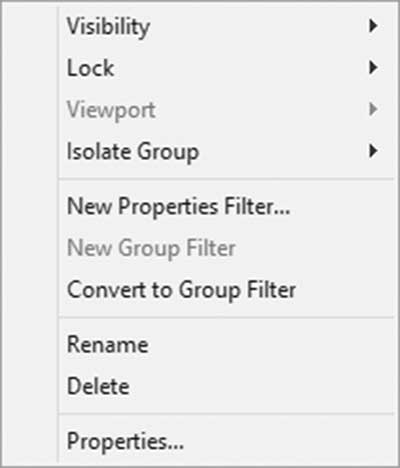
您可以执行以下全部或任何操作:
- 更改图层的可见性。您可以打开或关闭它们,冻结它们或解冻它们
- 锁定或解锁图层
- 如果您在布局中,您可以选择在当前视口中冻结或解冻图层
- 如果您在布局中,您可以选择在所有视口或仅活动视口中隔离图层
- 创建新的特性或组过滤器
- 将特性过滤器转换为组过滤器
- 重命名和删除特性过滤器
- 通过选择“特性”更改过滤器使用的条件。此选项将显示与创建特性过滤器时相同的对话框
24.8.2 组过滤器菜单
右键单击组过滤器,您将看到以下菜单:
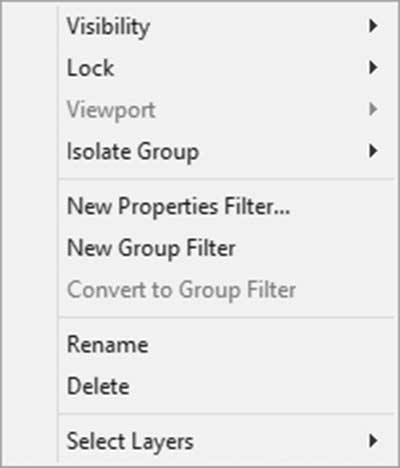
几乎所有选项都在特性过滤器菜单中讨论过,只是没有“特性”选项,而是有“选择图层”选项,如您将在以下子菜单中看到的:
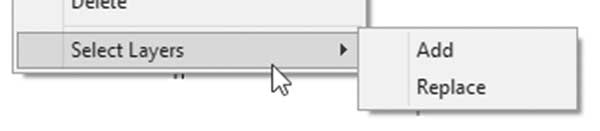
此选项将使用正常的选择方法向组过滤器添加/替换更多图层。您将看到以下提示:
将选定对象的图层添加到过滤器...:
单击所需对象,以便包含此对象的图层将添加到组过滤器中。
练习 24-3 图层高级功能和过滤器
- 启动 AutoCAD 2025
- 打开 Practice 24-3.dwg
- 打开图层特性管理器
- 图层按名称(升序)排序,按颜色降序排序。列表中第一个图层的名称是什么?____
- 最大化所有列宽
- 显示“说明”列并隐藏“打印样式”列
- 将“冻结”列放在“开”列的左侧
- 解冻“名称”列
- 创建新的特性过滤器并将其命名为“Architectural Layers with Cyan color”,并为该过滤器设置适当的条件
- 创建新的组过滤器,并将其命名为 My Layers。添加 Text、Title Block、Frame 和 Viewport
- 右键单击组过滤器并选择“选择图层/添加”选项,然后选择楼梯上的箭头。检查过滤器:是否有新图层?说出名称 ____
- 右键单击特性过滤器并冻结其中的图层
- 保存并关闭文件