

5.3 图层控制
此处讨论的命令将允许你完全控制图层。我们将学习如何控制图层的可见性、锁定图层、打印图层、删除图层、重命名图层等。
5.3.1 控制图层可见性、锁定和打印
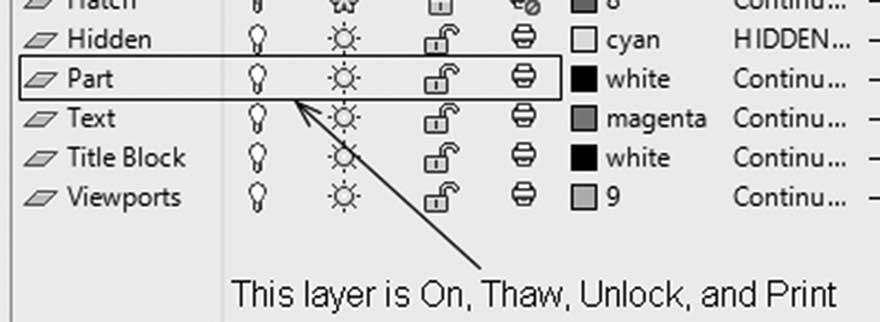
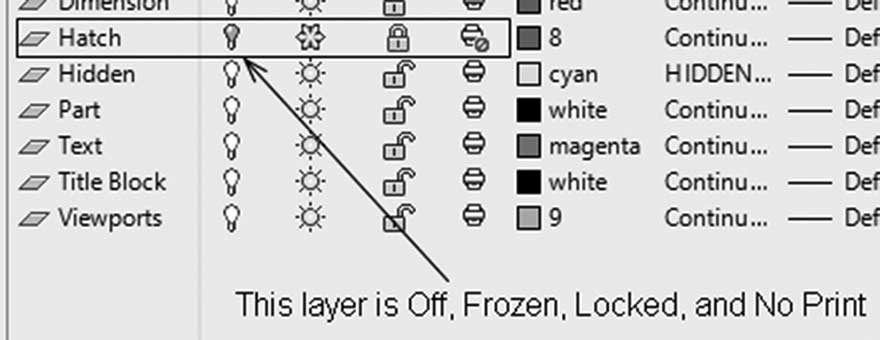
AutoCAD 提供了显示/隐藏图层(冻结和关闭)、锁定和解锁图层以及打印和不打印图层的控制。请参考以下两个示例:
第一个示例是图层“Part”:
第二个示例是图层“Hatch”:
创建新图层时,设置将为开、解冻、解锁和打印。你可以通过关闭或冻结来隐藏图层的内容。冻结比关闭的影响更深,因为冻结图层中的对象将不会在图形中考虑;因此,图形大小将暂时减小(如果图形变慢,我们使用冻结来减小图形大小)。
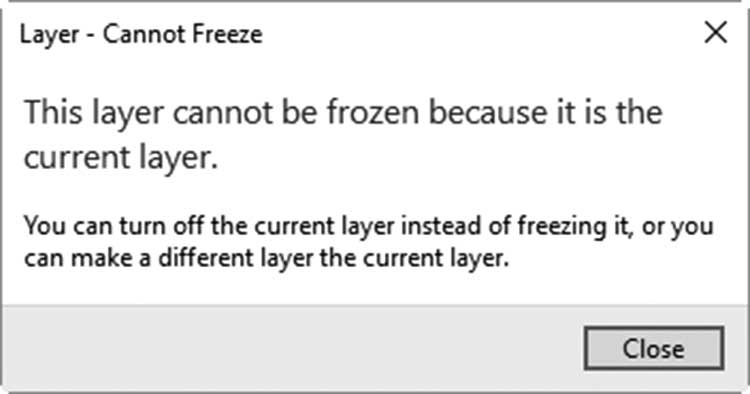
如果你尝试冻结当前图层,AutoCAD 将显示以下消息:
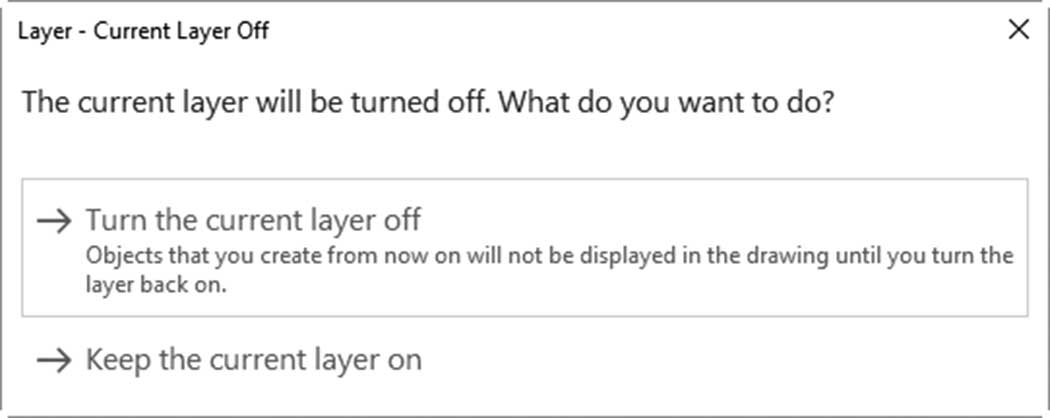
但是,如果你尝试关闭当前图层,你将收到以下消息:
如果你锁定一个图层,那么其中的对象将不会被任何修改命令选中。锁定图层中的对象将淡出,当你靠近它们时,会出现一个小锁图标,告诉你该图层已锁定。请参考以下图示:
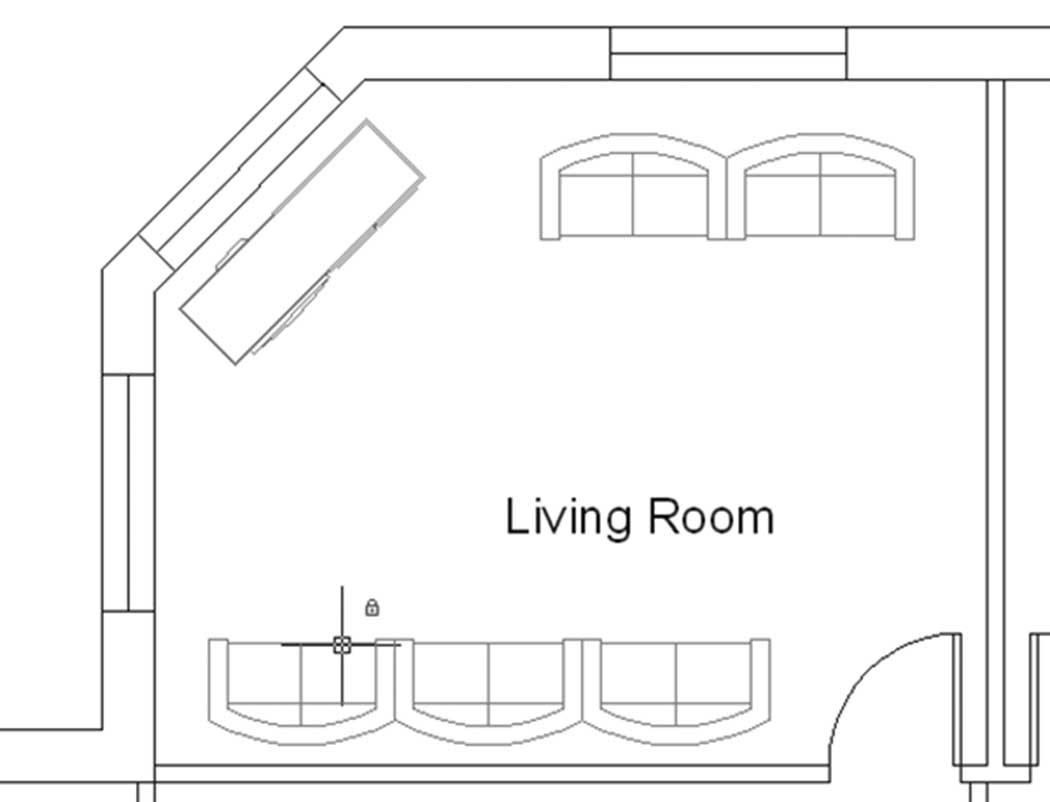
如果你将图层设置为不打印,则该图层中的对象将显示但不打印。
开/关、解冻/冻结和锁定/解锁可以使用图层面板中的弹出列表和图层特性管理器来控制,而打印/不打印只能在图层特性管理器中控制。
5.3.2 删除和重命名图层
AutoCAD 不会删除包含对象的图层;它只会删除空图层。要删除图层,应遵循以下步骤:
- 在图层特性管理器选项板中选择所需的图层。
- 按键盘上的 [Del] 键或单击删除图层按钮
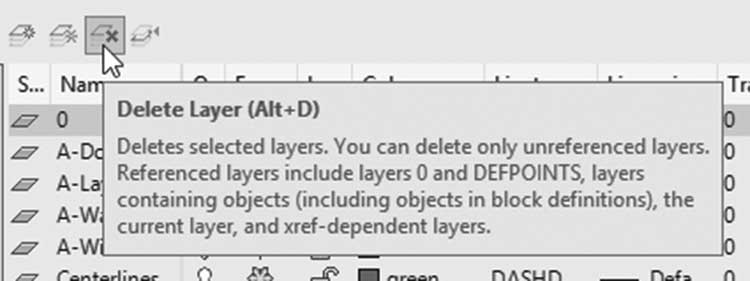
在图层特性管理器中,用户也可以重命名图层。为此,请遵循以下简单步骤:
- 在图层特性管理器选项板中,选择所需的图层
- 单击图层名称一次,名称将高亮显示以供编辑;键入新名称,然后按 [Enter] 键
如果你尝试删除包含对象的图层,你将收到以下消息:
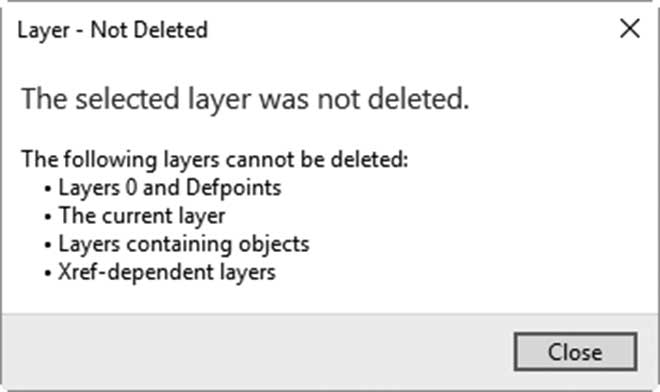
要重命名图层,你需要执行以下步骤:
- 选择所需的图层
- 单击名称一次,你将看到以下内容:
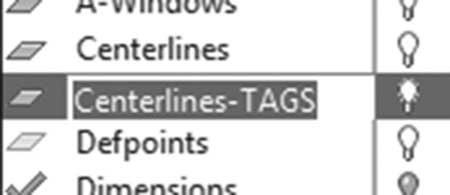
- 名称将变为可编辑状态;键入新名称并按 [Enter] 键
5.3.3 如何将对象的图层设为当前图层
这是将图层设为当前图层的最快方法。发出命令后,只需选择位于该图层中的对象。请遵循以下步骤:
- 转到常用选项卡,找到图层面板,然后单击置为当前按钮:
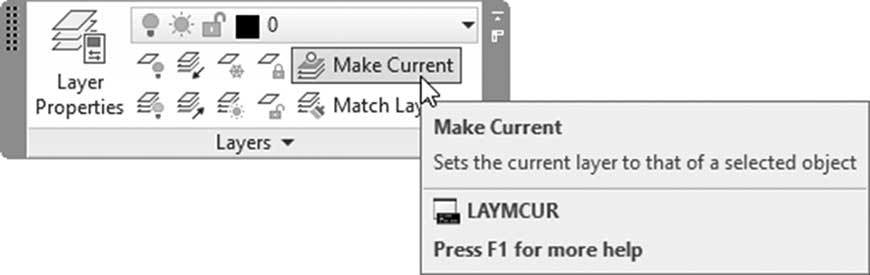
- 你将看到以下提示:
选择将使其图层成为当前图层的对象:
- 选择所需的对象。检查当前图层,你会发现它已成为该对象的图层(即使你不知道该对象的图层)
5.3.4 如何仅放弃图层操作
仅放弃图层操作的功能称为上一个图层。此功能将帮助你恢复图层的先前状态(如冻结、解冻、开、关等),而不影响其他绘图或修改命令。请遵循以下步骤:
- 根据需要更改图层状态
- 转到常用选项卡,找到图层面板,然后单击上一个按钮
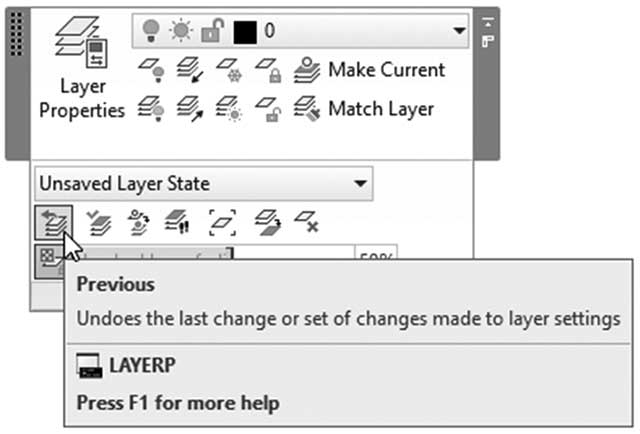
在命令窗口中,你将看到以下消息:
已恢复上一个图层状态
5.3.5 将对象从一个图层移动到另一个图层
所有相似的对象都必须位于同一图层中,但可能会发生错误。如果你在错误的图层上绘制,并且想将对象移到正确的图层,可以使用匹配命令。需要执行以下操作:
- 转到常用选项卡,找到图层面板,然后单击匹配按钮:
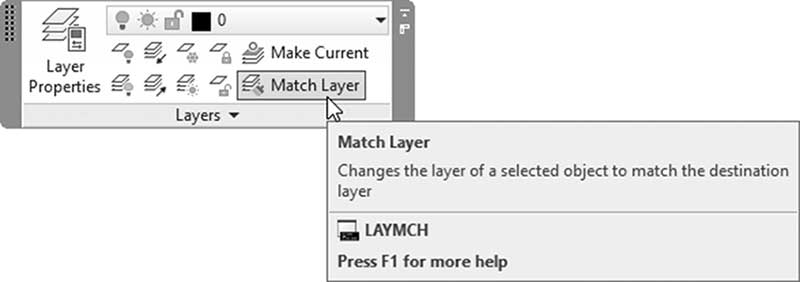
将出现以下提示:
选择要更改的对象:

选择目标图层上的对象或 [名称(N)]:
此命令包含两个提示;使用第一个提示,你将选择错误绘制在错误图层中的对象,然后在第二个提示中,你可以选择位于正确图层中的对象,或者直接键入其名称。
最后,你将在命令窗口中看到以下内容:
8 个对象已更改为图层 "Dimensions"