

17.4 什么是注释性特性?
由于我们总是从布局打印,因此需要使用视口。此外,由于我们将使用视口,我们必须为每个视口设置视口比例。视口比例将影响模型空间中的所有对象。因此,如果你在模型空间中进行图案填充、输入文字、插入标注、插入多重引线或插入包含文字的块,所有这些对象都将被缩放。如果它们被缩小,那么文字和标注将无法阅读,图案填充看起来会像实心填充。
我们需要的是一个能缩放除注释对象(即图案填充、文字和标注)之外的所有对象的特性;这个特性就是注释性。
注释性特性可以在不同位置找到:
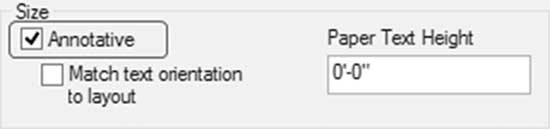
- 你可以在文字样式中找到它;在大小下,你将看到:
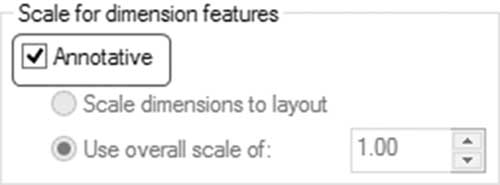
- 你可以在标注样式中找到它;转到调整选项卡,你将看到:
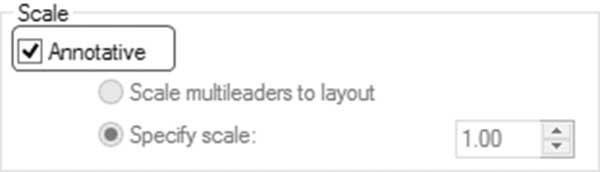
- 你可以在多重引线样式中找到它;转到引线结构选项卡,你将看到:
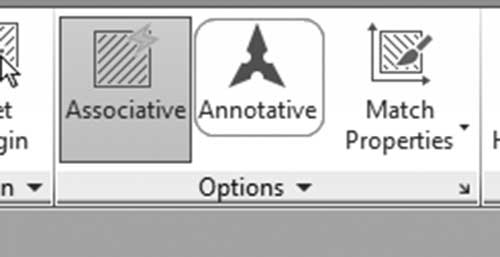
- 你可以在图案填充上下文选项卡中找到它;找到选项面板,你将看到:
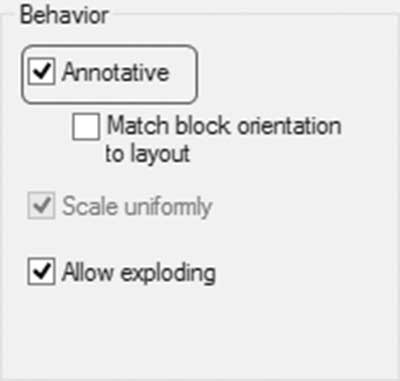
- 你可以在块创建命令中找到它;在行为下你将看到:
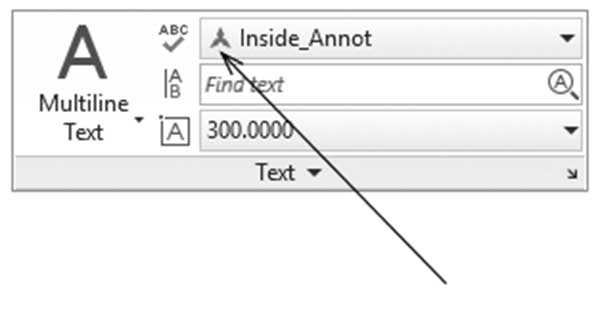
你如何知道正在处理的是支持注释性特性的样式?你将在其名称处看到一个特殊符号;请参考下图:
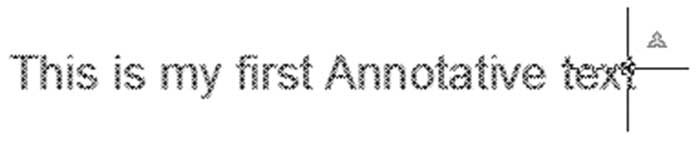
你如何知道某个对象是使用支持注释性特性的样式或命令插入的?只需将鼠标悬停在其上,如果你看到以下图片,你就知道它是在注释性特性打开的情况下插入的:
为了使用注释性对象,请遵循以下简单步骤:
- 在模型空间中创建图形,不包含任何注释对象(即图案填充、文字、标注、多重引线和带文字的块)
- 选择所需的布局,添加视口,然后缩放它们。此比例将同时用于注释对象和视口
- 双击视口内部使其成为活动视口
- 插入你需要的所有注释对象
- 一旦你在视口中插入注释对象,你就可以在此视口以及任何其他具有相同比例值的视口中看到它们
- 更改视口比例将导致注释对象丢失
- 要在多个具有不同比例值的视口中显示注释对象,请右键单击注释可见性按钮(状态栏右侧的一个按钮),你将看到以下菜单:
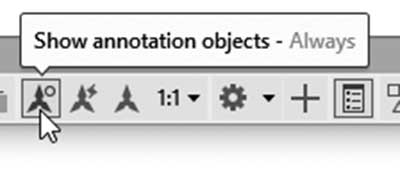
- 选择仅显示当前比例的注释对象,或显示所有比例的注释对象
- 控制如何向视口添加比例值:是自动还是手动?右键单击添加比例按钮(状态栏右侧的一个按钮),你将看到以下菜单:

- 如果你在视口内使用了缩放命令,这将破坏当前视口比例。要恢复它,请单击同步按钮(状态栏右侧的一个按钮),你将看到以下消息(使用状态栏中的锁定来锁定视口比例以避免此问题):
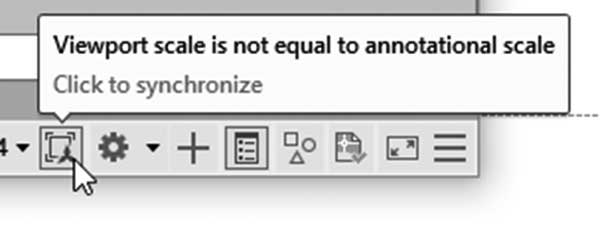
- 单击此消息将恢复视口比例
- 要使注释对象出现在具有不同比例的视口中,请选择它,右键单击,选择注释性对象比例选项,你将看到以下子菜单:
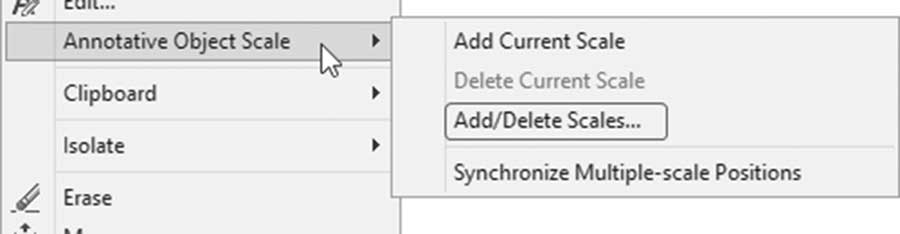
- 选择添加/删除比例选项,将出现以下对话框:
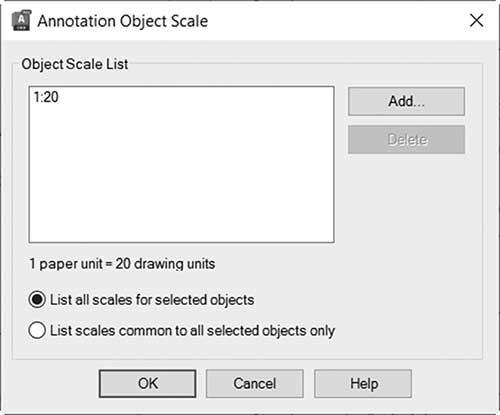
- 选择 Add 按钮,将出现以下对话框:
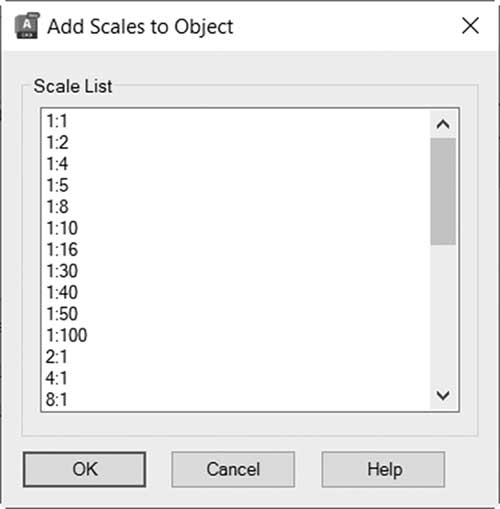
- 选择所需的比例值,然后单击 OK 两次
练习 17-3 注释性特性
- 启动 AutoCAD 2025
- 打开 Practice 17-3.dwg 文件
- 将 Dimensions 图层置为当前
- 切换到 Details 布局
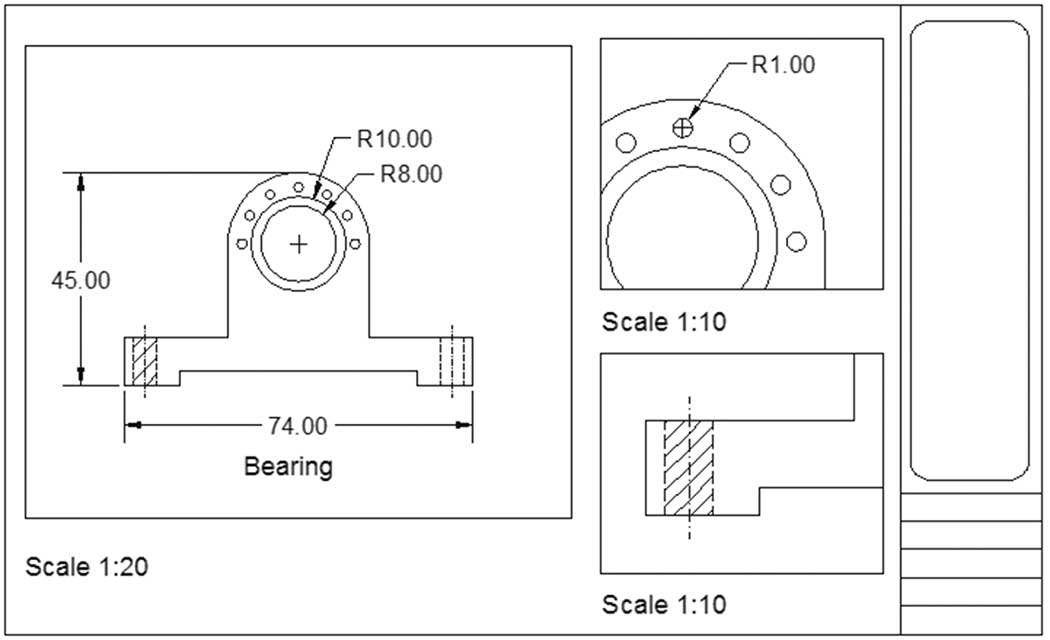
- 有三个视口,左侧第一个缩放为 1:20,右侧另外两个缩放为 1:10
- 转到注释选项卡,找到标注面板,检查可用的标注样式。你将只看到一个在其左侧带有独特符号的样式,即 mechanical。此标注样式是注释性的
- 双击大视口内部
- 启动半径命令并选择大的洋红色圆,然后添加标注块。检查它是否未出现在右上视口中
- 为小的洋红色圆添加另一个半径块
- 为总宽度和总高度添加两个线性标注
- 当你仍在同一视口内时,将 Text 图层置为当前
- 将文字样式 “Annotative” 置为当前
- 使用多行文字在形状下方添加单词 “Bearing”
- 再次将 Dimensions 图层置为当前
- 单击右上视口内部使其成为当前视口,并为其中一个小圆添加半径标注
- 将 Hatch 图层置为当前
- 单击右下视口内部
- 启动图案填充命令,确保注释性已打开,设置比例 = 10,并填充两条虚线之间的区域,然后结束图案填充命令
- 使用添加/删除比例添加比例 1:20,使两个图案填充出现在大视口中
- 你应该得到以下图像:
- 保存并关闭文件