

18.7 如何创建新工作空间
工作空间是一组选项卡(例如面板),它们将与选项板、菜单、工具栏和快速访问工具栏一起出现。要创建新工作空间,请启动 CUI 命令,在左上部分找到工作空间,右键单击,然后选择新建工作空间选项:
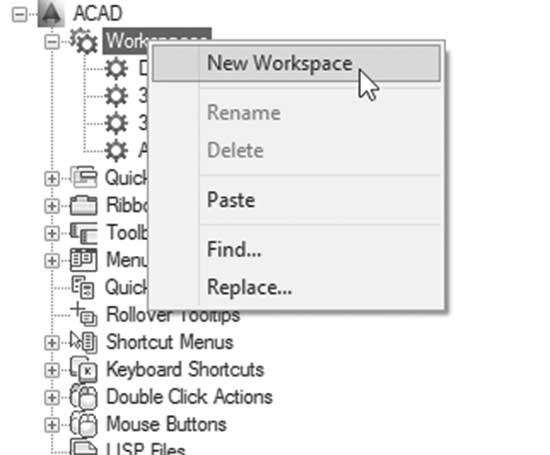
输入新工作空间的名称。单击新创建的工作空间并查看右上部分;你将看到以下内容:
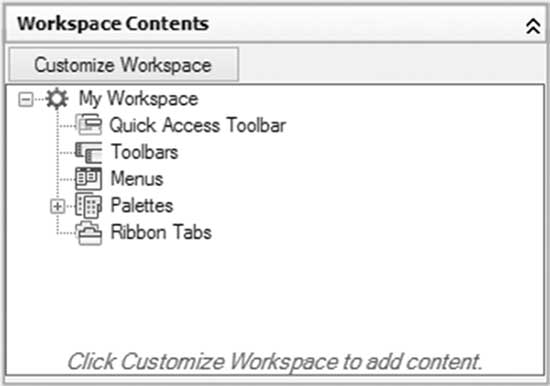
如你所见,工作空间内有五种不同的内容要包含,它们是:快速访问工具栏、工具栏、菜单、选项板和功能区选项卡。为了添加/删除工作空间的内容,请单击窗口顶部标题为 “Customize Workspace” 的按钮;相应地,此部分中的文字将变为蓝色,并且在左上部分你将看到每个内容左侧都有一个复选框,类似于以下内容:
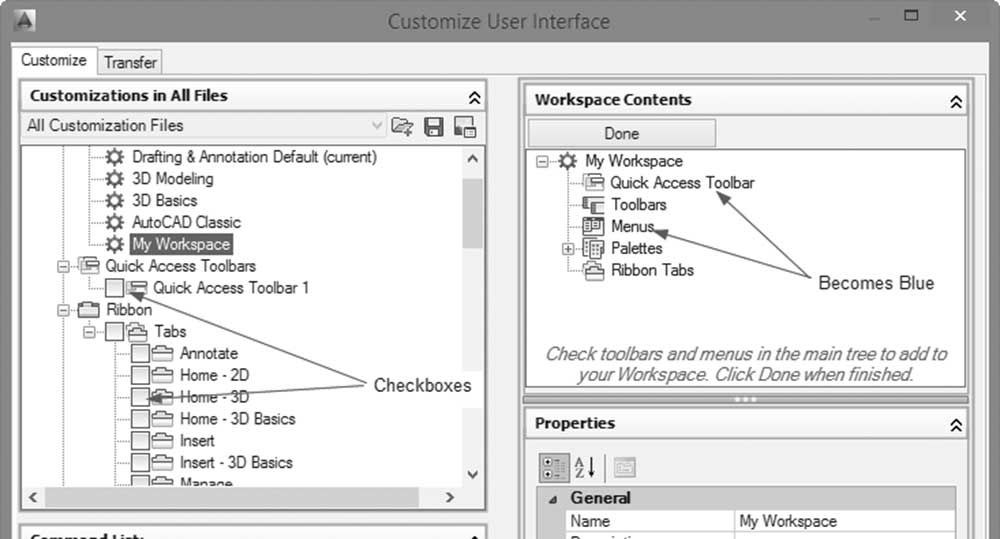
因此,如果你想向工作空间添加任何内容,只需单击复选框将其复制到你的工作空间。完成添加后,单击 “Done” 按钮以完成自定义工作空间的过程。
练习 18-2 自定义界面
- 启动 AutoCAD 2025
- 启动新文件
- 启动 CUI 命令
- 创建新工作空间并将其命名为 My Workspace
- 转到功能区并展开它,找到选项卡
- 创建新选项卡并将其命名为 My Tab,然后折叠列表
- 找到面板,然后创建新面板并将其命名为 My Panel。执行必要的步骤以创建以下内容:
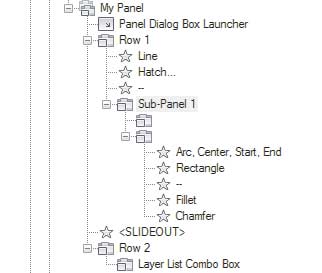
- 面板对话框启动器 = 工具选项板命令
- 将 My Panel 复制到 My Tab
- 将以下预制面板添加到 My Tab:
a. 注释 – 标注
b. 视图 – 视口
c. 常用 – 特性
- 选择 My Workspace,然后在右侧单击自定义工作空间按钮
- 在左侧单击 My Tab,使其成为此工作空间中唯一包含的选项卡(如果你愿意,可以包含其他预制选项卡)
- 折叠选项卡
- 单击快速访问工具栏,然后单击快速访问工具栏 1
- 单击 OK 结束 CUI 命令
- 转到屏幕顶部并选择 My Workspace 使其成为当前工作空间
- 测试你创建的面板
- 恢复草图与注释工作空间
- 关闭文件而不保存