

21.4 如何控制属性可见性
属性可以是可见的或不可见的。本部分将讨论如何临时更改此状态。要控制属性可见性,请转到插入选项卡并找到块面板。展开面板并单击列表:
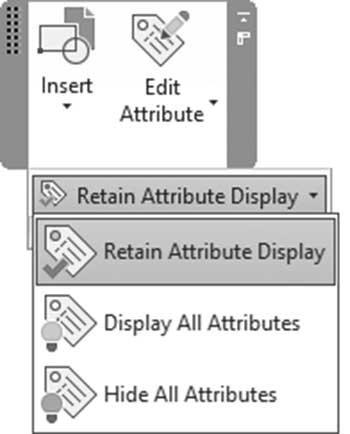
如上所示,用户有三个选择:
- 保留属性显示,意味着 AutoCAD 将显示可见的并隐藏不可见的
- 显示所有属性,意味着 AutoCAD 将显示所有属性
- 隐藏所有属性,意味着 AutoCAD 将隐藏所有属性
练习 21-1 定义和插入带属性的块
- 启动 AutoCAD 2025
- 打开 Practice 21-1.dwg 文件
- 缩放到左侧的形状
- 定义以下属性,将它们插入门形状下方:
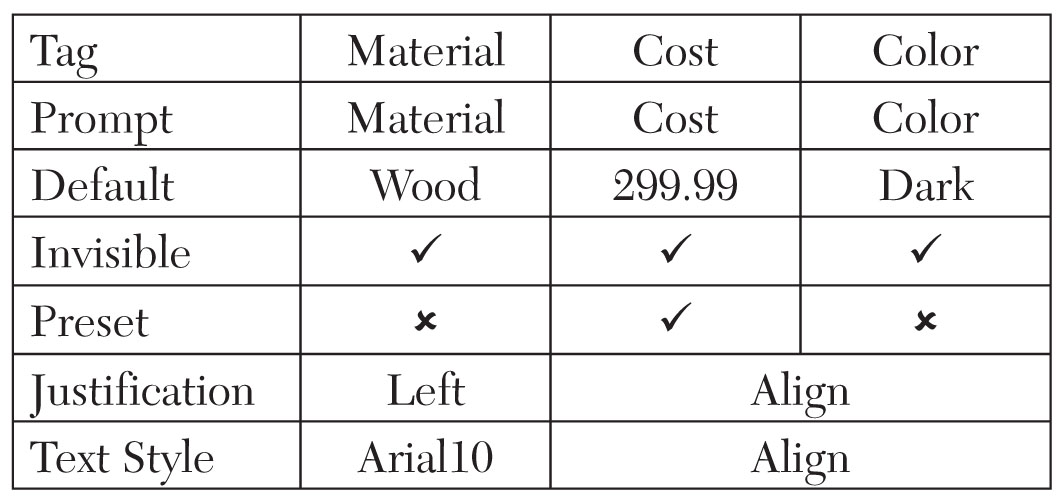
- 定义一个新块,命名为“Door”,选择门的左下角作为插入点,选择除属性外的所有对象,然后从上到下逐个选择属性;完成后单击“确定”
- 将图层 A-Door 置为当前
- 使用 ATTDIA 命令,确保值为1
- 将新块插入建筑平面图中的三个开口中,使用以下信息:
a. 左侧的,保留默认值
b. 中间的,将材质更改为 Aluminum
c. 右侧的,将成本更改为 399.99,颜色更改为 Light
- 将可见性模式更改为显示所有属性
- 保存并关闭文件