

12.7 清理未使用的项目
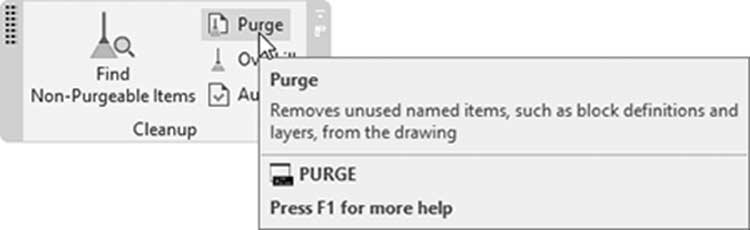
我们通常会在 AutoCAD 图形中创建相当多的内容,例如图层、块、标注样式、文字样式、多重引线样式等。我们使用其中一些,而另一些则未被使用。Purge 命令将帮助你消除这些未使用的内容,此外它还会删除零长度几何图形和空文字对象。要访问此命令,请转到 管理 选项卡,找到 清理 面板,然后选择 清理 命令:
你将看到以下对话框:
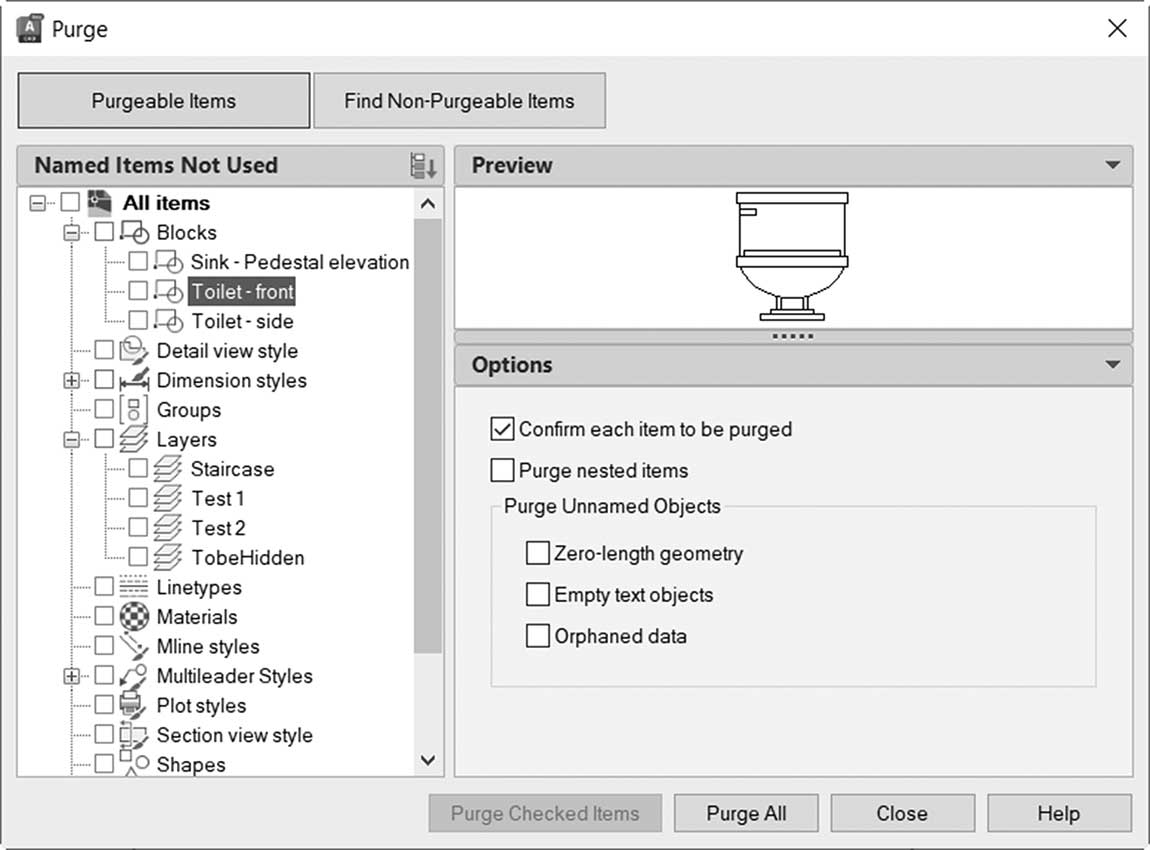
在对话框的左上角,如果选择了 Purgeable Items 按钮,AutoCAD 将列出所有未使用的项目。在上面的对话框中,你可以看到有未使用的块、标注样式、图层、多重引线样式和文字样式。如果你单击每个项目旁边的加号,它将列出这些项目的名称,类似于以下内容:
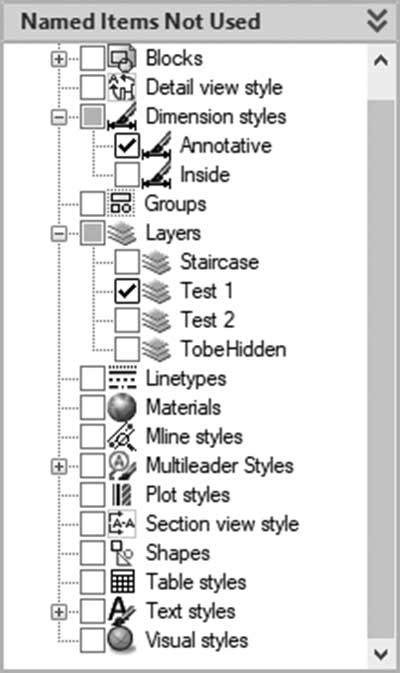
你可以选择清理同一类别中的所有或部分项目
在 Options 下,你可以执行以下全部或任一操作:
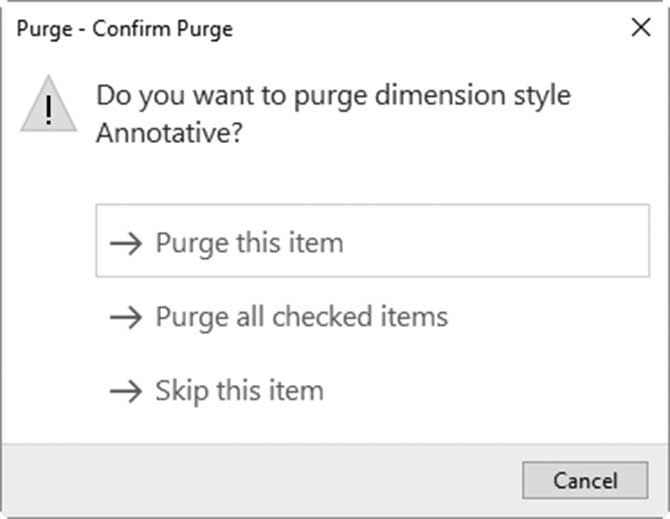
- 确认要清理的每个项目;如果打开此选项,则每次要清理项目时都必须回答是否清理,你将看到以下内容:
- 清理嵌套项目;此选项将帮助你清理嵌套块。嵌套块是包含块的块。如果关闭此选项,那么你将只清理大块,而嵌套块将保留在那里。但是,如果你打开它,它将清理大块和所有嵌套块,前提是它们未在当前文件中使用
- 清理零长度几何图形和空文字对象;此选项将删除所有长度为零的直线、圆弧和多段线,以及所有仅包含空格的 MTEXT 和文字
如果你单击 Find Non-Purgeable Item,你将看到以下内容:
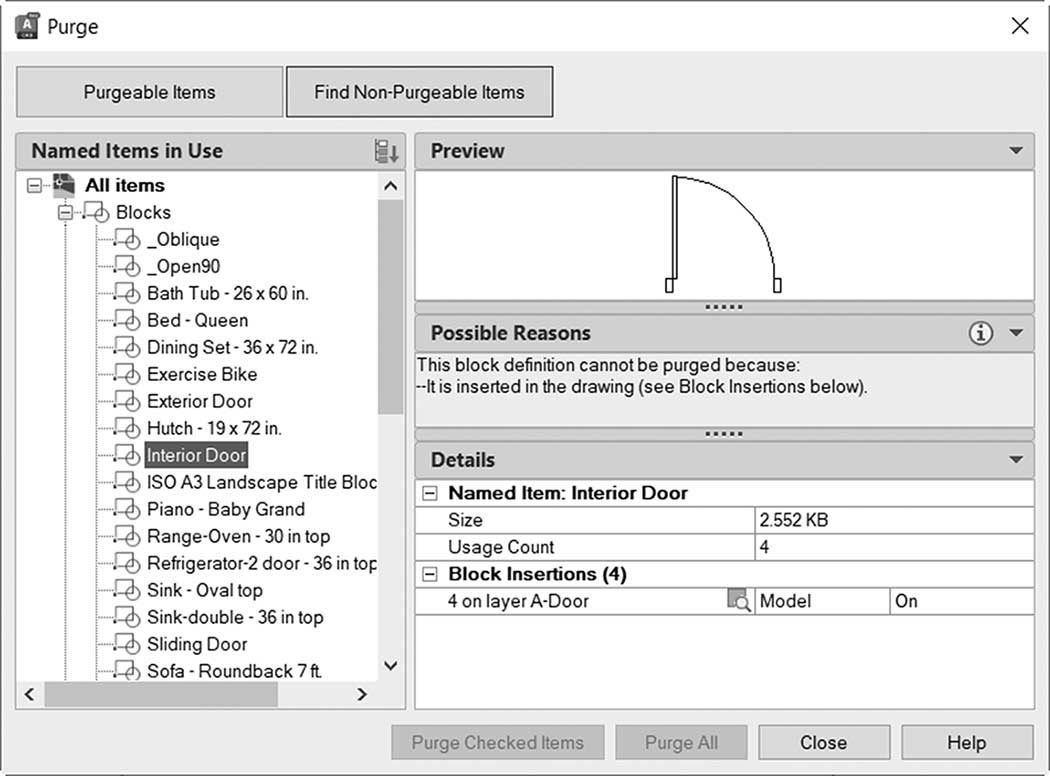
如果你选择其中一个块(如上面的示例所示),你将看到块的预览、此块无法清理的可能原因,最后还有块的大小,以及使用计数,以及此块插入到哪个图层中。
如果你转到 管理 选项卡,找到 清理 面板,并选择 查找不可清理的项目 按钮,也可以访问相同的命令:
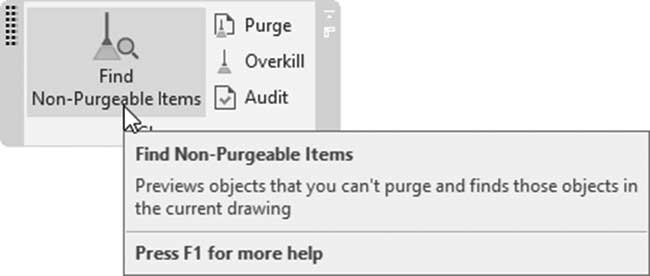
最后,选择 清理已检查项目、全部清理 或 关闭 按钮以结束命令。
另一个可以帮助你整理图形中任何冗余的命令是 Overkill 命令,它将通过删除重复和不需要的对象来清理重叠的几何图形。转到 管理 选项卡,找到 清理 面板,单击 Overkill 命令:
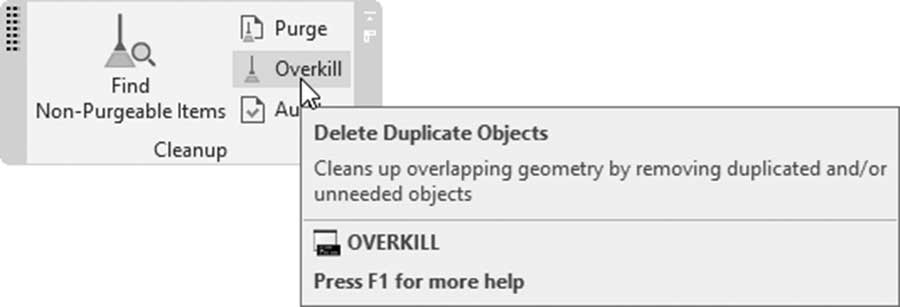
它将要求你选择你认为存在冗余的对象。一旦你按 [Enter],你将看到以下对话框:
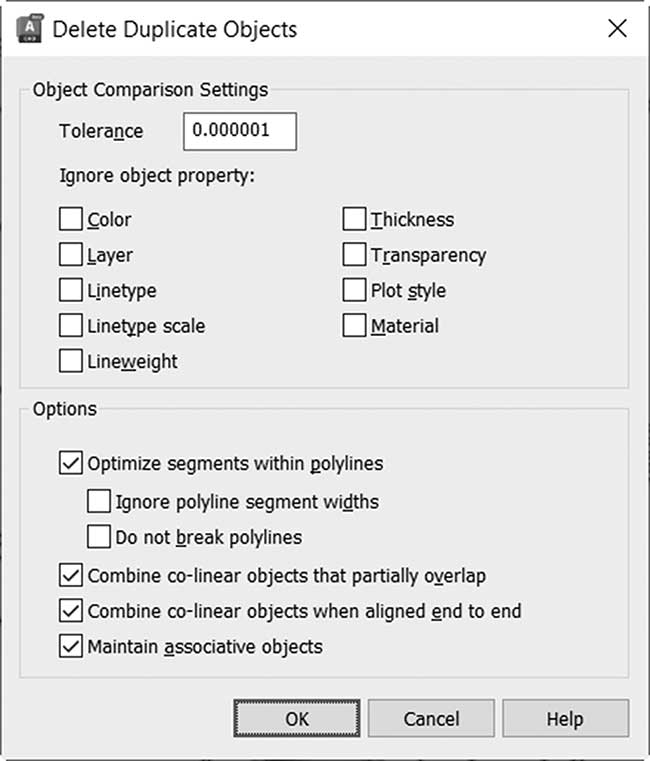
使用对象比较设置,设置原始对象与重叠对象之间的公差,以及是否忽略这些对象的任何特性。在 Options 中,选择如何优化图形的不同选项。
练习 12-5 清理项目
- 启动 AutoCAD 2025
- 打开 Practice 12-5.dwg 文件
-
启动
Purge命令 - 要清理多少个块?_____ (3)
- 查看要清理的块的预览。
- 仅选择 Toilet – front 和 Toilet – side
- 选择所有标注样式
- 仅保留 Staircase 图层,并选择其他三个
- 保留现有的多重引线样式
- 对于文字样式,选择 Mine 2
-
清除
Confirm each item to be purged复选框,并打开Nested items复选框。确保Zero-length geometry和Empty text都已打开。单击Purge Checked Items按钮 -
单击
Find Non-Purgeable Items按钮,单击Blocks,然后选择 Interior Door 块,查看块的预览、为什么它不会被清理、使用计数是多少,以及在哪个图层中 - 单击 Close 以结束命令
-
如果你缩放到主卧室的南侧,代表门西侧墙的直线彼此重叠。使用
Overkill命令消除重叠项目 - 保存并关闭文件