

10.4 机械项目 – I(公制)
请执行以下步骤:
- 从指定文件夹中,打开文件 Mechanical-1_Starter.dwg
- 关闭栅格
- 将单位设置为以下:
a. 小数
b. 精度 0
c. 用于缩放插入内容的单位 = 毫米
- 将图形界限设置为:
a. 左下角 = 0,0
b. 右上角 = 350,250
- 双击鼠标滚轮以查看新的界限
- 创建以下图层:
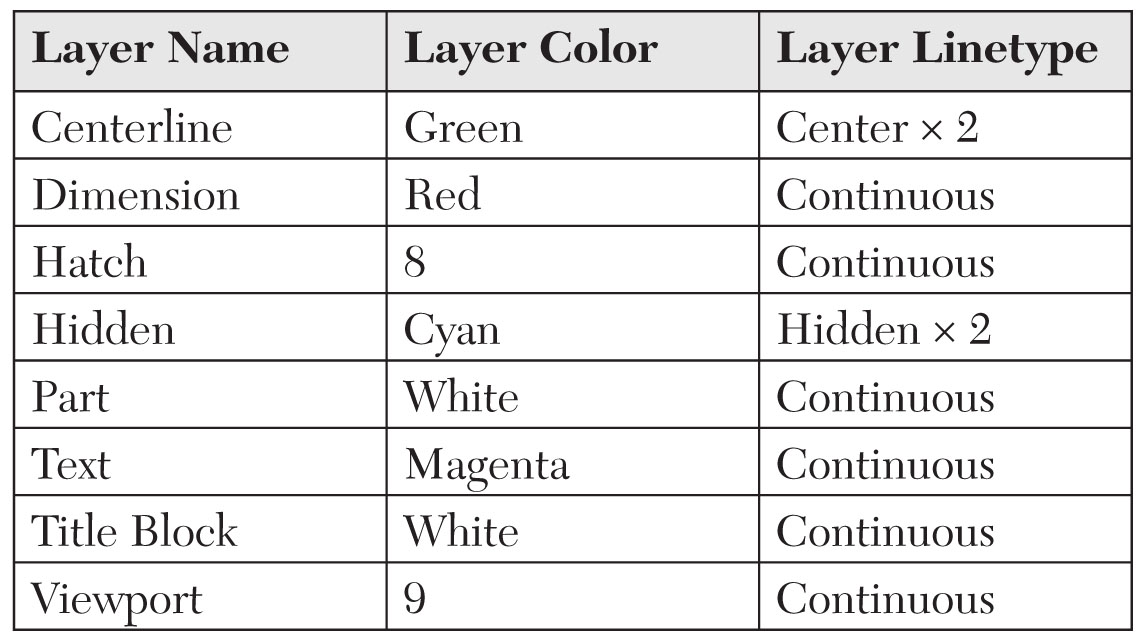
- 将文件另存到 Chapter 10Metric 文件夹中,并命名为:Mechanical–1.dwg
- 将图层 Part 置为当前
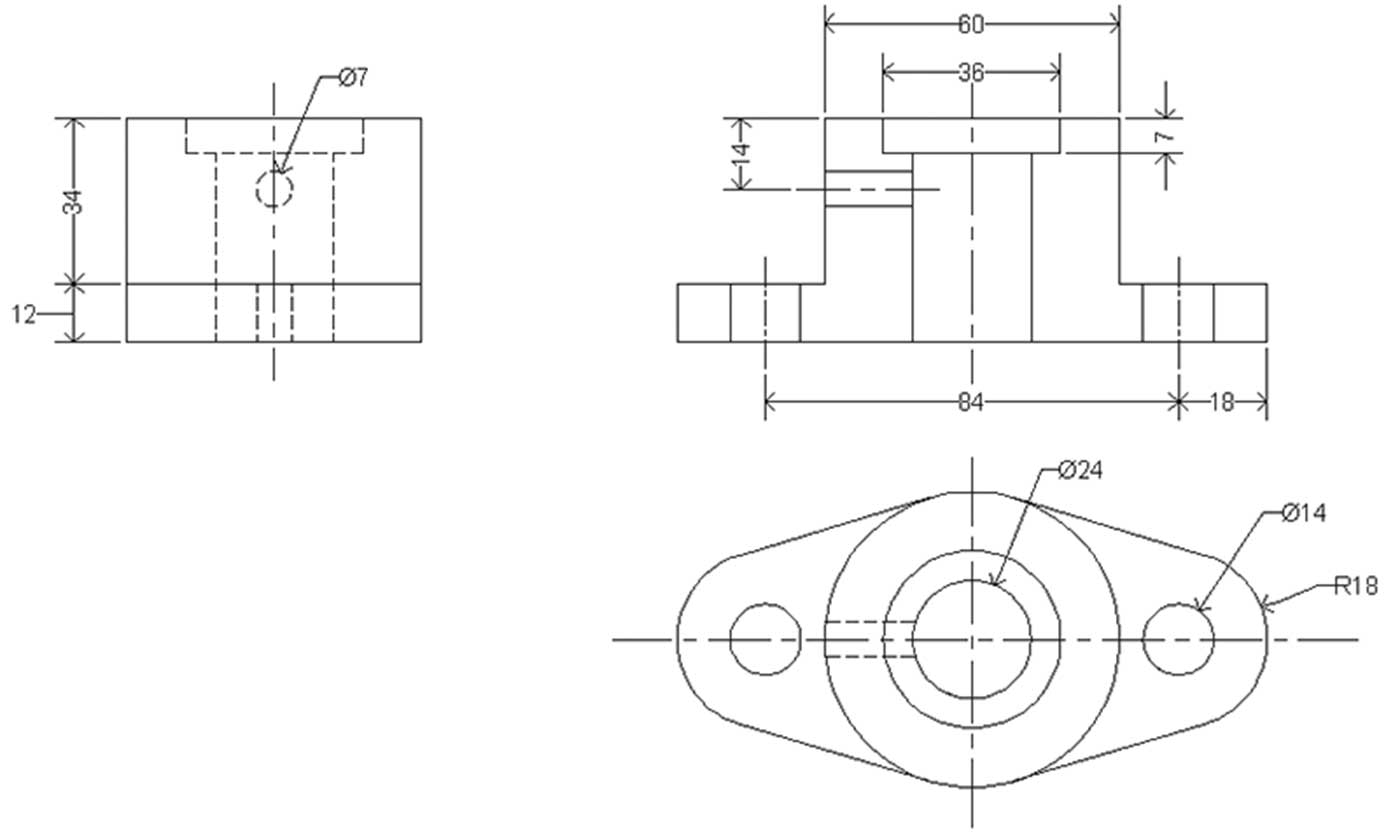
- 使用以下指南绘制机械零件的下面平面图、剖面图和立面图:
a. 形状的所有线条在图层 Part 中
b. 所有中心线在图层 Centerline 中
c. 所有隐藏线在图层 Hidden 中
d. 使用特性选项板将中心线和隐藏线的线型比例更改为 5;但对于左右两个孔,将线型比例设置为 2。
- 暂时绘制不带标注的形状:
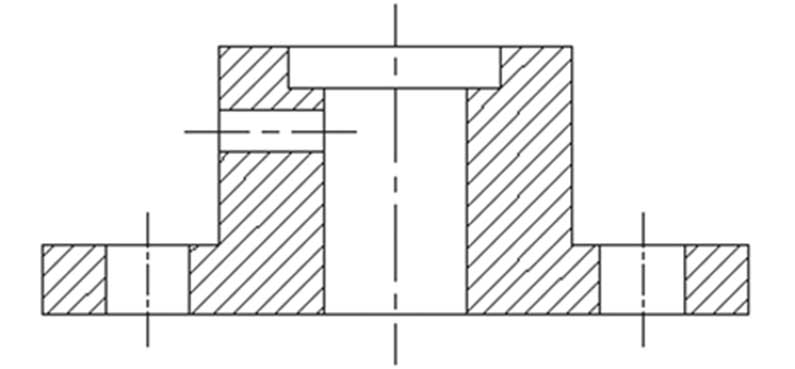
- 将图层 Hatch 置为当前
- 使用 ANSI31 和比例 = 20,如下所示对形状进行图案填充:
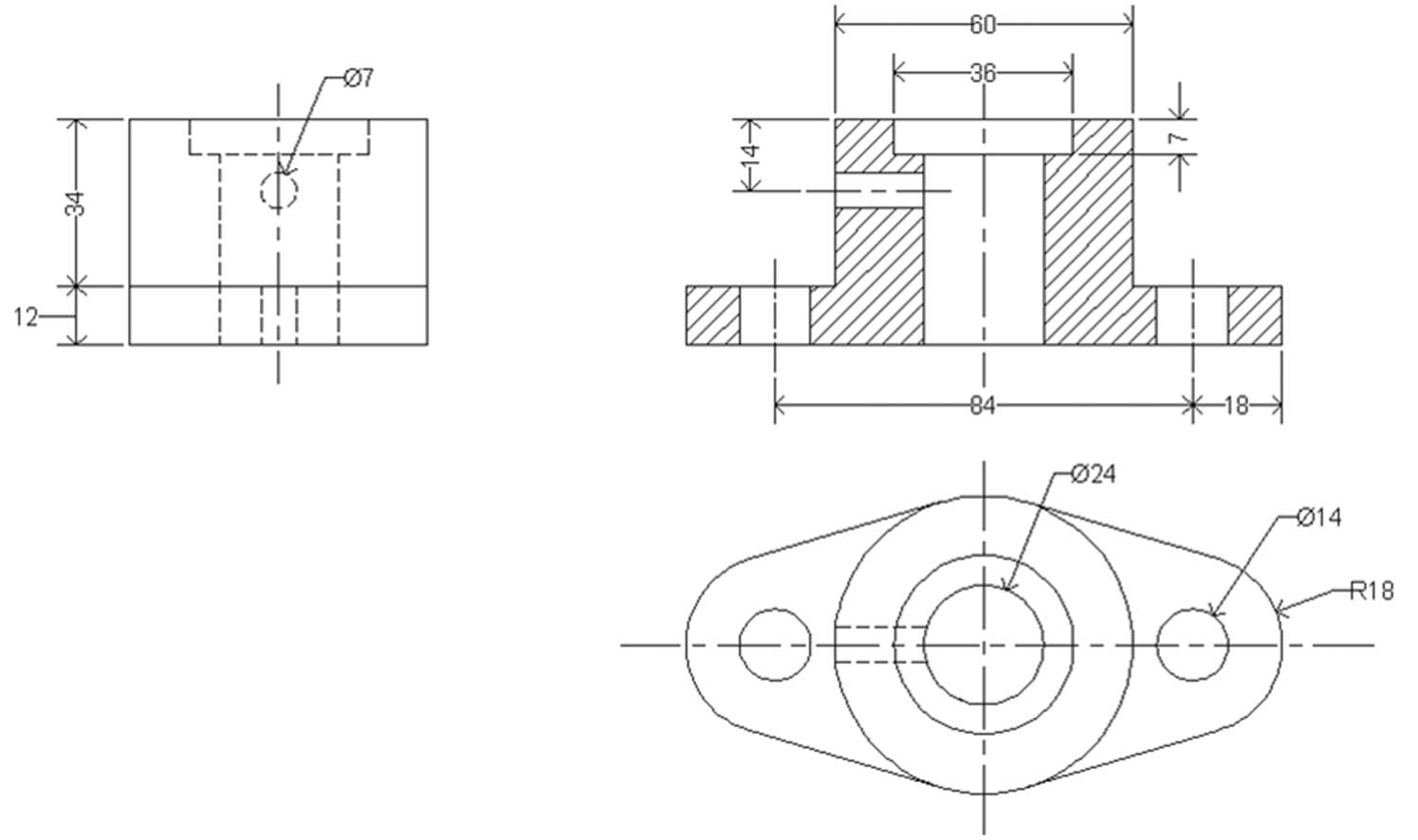
- 将 Part Dim 置为当前标注样式
- 将图层 Dimension 置为当前,然后如下所示插入标注:
- 转到 Layout1 并将其重命名为 Plan
- 使用页面设置管理器,将现有页面设置修改为以下:
a. 打印机 = DWF6 ePlot.pc3
b. 图纸 = ISO A3 (420×297 MM)
c. 图形方向 = 横向
d. 确保比例 = 1:1
- 删除现有视口
- 将图层 Title Block 置为当前
- 在布局中插入文件 ISO A3 Landscape Title Block.dwg,使用 0,0,0 插入点。
- 创建 Plan 布局的两个副本,并将其重命名为 Section 和 Elevation
- 删除 Layout 2
- 将图层 Viewport 置为当前
- 如下所示插入一个单一视口,执行以下步骤:
a. 将比例设置为 2:1
b. 锁定视口
c. 平移到如下所示的形状
d. 您会注意到隐藏线和中心线看起来像连续线。要解决此问题,请在命令行输入 psltscale 命令,并将此变量设置为 0。然后输入 regenall 命令以重生成所有视口,您将得到如下所示的结果:
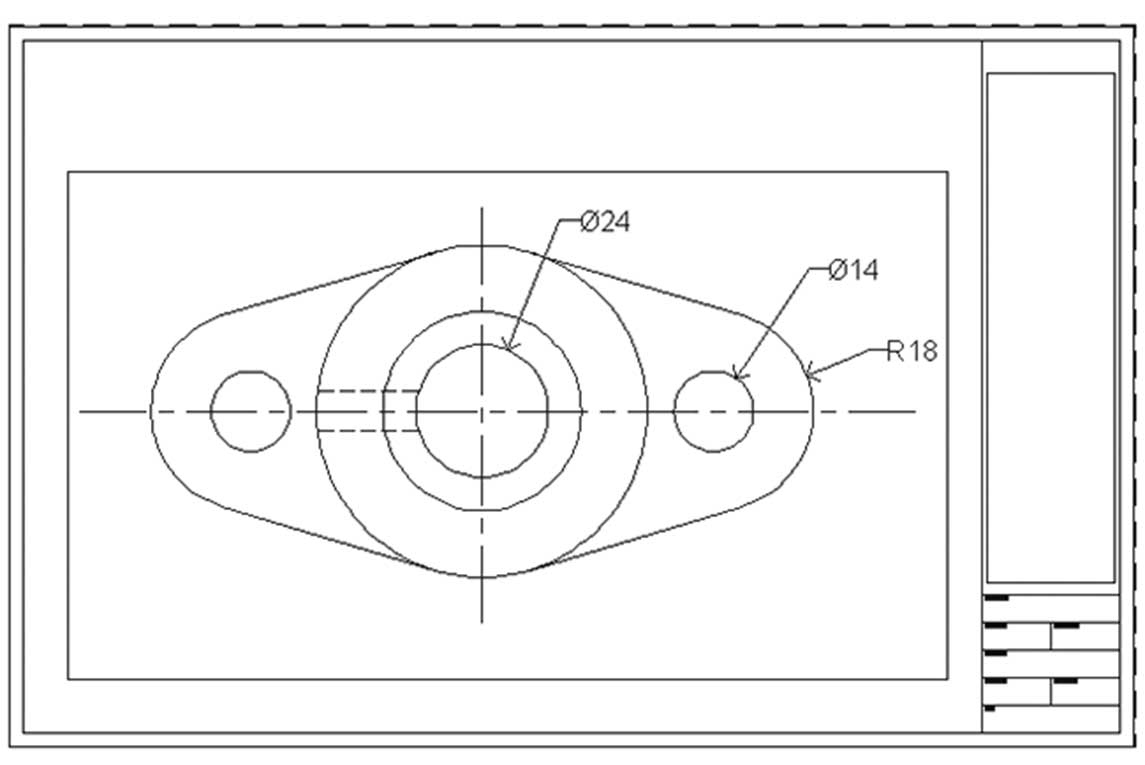
- 重复相同的过程,在 Section 布局中创建剖面视口,在 Elevation 布局中创建立面视口
- 保存并关闭文件