

11.7 使用构造线和射线
这两个命令将生成用作绘制精确图纸辅助工具的对象;它们本身并不需要。构造线是在两个方向上延伸超出屏幕的对象,可以使用不同的方法绘制。而 AutoCAD 中的射线是具有已知起点的对象,在一个方向上延伸超出屏幕。以下是对这两个命令的讨论:
11.7.1 使用构造线
此命令将帮助您绘制一条在两个方向上延伸超出屏幕的构造线。要执行此命令,请转到常用选项卡,找到绘图面板,然后选择构造线按钮:
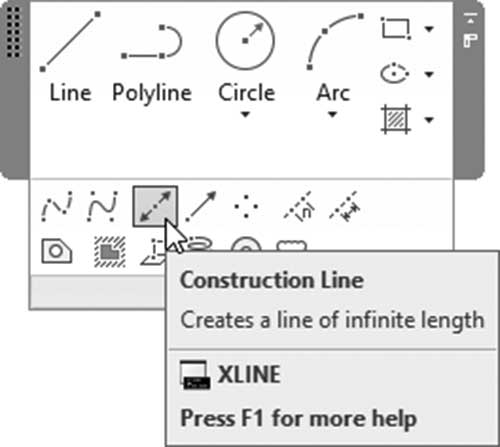
您将看到以下提示:
指定点或 [水平(H)/垂直(V)/角度(A)/二等分(B)/偏移(O)]:
有六种方法可以指定构造线的角度,它们是:
- 第一种方法是默认方法,即指定两个点;一旦您指定第一个点,您将看到以下提示
指定通过点:
- 水平和垂直选项用于绘制水平或垂直构造线。要完成命令,请指定通过点。您将看到以下提示:
指定通过点:
- 角度选项用于使用角度绘制构造线。您将看到以下提示:
输入构造线的角度 (0) 或 [参照(R)]:

指定通过点:
- 二等分选项将涉及指定三个点。它将通过第一个点并平分第二个点和第三个点之间形成的角度,如您将在以下提示中看到的:
指定角的顶点:

指定角的起点:

指定角的端点:
- 偏移选项生成一条平行于现有直线的构造线,如您将在以下提示中看到的:
指定偏移距离或 [通过(T)] <通过>:

选择直线对象:

指定要偏移的方向:
11.7.2 使用射线
此命令将绘制一条射线,它有一个起点,末端延伸超出屏幕。要执行此命令,请转到常用选项卡,找到绘图面板,然后选择射线按钮:
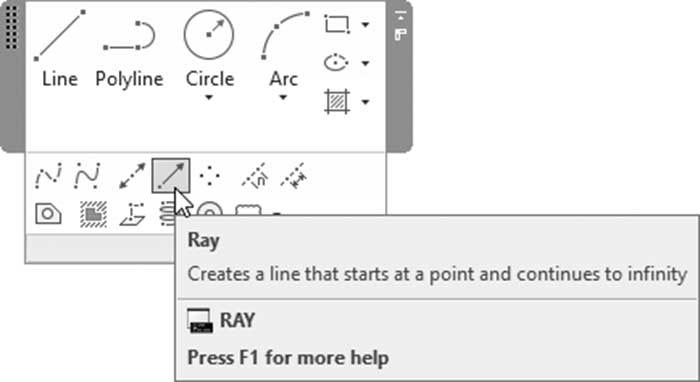
您将看到以下提示:
指定起点:

指定通过点:
AutoCAD 将要求您指定两个点:第一个点是起点,第二个点将定义射线的角度。您可以使用相同的起点定义任意数量的射线。
练习 11-4 使用构造线和射线
- 启动 AutoCAD 2025
- 打开 Practice 11-4.dwg 文件
- 将 Construction 图层设为当前图层
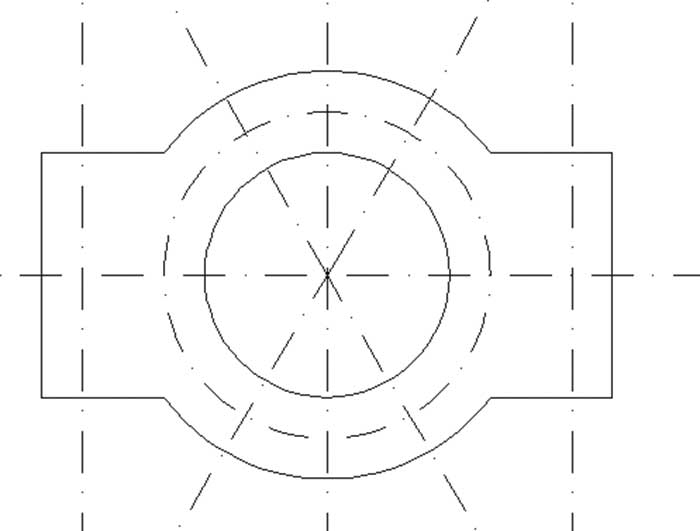
- 使用圆的中心插入垂直和水平构造线
- 使用偏移选项,以两条垂直线为基准,距离 = 0.5,向内插入两条构造线
-
使用
射线(Ray)命令,将起点设为圆的中心,第二个点使用极轴追踪设为角度 = 60 - 重复相同的命令,使用角度 120、240 和 300
- 绘制一个新圆,其中心与现有圆重合,使用 R=2
- 您应该得到以下图像:
- 将 Circle 图层设为当前图层,并确保 OSNAP 中的交点已打开
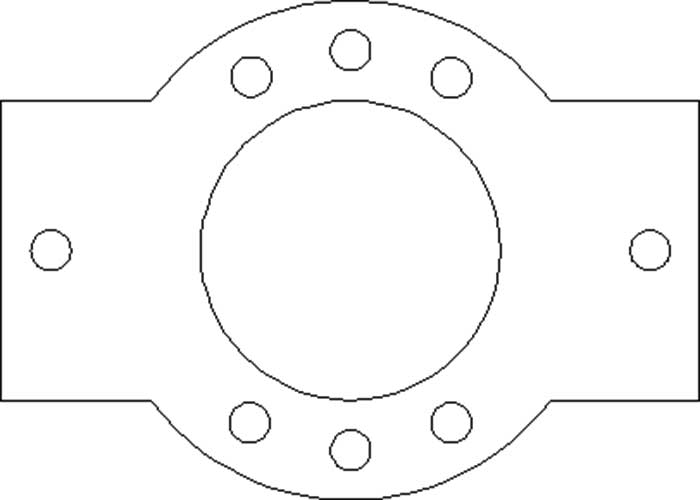
- 使用四条射线与圆的交点,以及垂直构造线与圆的交点,绘制圆,使用 R=0.2
- 在水平和垂直构造线的交点处绘制两个圆
- 冻结 Construction 图层
- 您应该得到以下图像:
- 保存并关闭文件