

4.7 阵列对象 – 矩形阵列
此命令将使用行和列以矩阵方式创建副本。生成的图形将是一个可以编辑的对象。
4.7.1 第一步
要发出此命令,请转到 常用 选项卡,选择 修改 面板,然后选择 矩形阵列 按钮:
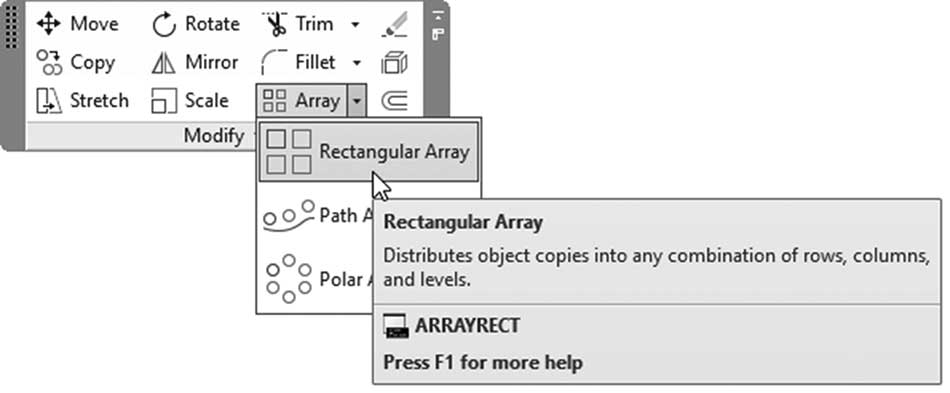
将显示以下提示:
选择对象: 找到 1 个
第一个提示将要求你选择所需的对象;完成后,按 Enter 键,AutoCAD 将立即添加一个三行四列的网格,显示夹点,如下所示:
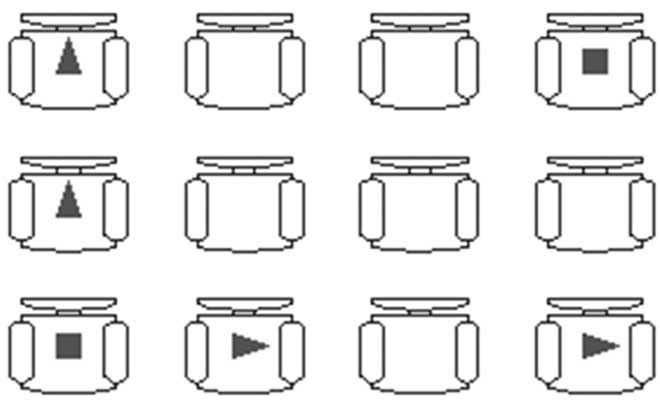
随后,你将看到以下名为“阵列创建”的上下文选项卡:

命令行窗口中将出现以下提示:
类型 = 矩形 关联 = 是 选择夹点以编辑阵列或 [关联(AS)/基点(B)/计数(COU)/间距(S)/列数(COL)/行数(R)/层数(L)/退出(X)] <退出>:
AutoCAD 正在提示你选择一个合适的夹点来编辑阵列。邀请用户使用两样东西来达到所需结果:
- 使用“阵列创建”上下文选项卡来完成上述事项
- 使用夹点设置行数、列数、列间距、行间距以及阵列方向(向下或向上,向右或向左)
4.7.2 使用阵列创建上下文选项卡
如果你知道数量和距离,使用“阵列创建”上下文选项卡会更方便。因此,我们将使用此方法开始:
- 使用“列”面板输入三项信息中的两项:列数(列的数量)、介于(列之间的距离)和总计(列将占据的总距离)。用户应保持一致,采用相同的参考点来测量距离(从左到左或从中心到中心)。此外,用户应考虑阵列的方向,正距离表示向上,负距离表示向下
- 使用“行”面板输入三项信息中的两项:行数(行的数量)、介于(行之间的距离)和总计(行将占据的总距离)。用户应保持一致,采用相同的参考点来测量距离(从上到上或从中心到中心)。此外,用户应考虑阵列的方向,正距离表示向右,负距离表示向左
- 对于 2D 忽略“层数”,因为这仅用于 3D
- “关联”意味着阵列产生的所有对象将被视为一个单一对象,保存用于构建它的所有信息
- 默认情况下,第一个对象将被视为阵列的基点,但 AutoCAD 允许你选择不同的基点
- 单击“关闭阵列”按钮以结束命令
4.7.3 使用夹点编辑矩形阵列
插入矩形阵列后,单击任意对象以便编辑它。夹点将出现在对象上,如下所示:
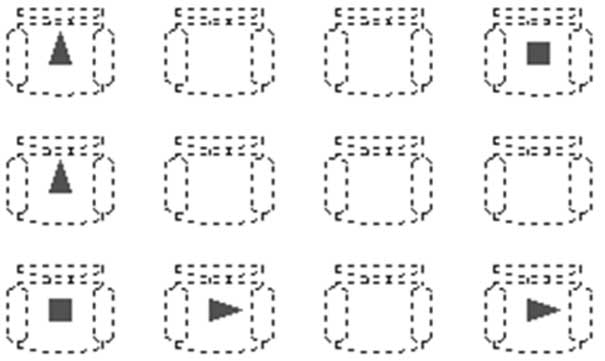
其中每一个都有其功能:
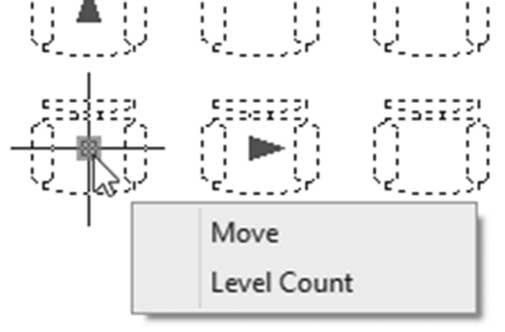
此夹点用于移动整个阵列对象或控制层数(仅限 3D)。使用 Ctrl 在这些选项之间浏览。
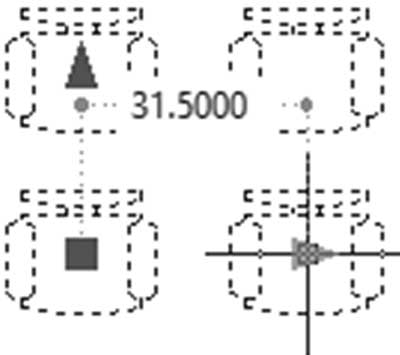
此夹点用于单独更改列间距:
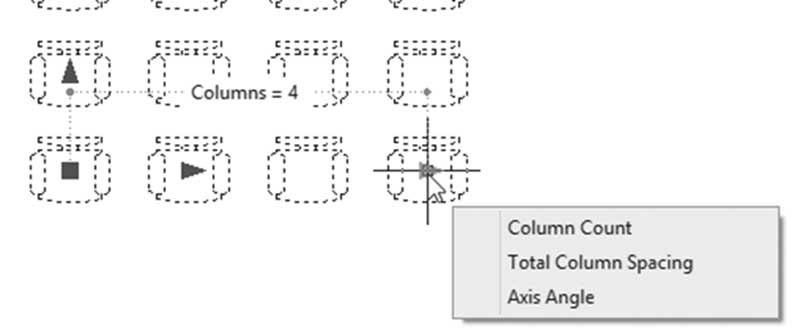
此夹点用于更改列数、总列间距或轴角度(以指定除水平和垂直之外的其他角度)。使用 Ctrl 在这些选项之间浏览。
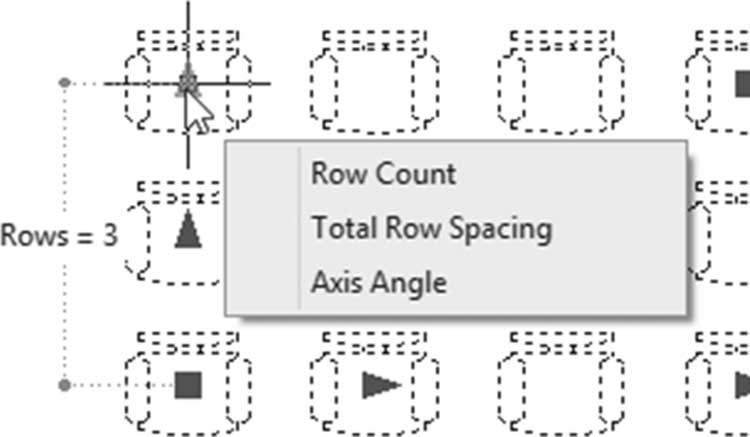
此夹点用于更改行数、行间距或轴角度。使用 Ctrl 在这些选项之间浏览。
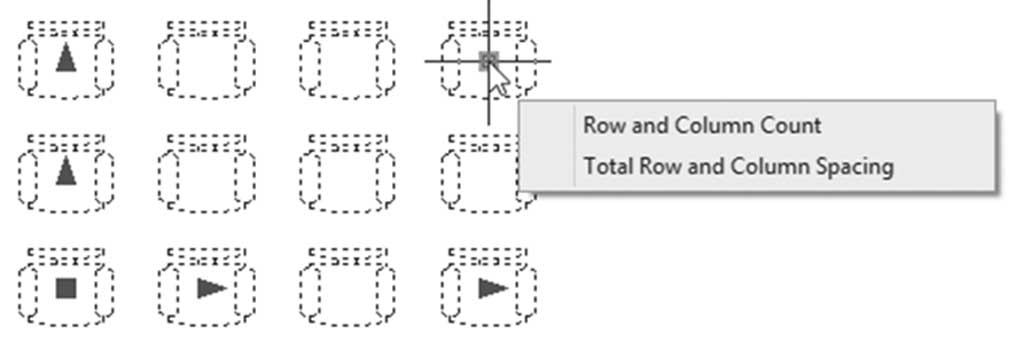
此夹点用于更改行数和列数或总行间距和列间距。使用 Ctrl 在这些选项之间浏览。
4.7.4 使用上下文选项卡编辑矩形阵列
当你单击矩形阵列时,将出现一个名为“阵列”的上下文选项卡,如下所示:

此选项卡与“阵列创建”上下文选项卡几乎相同,除了“选项”面板,它包含三个按钮:
-
编辑源(Edit Source)命令将对阵列中的一个对象进行更改,这将反映到所有其他阵列对象 -
替换项目(Replace Item)命令将用一个形状替换一个或多个阵列形状 -
重置阵列(Reset Array)命令将撤销“替换项目”命令的效果
4.7.5 使用快速特性编辑矩形阵列
当你单击矩形阵列时,将显示快速特性,如下所示:
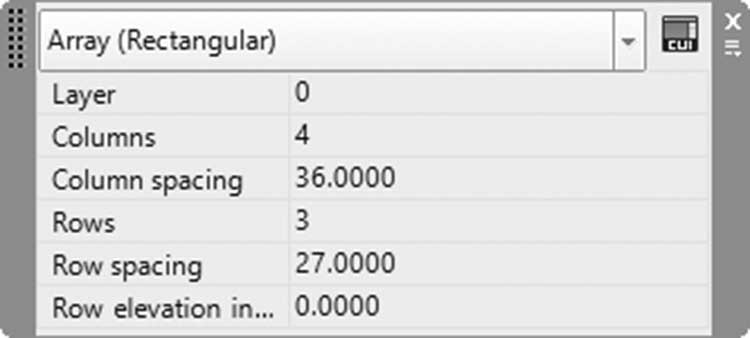
你可以更改列数、列间距、行数和行间距。
练习 4-7 使用矩形阵列阵列对象
- 启动 AutoCAD 2025
- 打开 Practice 4-7.dwg
- 使用椅子,尝试创建如下的矩形阵列:
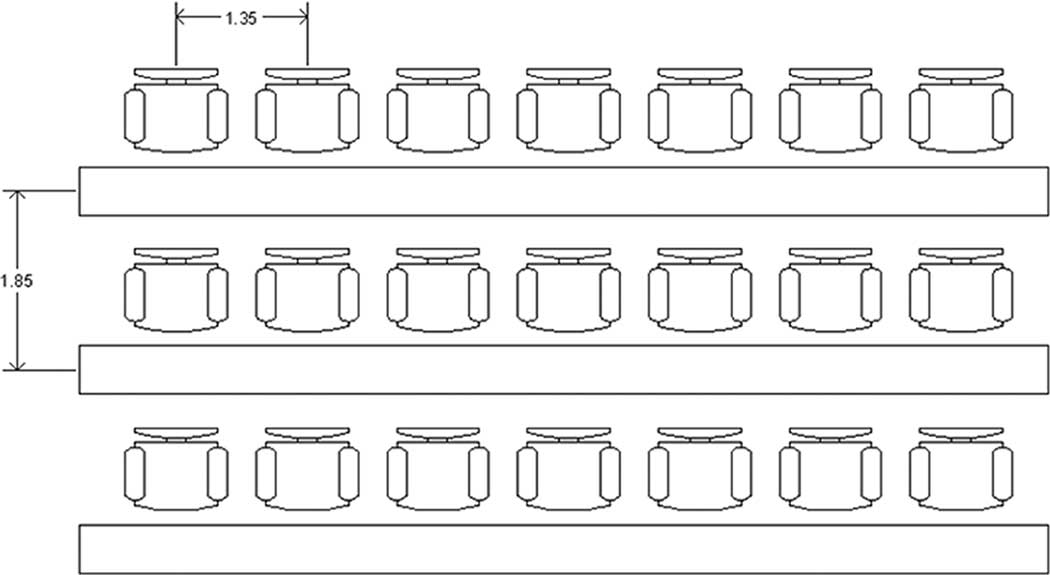
-
退出
阵列(Array)命令 - 单击矩形阵列,使用夹点使列数 = 5,列间距 = 2
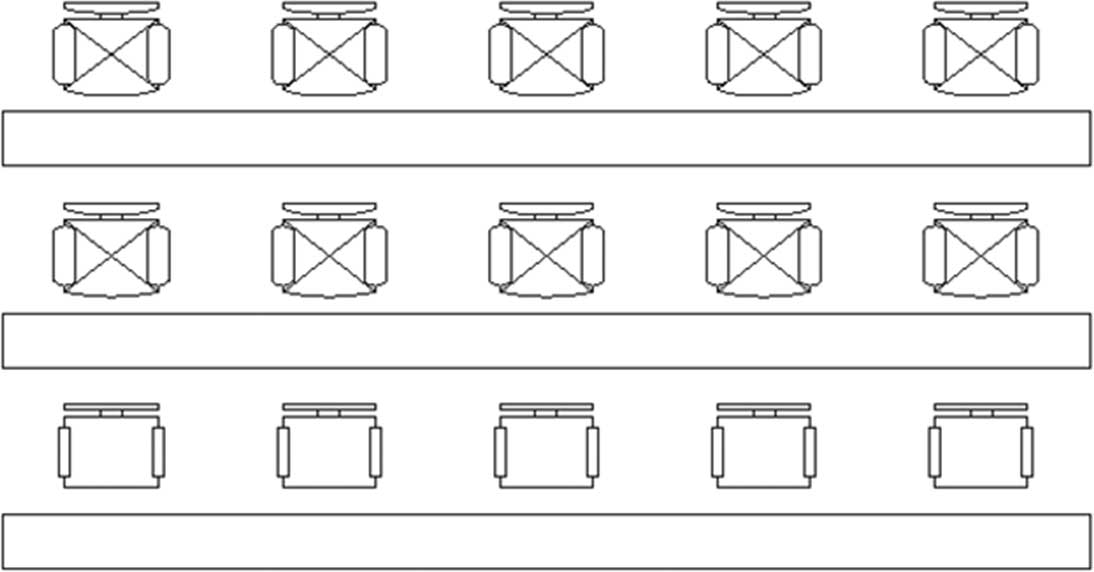
- 单击矩形阵列以选择它,单击“编辑源”按钮,然后选择右上角的椅子(如果你愿意,可以选择任何其他椅子);对出现的消息单击“确定”,你会注意到只有你选择的椅子被高亮显示;缩放到它并添加两条对角线
- 右侧显示一个名为“编辑阵列”的小面板;单击它并选择“保存更改”按钮,你可以看到所有其他椅子都保留了新的更改
- 缩小直到左侧出现另一把椅子
- 选择矩形阵列
- 选择“替换项目”按钮
-
选择左侧的新椅子,然后按
Enter键 - 当 AutoCAD 询问替换对象的基点时,使用对象捕捉(中点)和对象捕捉追踪设置新的基点,以定位新椅子矩形的中心
-
单击底部一行的所有椅子,按
Enter键两次,然后关闭阵列命令 - 最终外观应如下所示:
- 保存并关闭文件