

12.5 在 AutoCAD 中共享 Excel 和 Word 内容
作为 Windows 应用程序,AutoCAD 可以与任何其他 Windows 应用程序交换对象,尤其是 MS Office 软件(如 MS Word 和 MS Excel),这是当今使用最广泛的软件。AutoCAD 将使用 OLE(Object Linking & Embedding,对象链接与嵌入)在 AutoCAD 中复制内容。AutoCAD 中使用的 Paste 命令将决定引入 AutoCAD 的对象类型。如何将内容从一个应用程序复制到另一个应用程序是 Windows 普通用户熟知且常见的做法。
12.5.1 共享来自 MS Word 的数据
使用 Copy 或 Cut 从 Word 复制内容,然后转到 常用 选项卡,找到 剪贴板 面板,如下所示(如果默认情况下未显示此面板,请确保你位于 常用 选项卡,右键单击任意面板,选择 显示面板,然后选择 剪贴板):
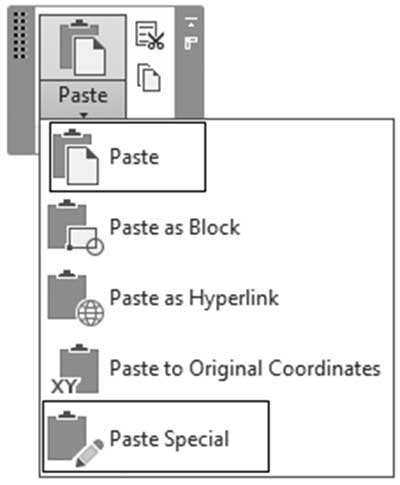
我们将使用 Paste 或 Paste Special 选项。请参见以下内容:
Word 内容 → 使用粘贴 → OLE 对象嵌入
Word 内容 → 使用选择性粘贴 / 粘贴 / 文字 → MTEXT
Word 内容 → 使用选择性粘贴 / 粘贴 / UniCode 文字 → MTEXT
Word 内容 → 使用选择性粘贴 / 粘贴 / AutoCAD 图元 → 文字
Word 内容 → 使用选择性粘贴 / 粘贴链接 → OLE 对象链接
一旦你执行 选择性粘贴 命令,你将看到以下对话框:
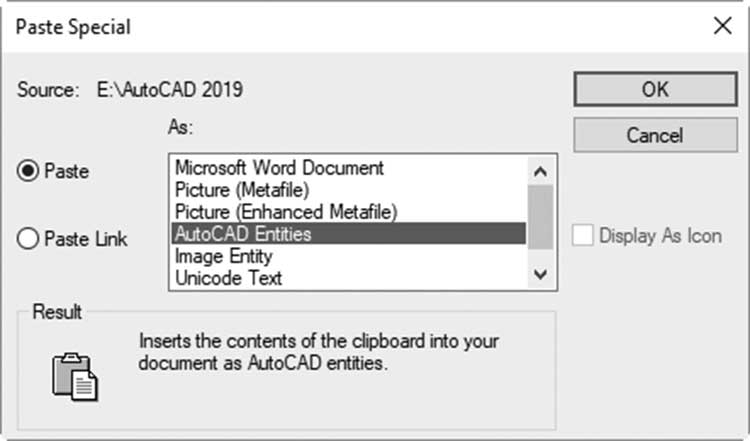
如你所见,第一个选项(仅使用粘贴)和使用粘贴链接的最后一个选项将引入一个 OLE 对象;第一个在源更改时不会更新,而最后一个会更新。使用第一种方法,你将看到以下对话框:
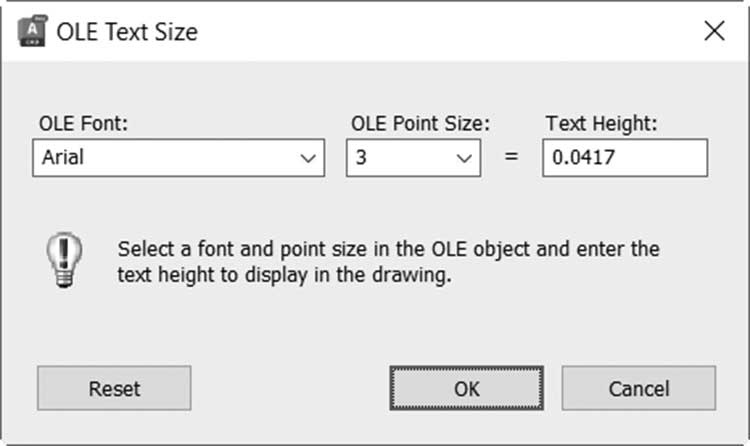
OLE 文字大小对话框将显示 MS Word 中使用的字体名称和字体大小,然后要求你以 AutoCAD 单位指定文字高度。你可以随时单击 Reset 按钮以获取原始值。完成后,单击 确定。
粘贴 OLE 对象后,AutoCAD 允许你编辑它。要编辑 OLE 对象,请选择它并右键单击,你将看到一个菜单;选择 OLE 选项,将产生以下内容:
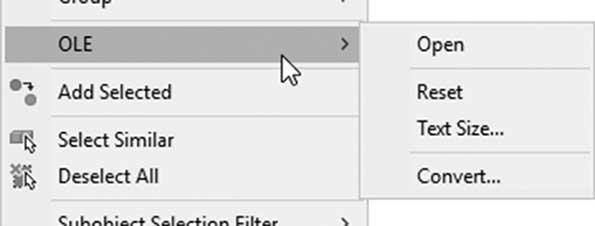
可用的选项有:
- 打开选项 将打开源应用程序
- 重置选项 将保留原始的字体和字体大小
- 文字大小 选项将更改文字大小
- 转换选项 将更改 OLE 对象的性质
12.5.2 共享来自 MS Excel 的数据
使用 Copy 或 Cut 从 Excel 复制内容,然后转到 常用 选项卡,找到 剪贴板 面板,并像我们在 MS Word 案例中所做的那样选择 Paste 或 Paste Special 选项。在 Excel 中,你有以下选择:
Excel 内容 → 使用粘贴 → OLE 对象嵌入
Excel 内容 → 使用选择性粘贴 / 粘贴 / 文字 → MTEXT
Excel 内容 → 使用选择性粘贴 / 粘贴 / UniCode 文字 → MTEXT
Excel 内容 → 使用选择性粘贴 / 粘贴 / AutoCAD 图元 → 表格嵌入
Excel 内容 → 使用选择性粘贴 / 粘贴链接 → OLE 对象链接
Excel 内容 → 使用选择性粘贴/粘贴链接/AutoCAD 对象 → 表格链接
你将看到之前讨论过的相同对话框。
有趣的选择是最后一个选择,你将在 AutoCAD 中粘贴一个链接表格;这将在接下来讨论:
12.5.3 从 Excel 粘贴链接表格
此选项将使你能够将 Excel 内容粘贴到当前图形中,并将其链接到原始 Excel 工作表。使用此选项,更新过程将是双向的;这意味着当你在 Excel 中更新时,它将影响 AutoCAD 中的表格,而当你在 AutoCAD 中更新时,它将影响 Excel 文件。当你选择表格时,在其上方你将看到以下图像:

这意味着 AutoCAD 内的表格是 锁定 且 链接 的
简单的是,当你在 Excel 工作表中更改任何内容并保存时,这些更改将反映在 AutoCAD 表格中。在 AutoCAD 窗口的右下角,你将看到一个称为 数据链接 的链,如下所示:
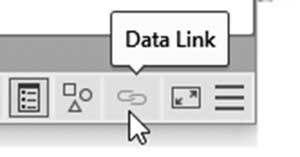
如果你右键单击此图标,你将看到如下菜单:
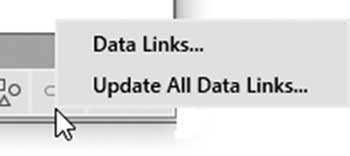
选择 更新所有数据链接 选项以获取 Excel 工作表的最新副本。如果 AutoCAD 文件未打开,那么下次打开它时,你将收到 Excel 工作表的最新副本。
从 AutoCAD 表格更新 Excel 内容稍微困难一些,需要你遵循严格的步骤:
- 转到 插入 选项卡,找到 链接和提取 面板,然后选择 数据链接 按钮:
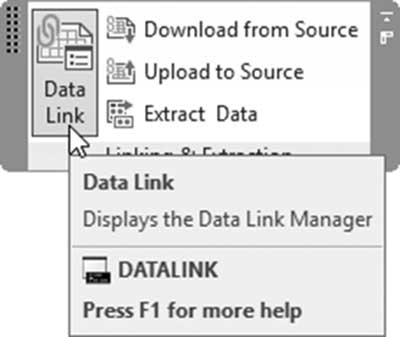
- 将出现以下对话框:
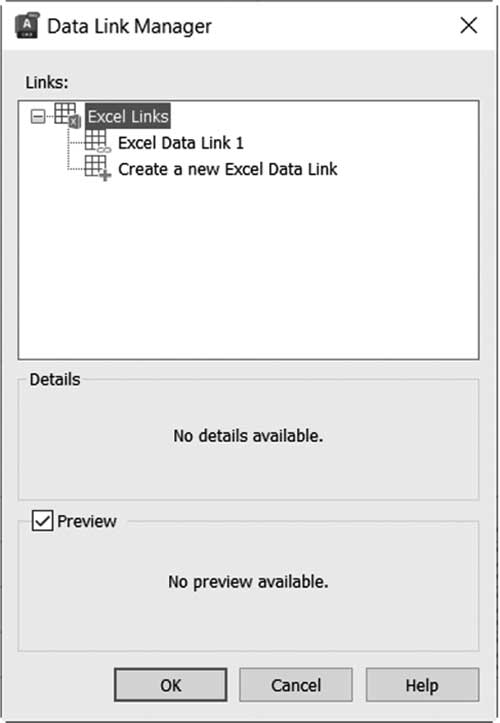
- 在 链接 下,你将看到有一个名为 Excel Data Link1 的链接,它是在你粘贴链接 Excel 表格时自动创建的。此名称是临时的。要重命名该链接,请单击它,然后右键单击并选择
Rename选项:
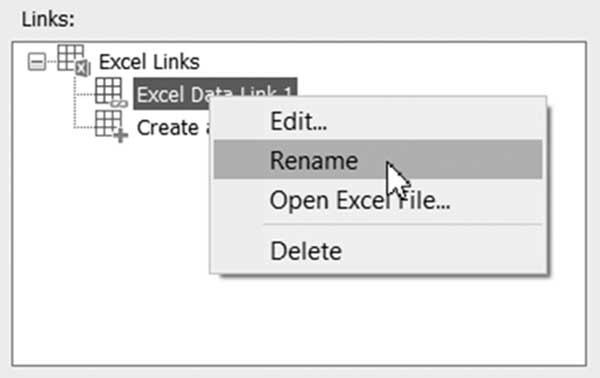
- 将打开一个 预览 复选框,以帮助你在同一文件中有多个链接时预览链接,从而防止出错
- 双击该链接或从右键菜单中选择 编辑 选项将进入以下对话框:
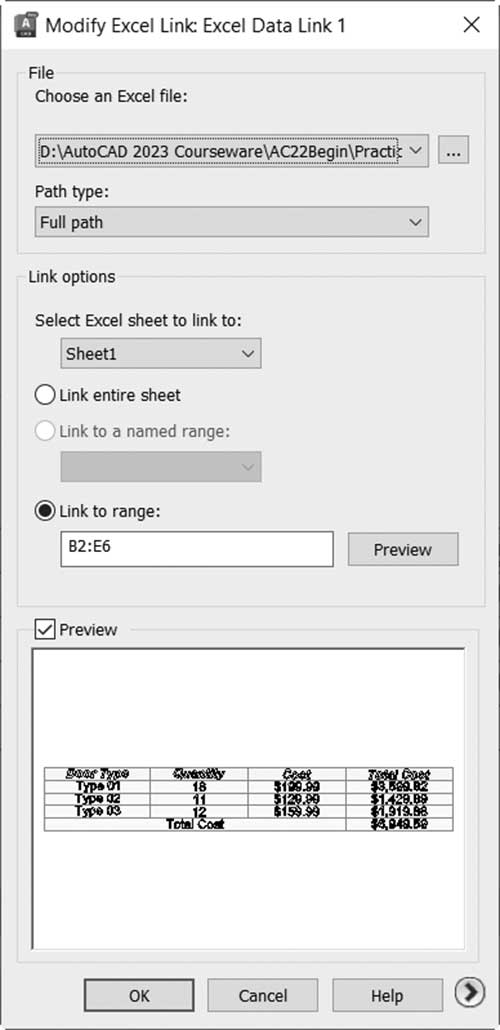
- 单击对话框右下部分的箭头将展开它,以显示更多选项:
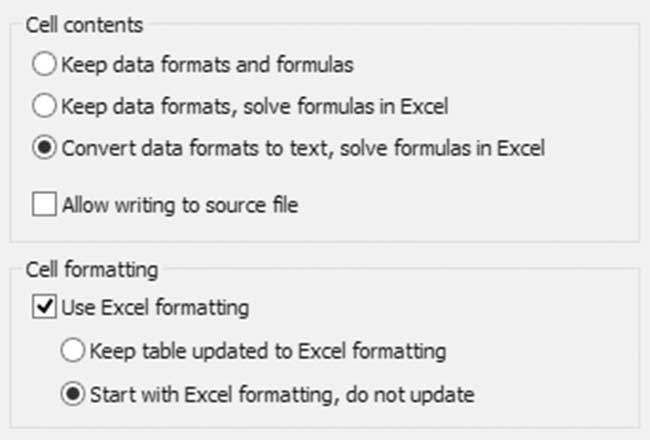
- 确保 允许写入源文件 复选框已打开,因为没有它我们将无法写回 Excel 工作表
- 多次单击 确定 以关闭所有对话框
- 我们已准备好在 AutoCAD 中粘贴的表格中进行编辑
- 使用窗交,选择表格中所需的单元格
- 右键单击,将出现菜单,选择 锁定 选项,然后选择 解锁 选项:
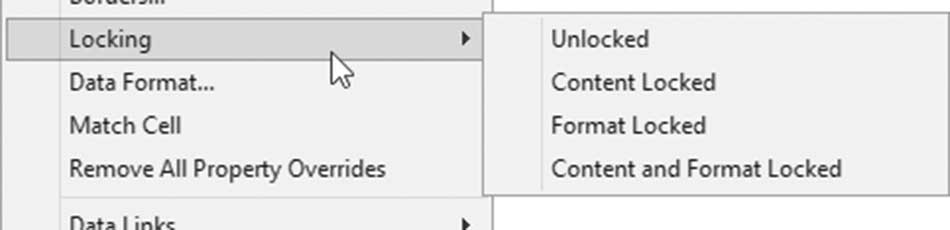
- 你会注意到锁定符号消失了,但链符号仍然存在。在解锁的单元格中更改所需的值
- 要将这些更改上传到原始 Excel 工作表,请转到 插入 选项卡,找到 链接和提取 面板,然后选择 上传到源 按钮:
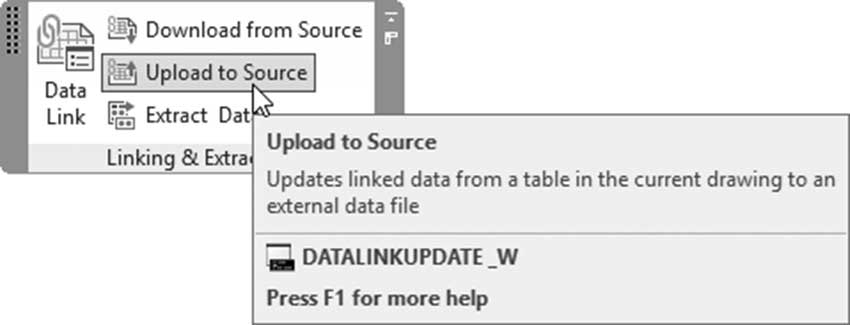
- 它将要求你选择对象;从所需表格的某个外部边界单击它
- 将出现以下提示:
找到 1 个对象。已成功写出 1 个数据链接。
- 你将看到以下气泡出现在 AutoCAD 窗口的右下角:
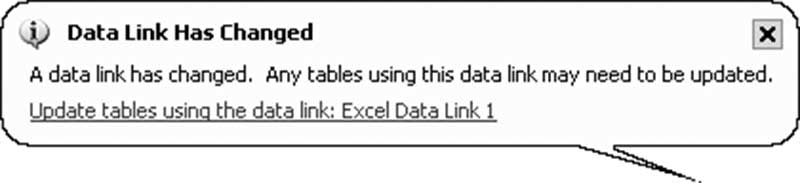
练习 12-3 在 AutoCAD 中共享 Excel 和 Word 内容
- 启动 AutoCAD 2025
- 打开 Practice 12-3.dwg 文件
- 使用 Microsoft Word 打开文件 House General Notes.doc 并复制其所有内容
- 转到 Full Plan 布局
- 将图层 Text 设为当前图层
-
使用
Paste选项,将文字粘贴到布局左下角视口下方 - 将文字大小设为 5
- 打开文件 Door Cost Schedule.xls 并复制其内容
- 使用选择性粘贴 / 粘贴链接,选择 AutoCAD 图元
- 关闭 Excel 工作表
- 将 Type 02 的数量更改为 21,并将其反映回 Excel 工作表
- 使用新值更新 AutoCAD 文件以重新计算新值
- 确保 Excel 文件已更改
- 保存并关闭文件