

12.4 跨文件复制/粘贴对象和特性匹配
在 AutoCAD 中,你可以使用一种简单的技巧同时打开多个 DWG 文件,即在 打开 文件对话框中按住 [Ctrl] 键的同时选择所需文件的名称。然而,问题是为什么会有人想同时打开多个文件?答案将是以下一项或两项:
- 将对象从一个文件复制到另一个文件
- 跨文件匹配特性
要平铺已打开的文件,请转到 视图 选项卡,找到 界面 面板,然后使用以下两个按钮之一:
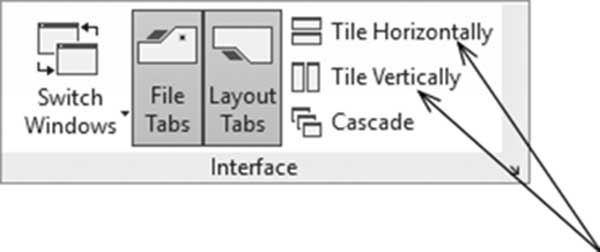
我们将使用常规的复制/粘贴顺序来将对象从一个文件复制到另一个文件(此复制与 修改 面板中的 Copy 命令不同,因为此命令会将对象从一个文件复制到另一个文件)。请尝试以下步骤:
- 在不执行任何命令的情况下,选择所需的对象
-
右键单击并选择
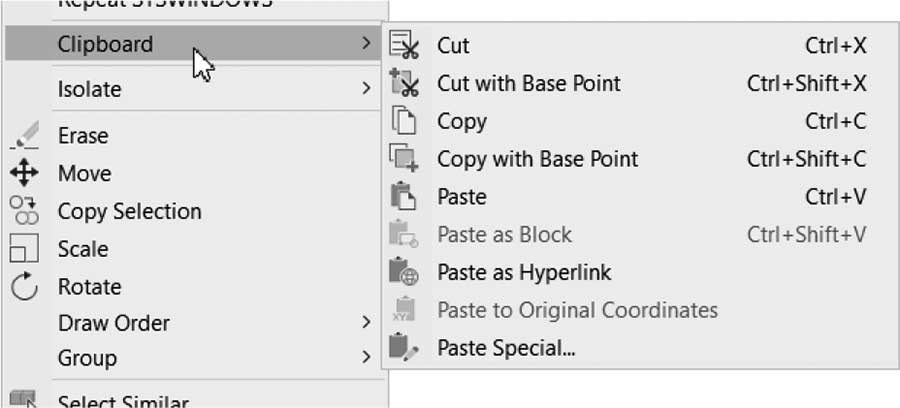
Clipboard选项,然后选择两个可用复制命令之一 - 转到另一个文件。右键单击并选择 剪贴板 选项,然后选择三个可用粘贴命令之一
以下是 剪贴板 选项:
12.4.1 复制对象
AutoCAD 允许你使用两种技巧将对象从一个文件复制到另一个文件,即:
-
Copy选项,将在不指定基点的情况下复制对象 -
Copy with Base Point选项,将在指定基点的情况下复制对象,这将产生以下提示:
指定基点:
12.4.2 剪切对象
AutoCAD 允许你使用两种技巧将对象从一个文件剪切到另一个文件,即:
-
Cut选项,将在不指定基点的情况下剪切对象 -
Cut with Base Point选项,将在指定基点的情况下剪切对象,这将产生以下提示:
指定基点:
12.4.3 粘贴对象
跨文件粘贴对象有三种方法,即:
- 粘贴选项,将粘贴剪贴板的内容
-
粘贴为块选项,将对象作为具有任意名称的块粘贴。请用户使用
Rename命令为该块指定正确的名称 - 粘贴到原坐标选项,将对象粘贴到原始文件中使用的相同坐标处
12.4.4 使用拖放方法
如果你不喜欢此方法,可以使用拖放方法,该方法包括在源文件中选择所需对象,然后按住鼠标左键前往目标文件,并将对象放置在那里。你也可以改用右键执行相同操作;使用此方法时,当你在目标文件中放置对象时,将出现如下菜单:
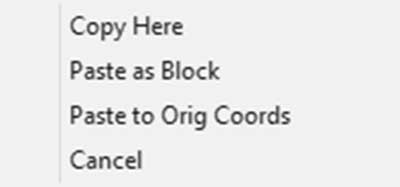
此菜单包含一目了然的选项。
当你跨文件复制对象时,AutoCAD 将创建使复制过程成功所需的一切内容,例如创建图层、文字样式、标注样式等。
12.4.5 跨文件匹配特性
我们将使用相同的命令跨文件匹配特性,在当前文件(你将从中执行命令的文件)中选择源对象,然后在目标文件中匹配持有不正确特性的对象。同样,AutoCAD 将在目标文件中创建使匹配过程成功所需的一切内容,例如创建图层、文字样式、标注样式等。
练习 12-2 跨文件使用特性匹配、复制/粘贴
- 启动 AutoCAD 2025
- 打开 Practice 12-2.dwg 和 Ground Floor.dwg
- 将它们垂直平铺
- 检查 Practice 12-2.dwg 中的图层,记下现有图层
- 检查 Practice 12-2.dwg 中的标注样式,记下现有样式
- 从 Ground Floor.dwg 使用复制/粘贴,使用基点将 9′×9′ 的浴室复制到 Practice 12-2.dwg 中的合适位置
-
使用
Match Properties选择 Ground Floor.dwg 中的任意标注,并将其与 Practice 12-2.dwg 中的所有标注匹配 -
使用
Cut with Base Point,剪切 Ground Floor.dwg 中的沙发,并使用外圆弧的象限点将其粘贴到 Practice 12-2.dwg 的入口处。旋转沙发以适合入口 - 关闭 Ground Floor.dwg 并最大化 Practice 12-2.dwg
- 在 Practice 12-2.dwg 中,将所复制文字的特性与所有其他文字匹配
-
启动
Match Properties命令并选择厨房的图案填充作为源对象,然后选择两个卫生间的图案填充 - 再次检查图层,看看添加了多少个图层
- 再次检查标注样式,看看添加了多少个新样式
- 如果你有时间,将所有对象放入正确的图层
- 保存并关闭文件