

4.9 阵列对象 – 环形阵列
此命令将以环形方式复制对象。要发出此命令,请转到 常用 选项卡,找到 修改 面板,然后选择 环形阵列 按钮:
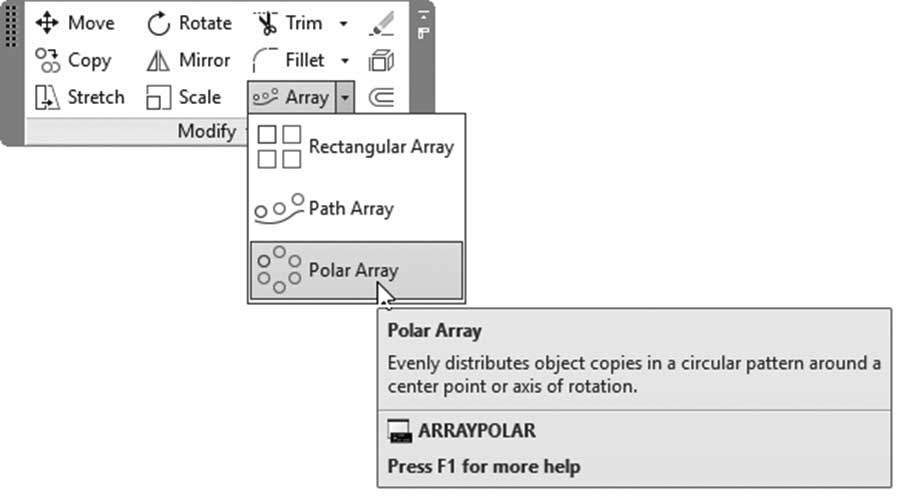
将显示以下提示:
选择对象: 类型 = 环形 关联 = 是 指定阵列的中心点或 [基点(B)/旋转轴(A)]:
第一个提示将要求你选择所需的对象;完成后,按 Enter 键。第二个提示将显示一条消息,说明阵列类型为环形,且关联性已打开。第三行要求你指定阵列的中心点;一旦你指定中心点,将创建一个包含六个对象、填充 360o 的环形阵列。同时,你将看到一个新的名为“阵列创建”的上下文选项卡,它显示如下:

使用上下文选项卡,用户可以指定项目数、项目之间的角度以及填充角度。还邀请你指定行数和行间距。使用“特性”面板,输入这是否将是关联阵列,为要阵列的对象指定新的基点,指定在复制项目时是否旋转项目,最后指定阵列方向(顺时针或逆时针)。
AutoCAD 允许你选择环形阵列以进行进一步编辑。一旦你选择它,你将得到与以下相似的图像:
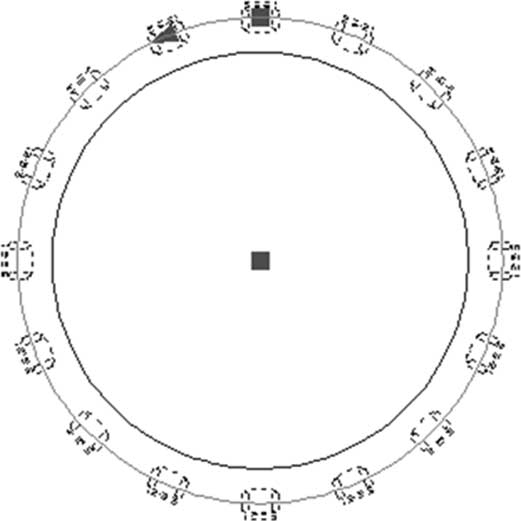
第一个夹点将显示以下内容:
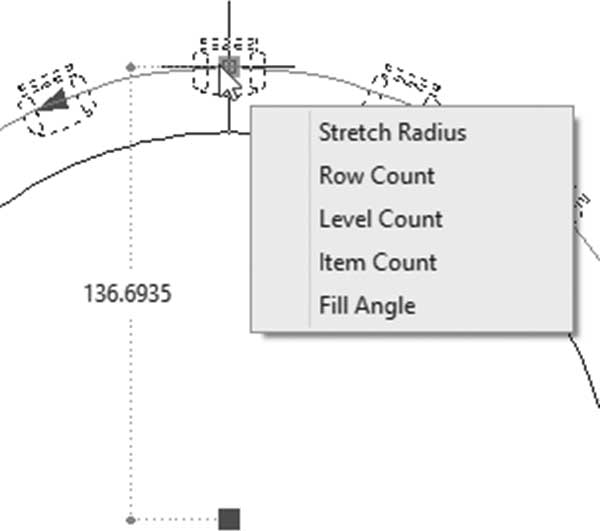
你将看到当前半径值以及一个菜单,帮助你拉伸半径、更改行数、更改层数(仅限 3D)、更改项目数,最后更改填充角度。以下是更改行数的示例:
第二个箭头夹点将显示第一个和第二个项目之间的当前角度。
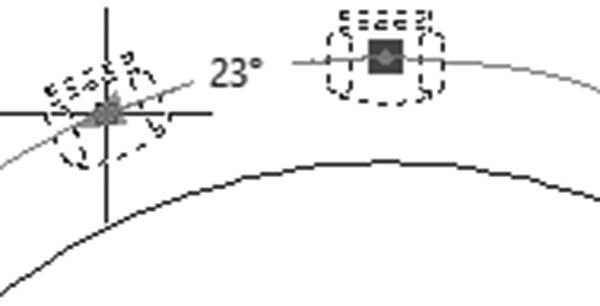
同时,将出现一个名为“阵列”的新上下文选项卡:

这与我们在矩形阵列中讨论的相同。
此外,当你单击环形阵列时,你将看到以下快速特性:
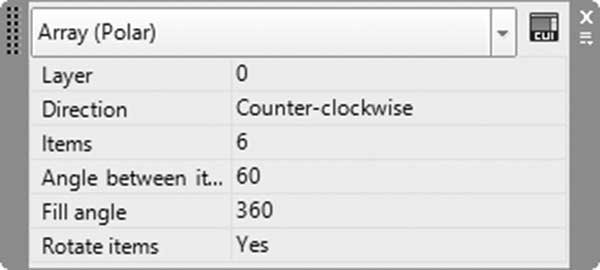
在快速特性中,用户可以更改阵列方向(顺时针或逆时针)、更改项目数和项目之间的角度、更改总填充角度,以及选择在复制项目时是否旋转项目。
练习 4-9 使用环形阵列阵列对象
- 启动 AutoCAD 2025
- 打开 Practice 4-9.dwg
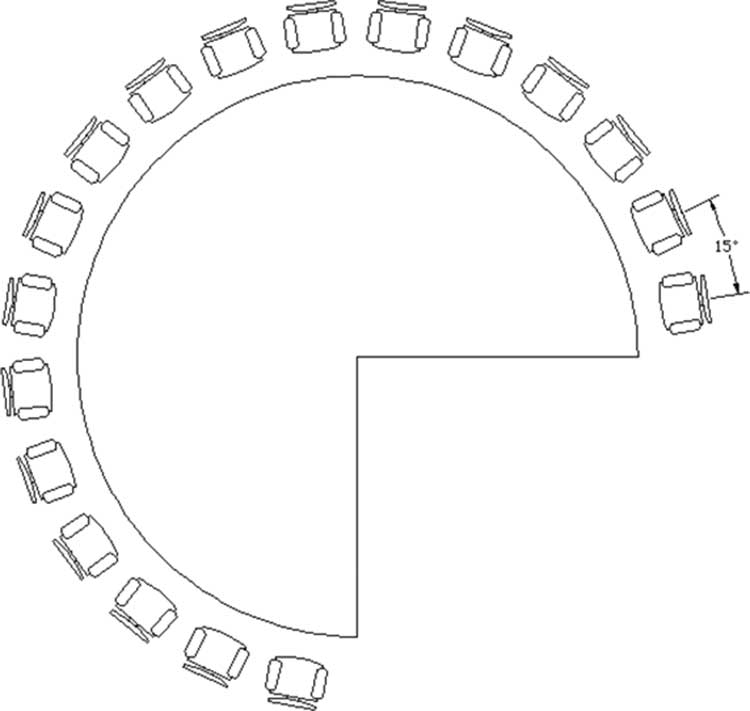
- 使用环形阵列创建以下图形:
- 保存并关闭文件