

8.18 使用快速特性和特性编辑标注块
如果您选择一个标注块,快速特性将自动出现。您将看到以下内容:
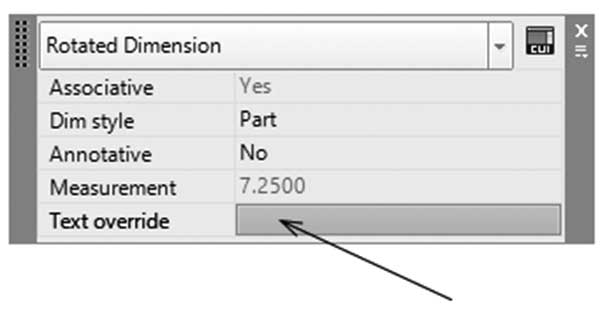
您能够修改标注样式和注释性特性(将在后面的章节中讨论)。此外,您将找到所选标注的精确测量值,并且您可以通过使用文字替代字段来更改该数字。
然而,特性将对所选标注块进行全局更改。只需选择标注块,右键单击,然后选择特性选项(您也可以使用双击)。您将看到以下内容:
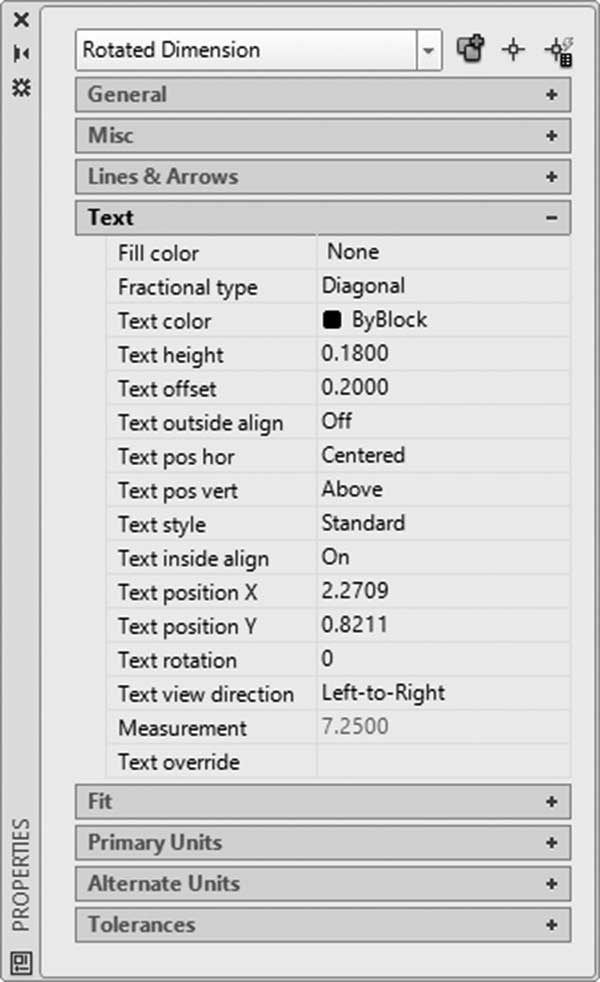
使用特性选项板,您可以更改与标注块或此块的标注样式相关的所有内容(在前面的示例中,我们展示了您可以在“调整”类别下控制的变量)。
练习 8-6 快速标注和编辑
- 启动 AutoCAD 2025
- 打开 Practice 8-6.dwg
- 转到常用选项卡,找到图层面板,并检查当前图层的名称
- 转到注释选项卡,找到标注面板,并使用标注图层下拉列表,选择图层 Dimension(颜色为红色)。现在无论当前图层是什么,AutoCAD 都将把所有标注对象输入到 Dimension 图层中
- 将 Part 置为当前标注样式
- 仅使用标注命令,尝试创建以下标注:
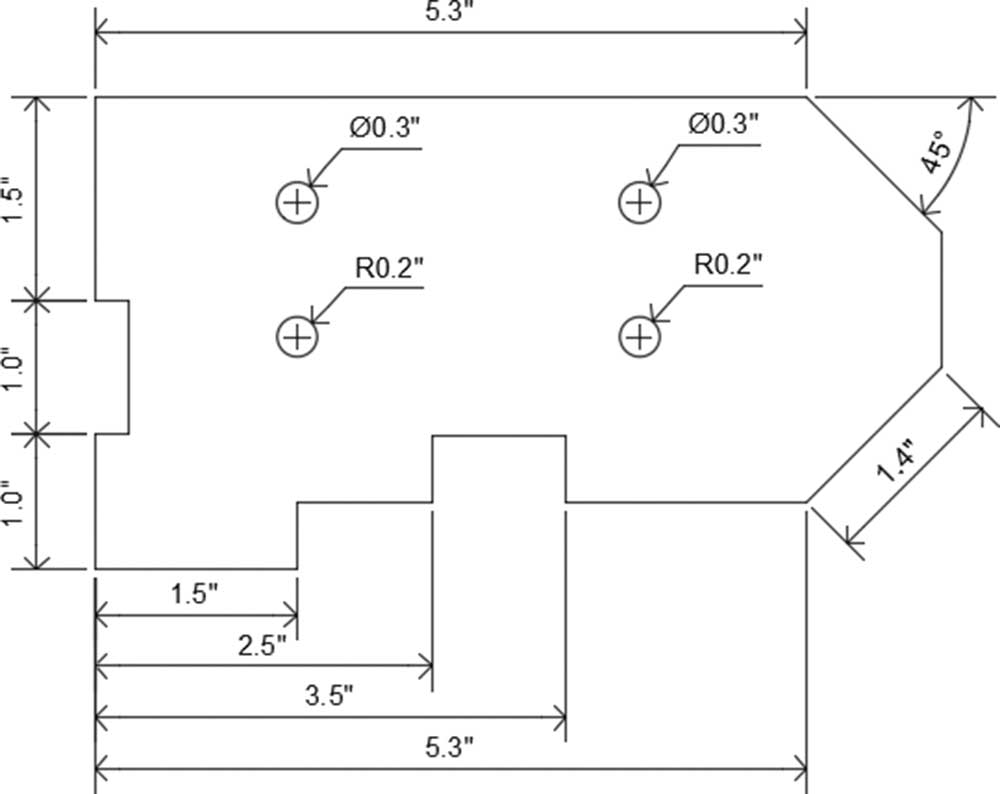
- 向左平移以找到另一个形状
- 将当前图层设为 Dimension
- 使用快速标注为形状的顶部创建连续标注
- 使用快速标注为形状的底部创建基线标注
- 使用快速标注为内部所有圆创建半径标注,使半径标注指向向上和向右
- 使用夹点确保所有半径标注都位于形状内部
- 选择左侧显示的唯一个标注以显示其夹点。悬停在下面的夹点上,当菜单出现时,选择连续标注并再添加两个标注
- 缩放到读数为 1.5" 的标注。单击它以显示夹点,右键单击并选择标注样式,然后选择 Standard。这个特定标注块发生了什么?
- 使用夹点使读数为 2.5" 的标注垂直居中
- 使读数为 3.5 的标注的精度为 0.000
- 使用快速特性使读数为 6.3" 的标注变为 6.5"
- 您应该得到如下图像:
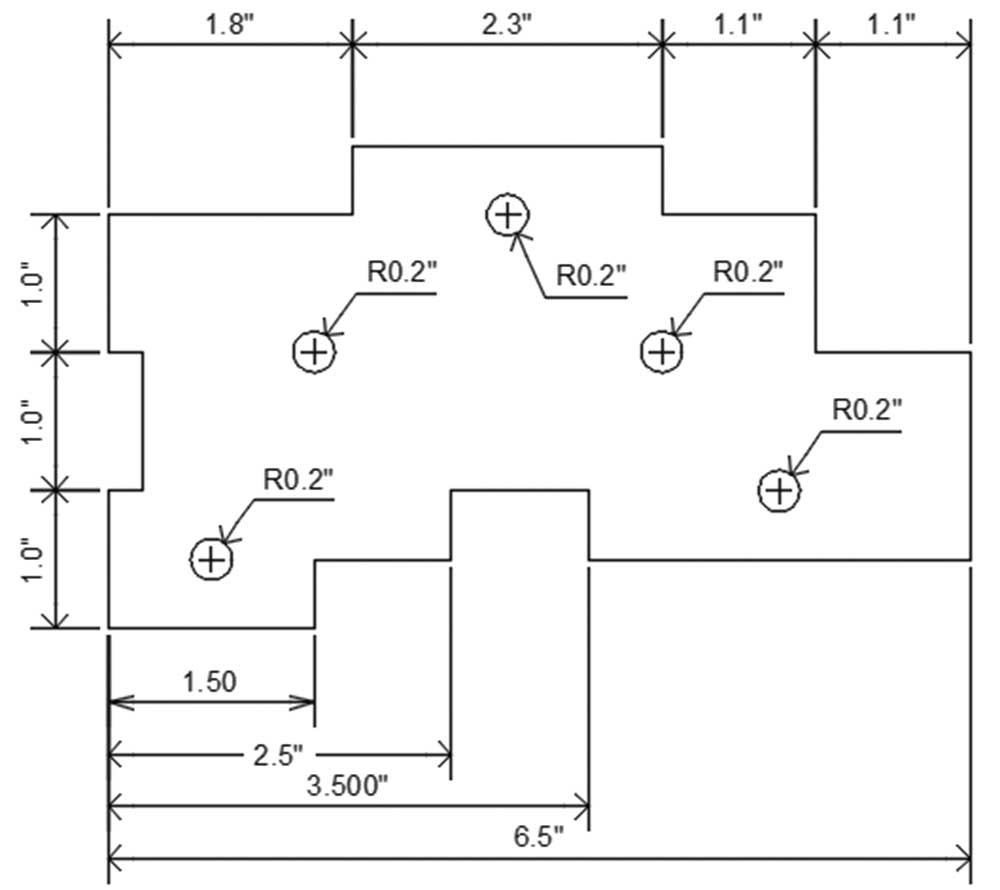
- 保存并关闭文件
注释