19.11 什么是注释性约束模式?
添加标注约束后显示的块将不会被打印,放大和缩小命令不会影响其显示大小。但这意味着你将完成两项任务而不是只完成一项;用户将添加常规标注并添加标注约束。AutoCAD 可以帮助你限制工作量,使其只需完成一次。怎么做?用户可以选择将所有标注约束转换为注释性约束。注释性约束将被打印,并将使用当前标注样式。
有两种方法可以实现:
- 在开始之前,用户可以将模式更改为注释性约束。使用此方法,用户将把两个操作合并为一个操作
- 对于已放置的标注约束,用户可以使用特性选项板转换它们
19.11.1 注释性约束模式
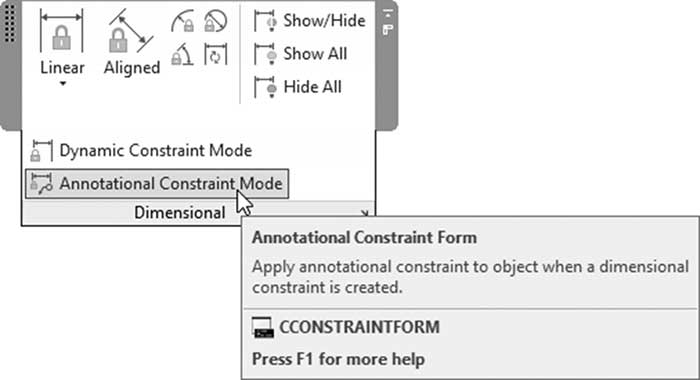
在开始放置标注约束之前,找到标注面板并单击底部的箭头以显示更多按钮,确保注释性约束模式已选中:
现在使用我们之前讨论的常规方法添加标注约束,你将看到以下内容:
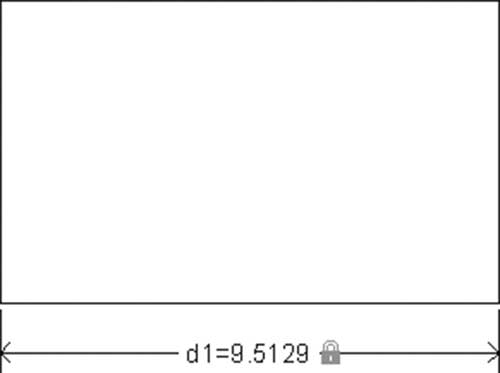
使用标注约束设置对话框,用户可以选择显示/隐藏锁定符号以及显示名称。
19.11.2 将标注约束转换为注释性
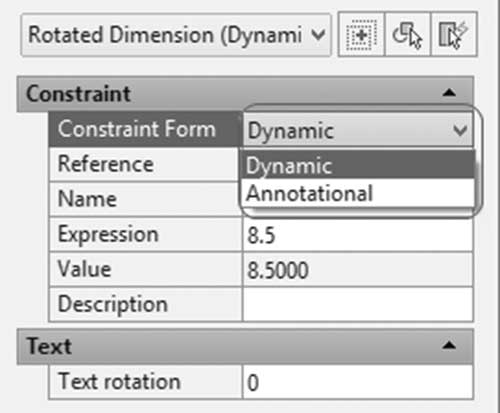
如果你已经放置了标注约束,你可以选择使用特性选项板将它们转换为注释性约束。只需选择要转换的所需标注约束,右键单击,然后选择特性;你将看到以下选项板。单击约束形式并选择注释性而不是动态: