

1.6 打开现有的 AUTOCAD 图形
此命令将打开现有图形文件以进行进一步修改。从快速访问工具栏中,单击打开按钮:
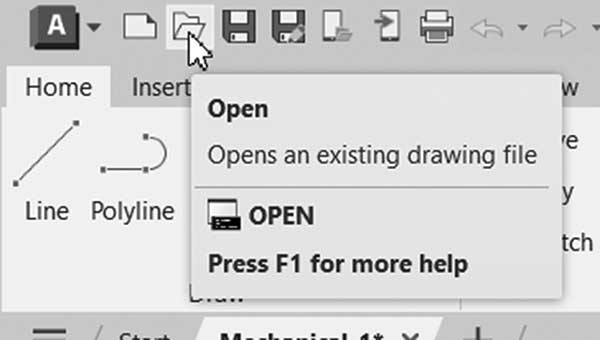
你将看到以下对话框:
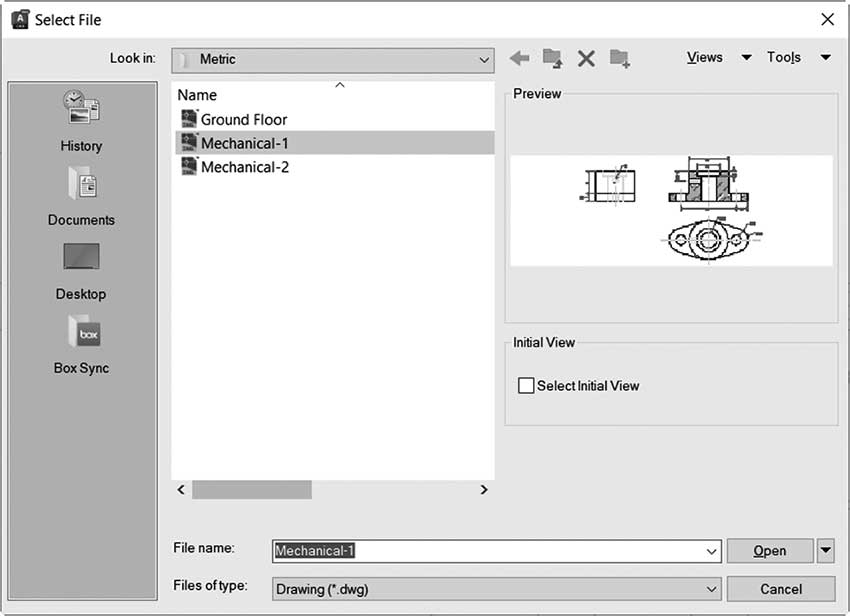
完成以下步骤:
- 指定你所需的驱动器和文件夹
-
你可以通过从列表中选择文件名并单击打开按钮来打开单个文件,或者双击文件名。或者,你可以通过选择第一个文件名、按住
Ctrl键、单击列表中的其他文件名(这是一项常见的 MS Windows 技能),然后单击打开按钮来打开多个文件
1.6.1 文件选项卡
使用功能区下方的文件选项卡,你将看到每个已打开文件对应一个选项卡,如下所示:

使用的颜色是灰色。当前文件(选项卡)将显示为较浅的灰色,其他选项卡将显示为较深的灰色。如果你将鼠标悬停在其中一个选项卡上,将发生两个动作:
- 将显示此文件的路径
- 此文件的模型空间和布局将显示在下方
请参见以下内容:
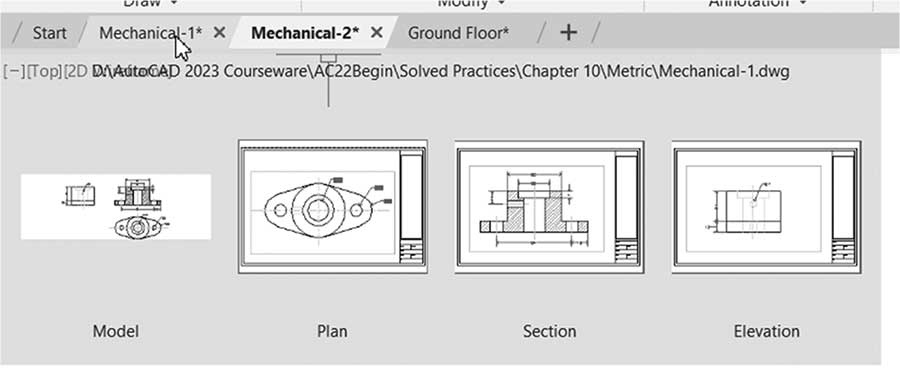
模型空间视图周围将有一个蓝色边框。将鼠标向右移动将在图形区域中显示布局;如果你找到你要找的内容,请单击布局视图以移动到它
。
注意
- 文件选项卡中文件名旁边的星号表示此文件已被修改,你需要保存更改
- 单击名称旁边的 (×)以关闭文件,从而关闭选项卡
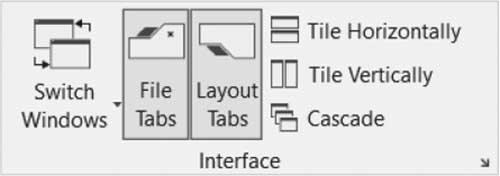
- 用户可以通过关闭文件选项卡和布局选项卡来自定义它们;你所要做的就是转到视图选项卡并找到界面面板;如果选项卡处于打开状态,这两个按钮将显示为蓝色,但如果你想关闭它们,请分别单击每个按钮一次:
- 你现在可以将文件选项卡拖出 AutoCAD 应用程序窗口,使其成为单独的窗口。这对于多显示器设置很有用。在任何时候,你都可以右键单击浮动图形窗口的标题栏,你将看到以下选项:
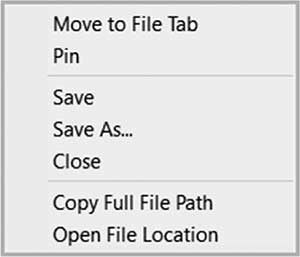
- 这些选项将帮助用户将文件移回文件选项卡、固定浮动窗口、保存和另存浮动窗口、关闭它,以及复制文件路径和文件位置