

22.6 控制参照文件的褪色
当您将 DWG 文件附着到当前文件时,您会注意到它褪色了。这是真的,因为任何 DWG 参照文件的默认设置为 70%,如参照面板中所示。
关于此问题,您可以做两件事:
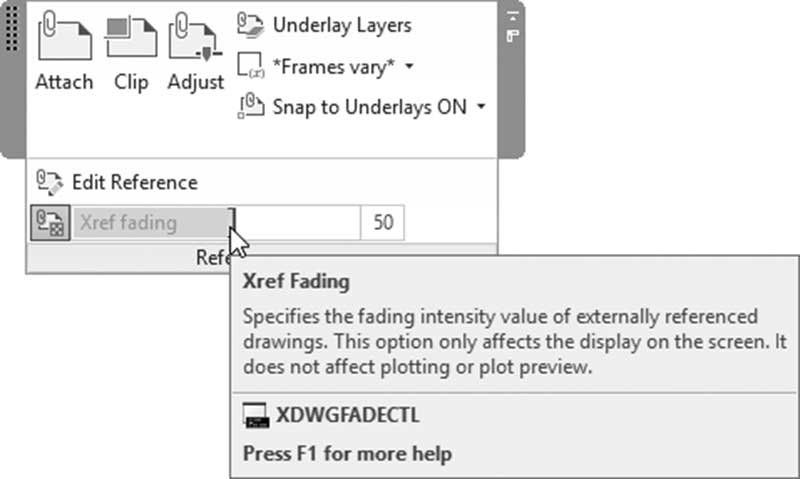
- 使用参照面板通过增加或减少来控制褪色百分比:
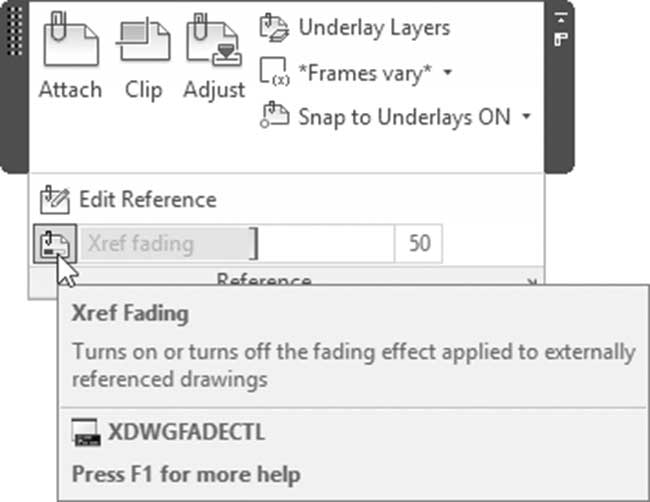
- 使用参照面板打开/关闭褪色:
练习 22-1 附着和控制参照文件
- 启动 AutoCAD 2025
- 打开 Practice 22-1.dwg 文件
- 确保图层 0 是当前图层
- 使用外部参照,以 0,0 附着 Furniture.dwg 文件
- 使用外部参照,以 0,0 附着 Columns.dwf
- 转到 D-Size Architectural Plan 布局
- 使用外部参照,附着 Inside_using_Sun_Light.jpg,使用用户基点和比例,转到图框,将其插入到图例的上部,使用适当的比例以适应
- 关闭外部参照选项板
-
启动
图层特性管理器 - Furniture.dwg 添加了多少个图层?__
- 它们的名称是什么?__, __, __
- 将 Toilet Furniture 的颜色更改为红色
- 冻结图层 Kitchen Furniture
-
在
图层特性管理器中单击设置,然后单击不保留对 xref 图层特性的替代选项 - 保存文件并关闭
- 重新打开文件,参照文件图层发生了什么? __ 为什么?__
- 关闭参照 DWG 文件的褪色,然后打开它以查看差异
-
单击状态栏上的
管理 Xref按钮以显示外部参照选项板,然后检查选项板的四个部分 - 保存并关闭文件