

6.12 编辑图案填充
在 AutoCAD 中编辑图案填充从未如此简单。有两种方法可以编辑图案填充:通过单击(单击一次)或使用特性(双击)。
如果你单击一次图案填充,将发生三件事:
- 你将在区域中心看到一个夹点(小圆点)
- 将出现上下文选项卡图案填充编辑器,其中包含与“图案填充创建”相同的面板。
- 将出现“快速特性”选项板
如果你将鼠标移到夹点上(不单击),你将看到以下菜单:
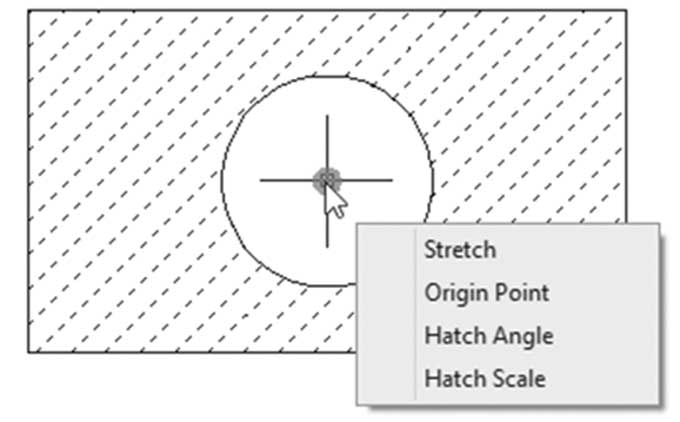
你可以执行以下任何或所有操作:
- 拉伸(本应拉伸图案填充,但实际上会移动图案填充)。为了拉伸图案填充,最好如上所述显示边界对象
- 就地修改原点
- 就地修改图案填充角度
- 就地修改图案填充比例
此外,上下文选项卡“图案填充编辑器”将进行所有必要的修改,因为它包含与“图案填充创建”选项卡相同的面板。
快速特性选项板也将出现,因此,用户可以进行所需的编辑:
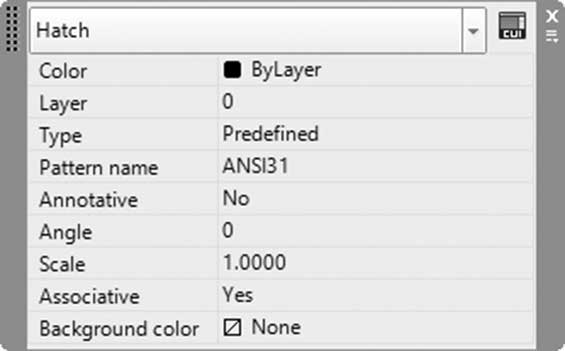
或者,双击所需的图案填充,或选择图案填充、右键单击并选择特性选项,将显示特性选项板:
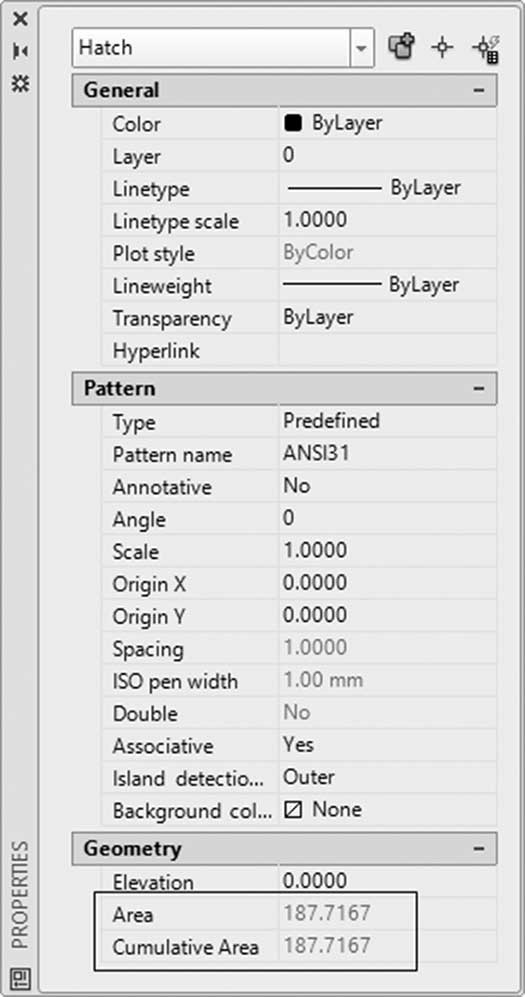
可用于编辑的数据是与图案填充特性、选项和边界相关的所有内容。此外,“特性”选项板提供了一条其他方法无法提供的信息,即图案填充的面积。如果你选择单个图案填充(无论是单个区域,还是作为单个区域填充的多个区域),面积字段和累积面积将相同。但是,如果你选择使用不同命令创建的多个区域,你将只看到累积面积被填充,而面积字段显示为“变化”。
如果你选择图案填充并右键单击,你将看到一些与图案填充相关的编辑命令,例如:
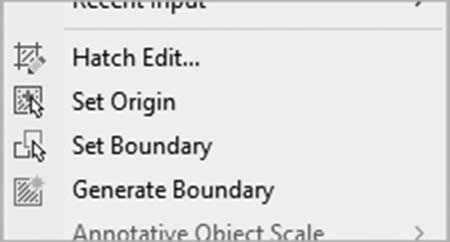
它将执行以下任何或所有操作:
- 编辑图案填充,这将显示旧的图案填充对话框
- 设定原点,这将帮助你设置新的原点
- 设置边界,这将帮助你设置新的边界
- 生成边界,这将为此图案填充重新生成新的边界
练习 6-5 图案填充边界和图案填充编辑
- 启动 AutoCAD 2025
- 打开 Practice 6-5.dwg
- 选择图形左上角的现有图案填充
- 从边界面板中,单击重新创建,然后选择多段线和是。你可以看到 AutoCAD 为这个孤立图案填充重新创建了一个新边界
- 使用中左侧的现有图案填充,选择该图案填充以便看到特殊夹点,然后将角度更改为 90°
- 使用左下角的现有图案填充,选择该图案填充以便看到特殊夹点,然后将原点更改为左下角,并将比例更改为 = 0.1
- 使用右上角的现有图案填充,选择、右键单击,然后选择特性选项;将比例更改为 0.5,将背景色更改为洋红色。图案填充的总面积是多少? ____
- 启动“图案填充”命令,选择图案名称 = steel,并设置比例 = 2.0;现在转到“选项”面板,将孤岛检测更改为“普通”。尝试对中右侧的形状进行图案填充。将孤岛检测更改为“外部”并尝试,然后更改为“忽略”并尝试。最后,将其恢复为“普通”并结束命令
- 保存并关闭文件
注意