

5.11 快速测量
使用快速选项,测量变得快得多。使用此选项,你可以快速查看二维图形中的尺寸、距离、角度和面积。
启动此选项后,你将看到两个黄色十字光标,一旦移动它们,你将看到附近的所有测量值,包括图形最近部分的内部和外部。
要发出此命令,请转到常用选项卡,找到实用工具面板,然后选择快速按钮:
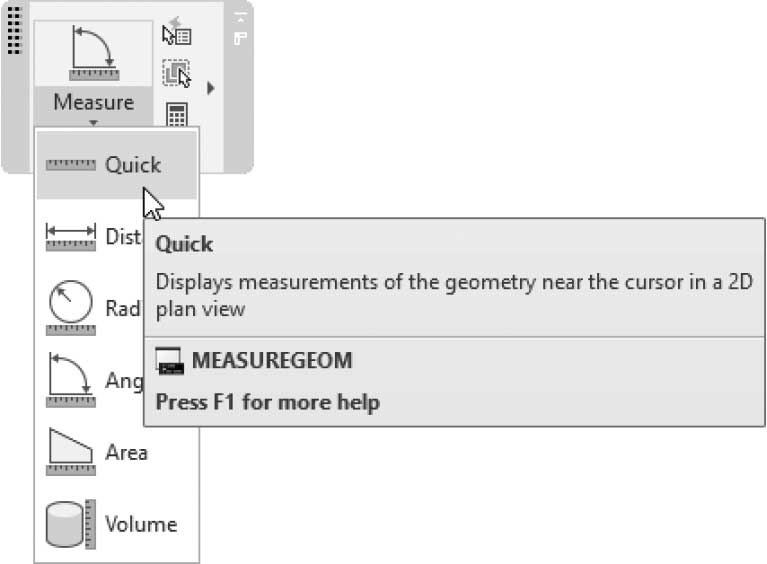
用户将看到以下提示:
移动光标或 [距离(D)/半径(R)/角度(A)/面积(AR)/体积(V)/快速(Q)/模式(M)/退出(X)] <退出>:
开始在二维几何图形上移动光标,你将收到以下内容:
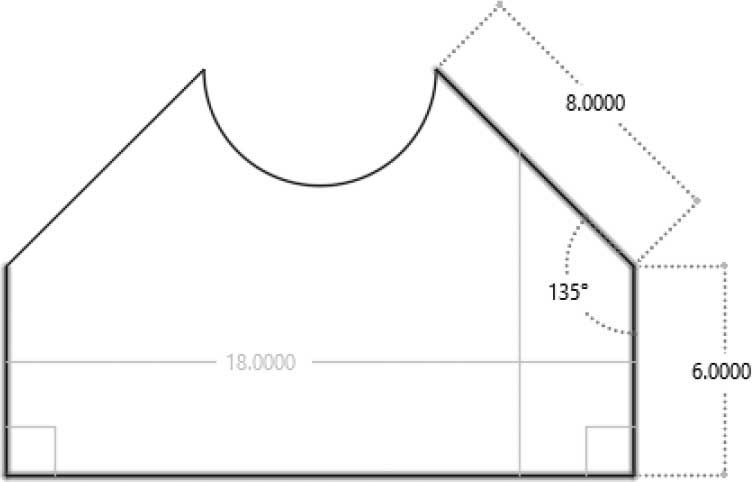
继续移动,你将看到更多尺寸。右下角和左下角的两个矩形表示 90° 角。
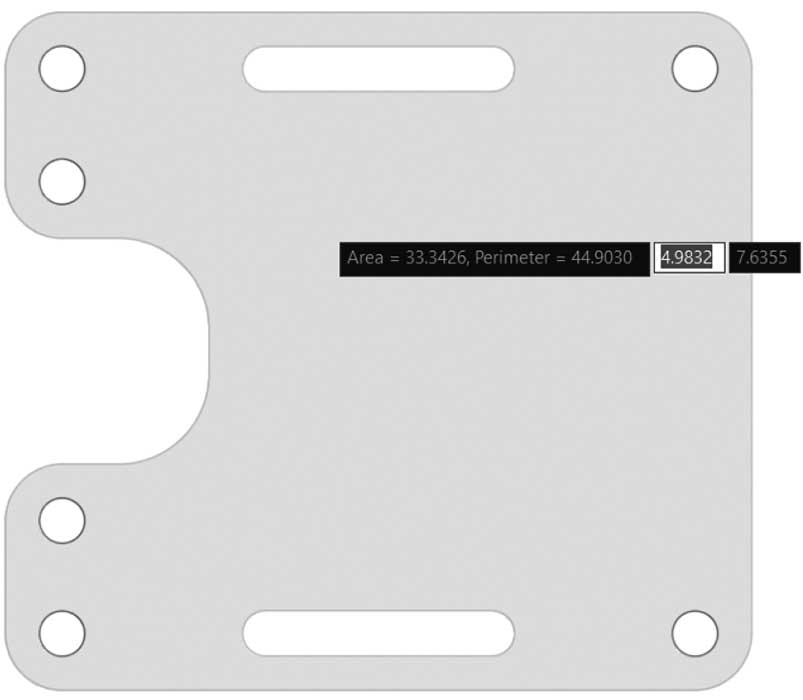
如果你在带有孤岛的闭合区域内单击,AutoCAD 将计算此区域的面积和周长,并在屏幕上和命令窗口中显示结果:
练习 5-4 查询命令
- 启动 AutoCAD 2025
- 打开 Practice 5-4.dwg
- 冻结除 A-Walls 之外的所有图层(将图层 A-Walls 设为当前图层,然后选择除当前图层外的所有图层,并冻结它们)
- 从内部测量斜墙的长度,并记下 AutoCAD 给出的信息:
a. 长度 = __ (1.6971)
b. XY 平面中的倾角 = _____ (45, 或 135)
c. X 增量 = __ (1.2000)
d. Y 增量 = __ (1.2000)
- 解冻图层 Partition
- 测量右上部分房间的水平长度和垂直长度(你可以使用最近点和垂足对象捕捉),并记下它们:
a. 水平距离 = _____ (5.05)
b. 垂直距离 = ___ (3.9)
- 启动快速选项,并将其移动到不同的直线和圆弧上,查看测量值如何自动显示
- 测量平面图右下部分房间的内部面积,并记下它:
a. 面积 = _____ (21.8016)
b. 周长 = __ (18.2416)
- 保存并关闭文件
练习 5-5 查询命令
- 启动 AutoCAD 2025
- 打开 Practice 5-5.dwg
- 使用标准方法或快速方法计算形状的净面积(不包括所有内部对象),并记下它:面积 = __ (33.3426)
- 保存并关闭文件
注释