

23.5 添加和缩放模型视图
下一步是用源文件中的模型视图填充图纸。模型视图应在此步骤之前准备好。我们的任务将分为四个步骤:
- 指定包含所需模型视图的文件的文件夹
- 打开所需的图纸
- 将视图拖放到图纸中
- 缩放视图
模型视图将被视为图纸中的外部参照,因此,原始文件中的任何更改都将导致模型视图也随之更新。
要完成第一步,请选择模型视图选项卡,您将看到以下内容:
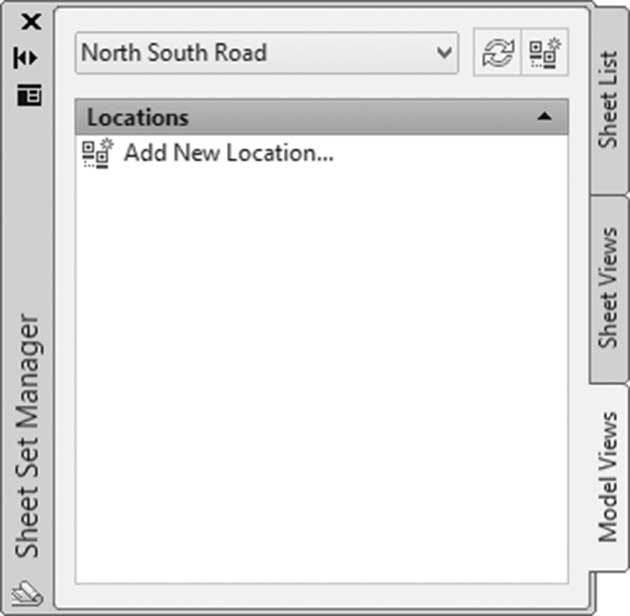
双击“添加新位置”按钮以打开一个正常的对话框来指定所需的文件夹。您可以根据需要重复此步骤多次以添加更多文件夹。完成后,您将收到以下内容:
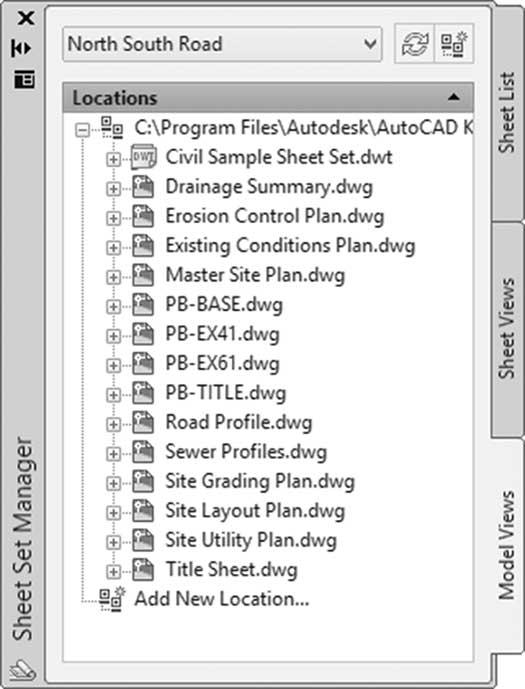
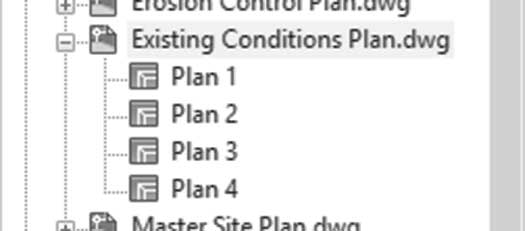
在某些文件的左侧有一个加号;单击它展开以查看相关的模型视图,类似于以下内容:
通过双击打开所需的图纸,然后将选定的视图拖入其中;在您决定确切的插入点之前,右键单击,您将看到要使用的比例列表:
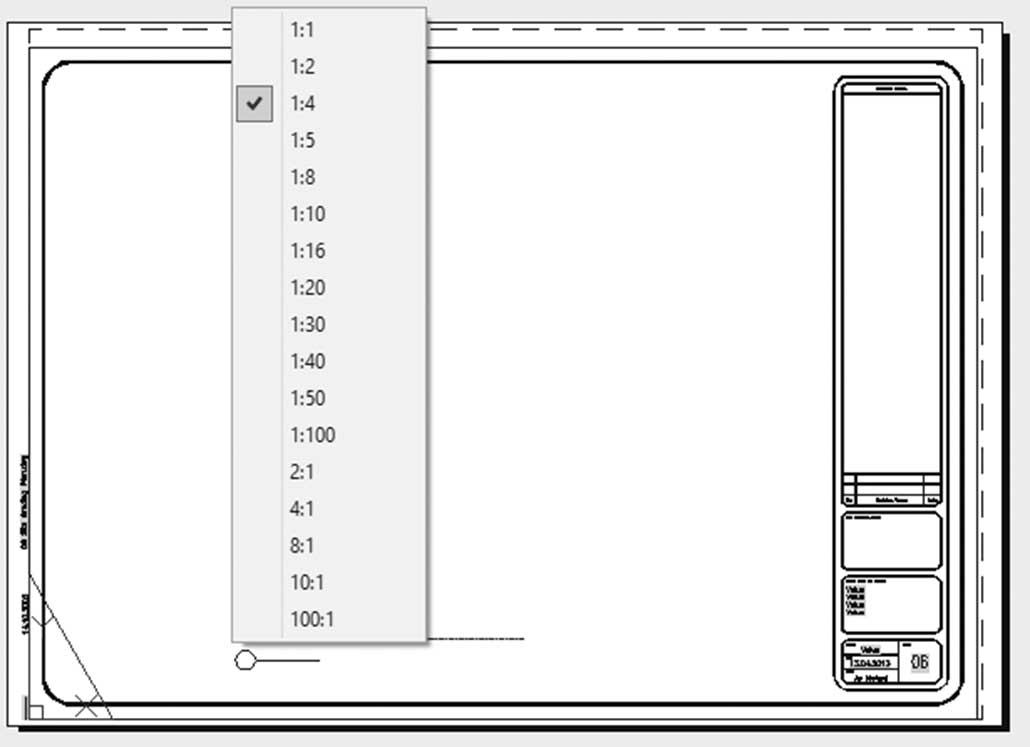
选择所需的比例,然后指定插入点。您应该收到以下内容:
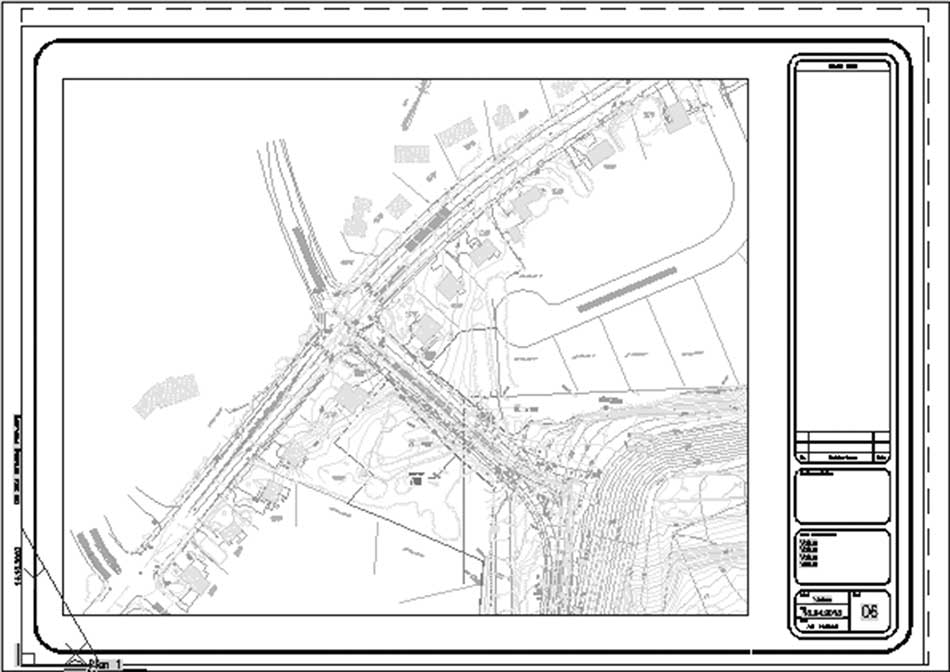
您在图纸中添加的视图将被视为图纸视图;为了证明这一点,请选择图纸视图选项卡以查看以下内容:
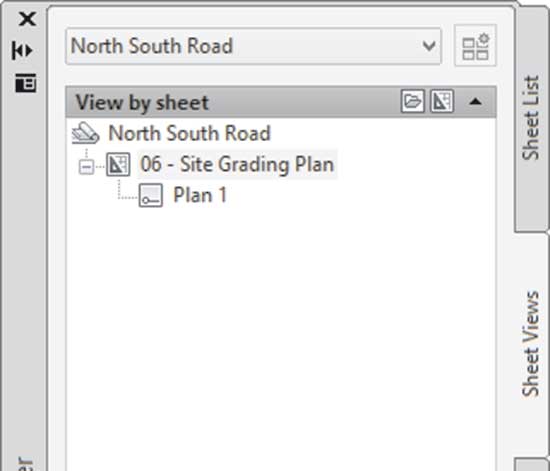
练习 23-3 添加和缩放模型视图
- 启动 AutoCAD 2025
- 确保图纸集管理器已打开,并且 North Island Highway 图纸集已打开
- 双击编号为 03 的图纸,名为 Grading Plan 1,注意其旁边如何显示一个锁,表示该图纸正在使用中
- 转到模型视图选项卡,双击“添加新位置”,然后转到 Program FilesAutodeskAutoCAD 2025SamplesSheet SetsCivil
- 将列出一组文件;单击 Site Grading Plan.dwg 文件旁边的加号,您将看到四个模型视图。将 Plan 视图拖入当前图纸,并将其缩放为 3/16″=1′
- 关闭并保存文件
- 对以下内容执行相同的操作:
a. 将 Plan 2 视图放入图纸 # 04(相同比例)
b. 将 Plan 3 视图放入图纸 # 05(相同比例)
c. 将 Plan 4 视图放入图纸 # 06(相同比例)
d. 将 Site Utility Plan.dwg 中的 Plan 1 视图放入图纸 # 07(相同比例)
e. 将 Site Utility Plan.dwg 中的 Plan 2 视图放入图纸 # 08(相同比例)
f. 将 Site Utility Plan.dwg 中的 Plan 3 视图放入图纸 # 09(相同比例)
g. 将 Site Utility Plan.dwg 中的 Plan 4 视图放入图纸 # 10(相同比例)
- 关闭图纸集