

6.3 如何使用(插入)块
创建块之后,用户就可以在当前图形中使用(插入)该块了。不过,你应确保自己处于正确的图层,并且图形已准备好接受该块(例如,确保在插入门之前已开好门洞)。
现在你可以执行命令了:转到插入选项卡,找到块面板,然后单击插入按钮:
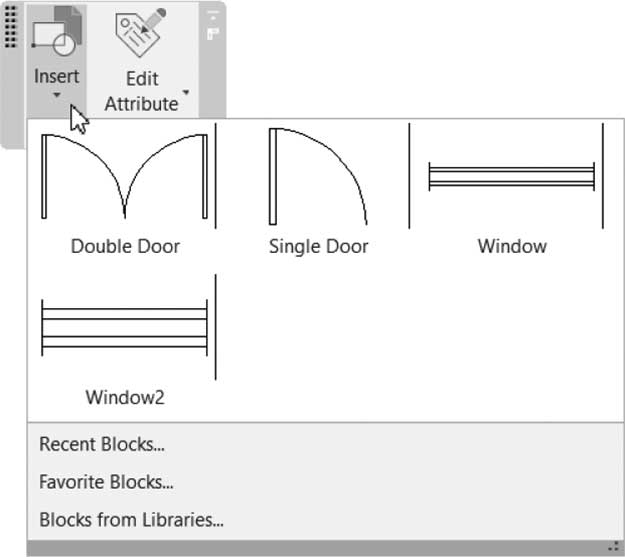
你将看到当前图形中可用块的列表。使用此方法,你无法更改比例或旋转角度。这是在图形中插入块的一种快捷方式。反之,如果你希望自定义插入过程,可以选择“最近使用的块”选项、“收藏的块”或“库中的块”选项,你将看到以下选项板:
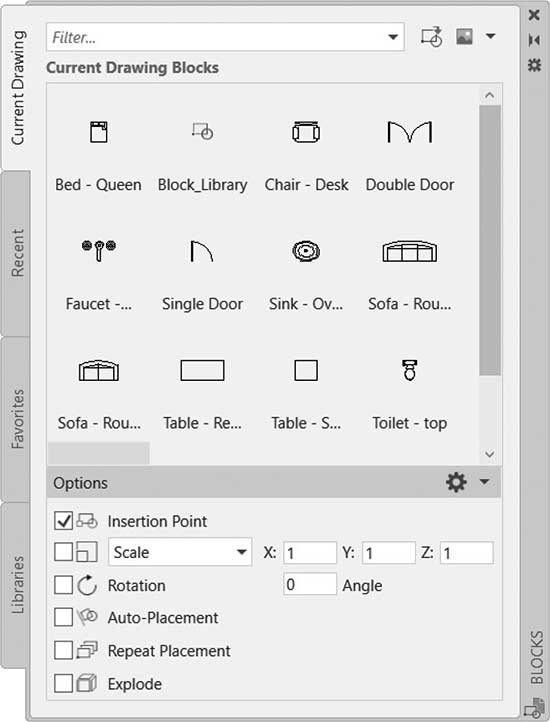
在“当前图形”选项卡中,你将看到此图形中可用的块。
用户应指定插入点、比例、旋转角度,是否要自动放置,是否要重复放置,以及最后是要将块分解插入还是作为一个整体插入,可以通过使用“在屏幕上指定”复选框或输入所需的值来实现。
如果你右键单击任意块,将看到以下菜单:
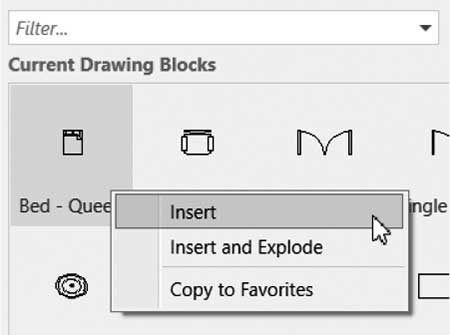
在此菜单中,你可以选择插入块、插入并分解块,或将其复制到收藏夹。
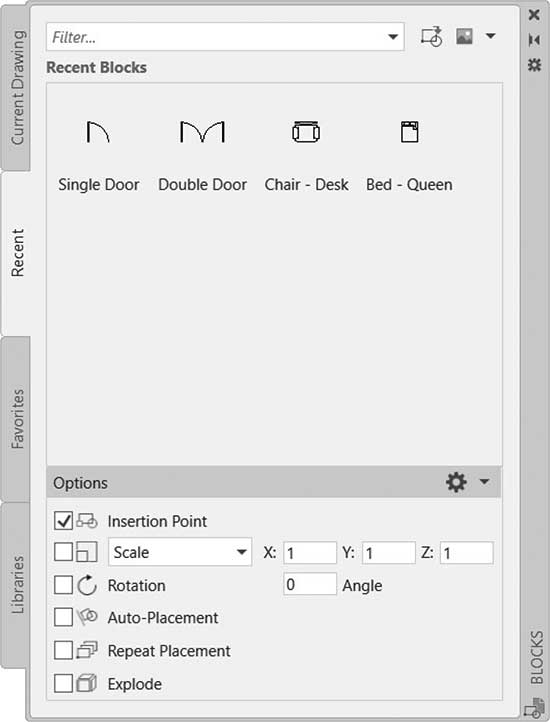
如果你单击最近使用选项卡,它将显示所有最近插入的块(如下图所示),无论当前图形是什么。这些记录会在图形和会话之间保留。你可以右键单击某个块并选择“从最近使用列表中删除”来将其从此选项卡中移除:
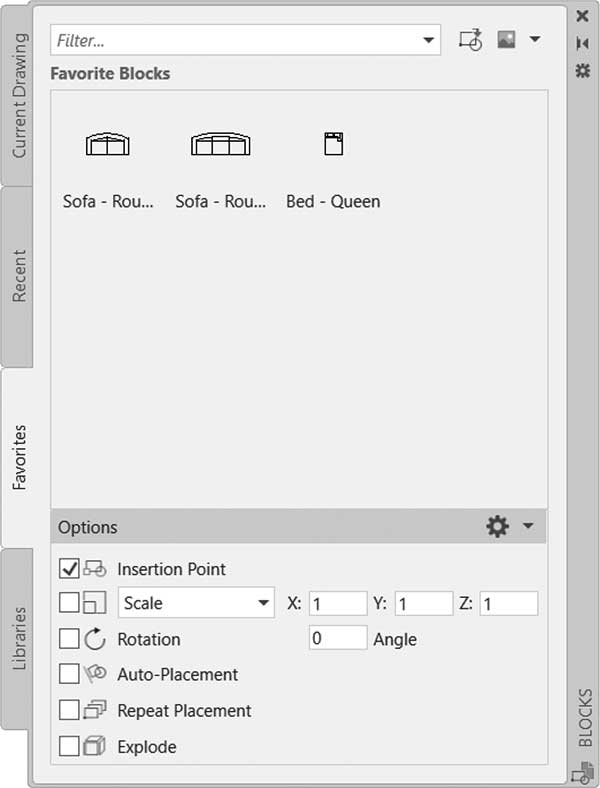
转到收藏夹选项卡,你将看到你选择为收藏以供将来使用的块,你将看到以下内容:
单击库选项卡,你将看到以下内容:
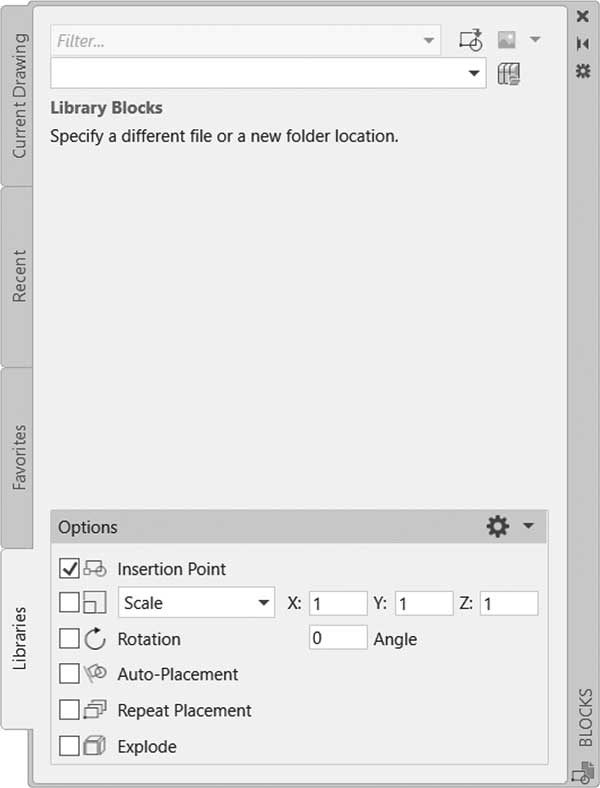
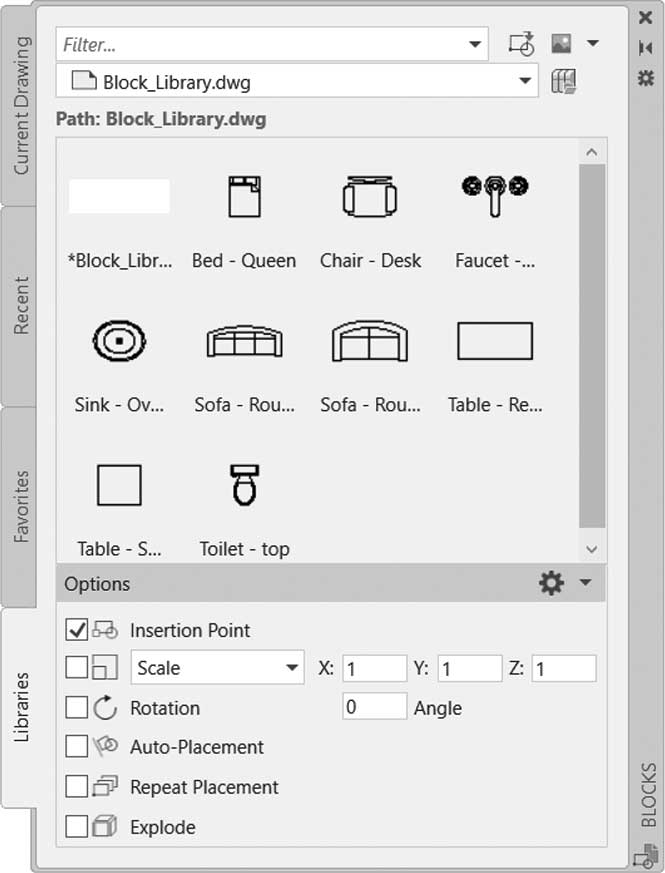
单击右上角的书籍形状图标,并指定一个包含所需块的文件,或者选择一个包含多个包含所需块的文件的文件夹。你将看到以下内容:
比例
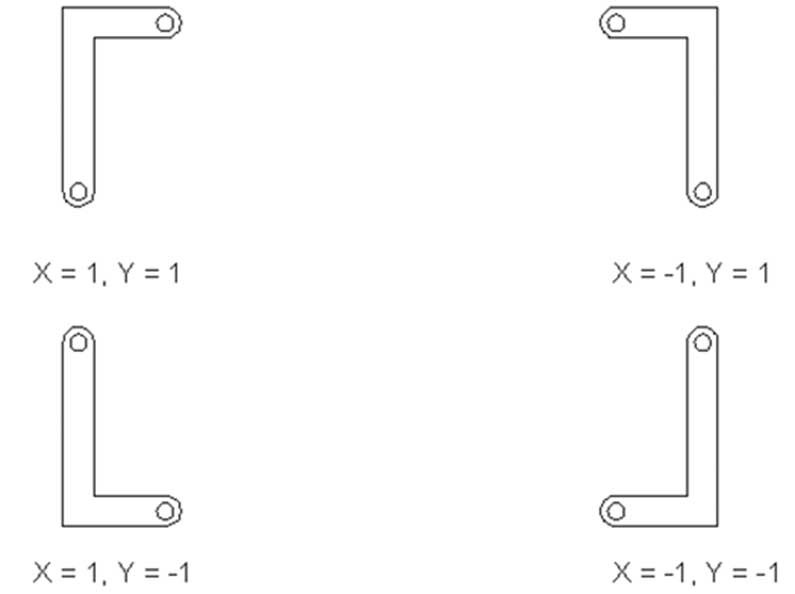
使用比例时,你可以通过使用负值来插入块的镜像图像。请参考以下图示:
使用旋转角度时,请记住逆时针方向始终为正值。
自动放置
自动放置选项将允许 AutoCAD 根据你之前在图形中放置该块的位置提供放置建议。
AutoCAD 会学习现有块实例在图形中的放置方式,以建议同一块的下一个放置位置。
重复放置
如果“重复放置”复选框处于打开状态,右键单击所需的块并选择“插入”选项,那么在同一命令中,该块将在你的图形中按你的意愿插入任意多次。这将在插入过程中为你节省大量时间。
6.3.1 块插入点对象捕捉
插入块实例后,单击它以查看以下内容:
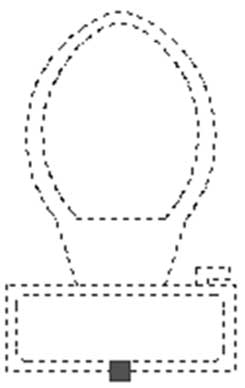
整个块是一个整体,只有一个夹点(即插入点)被高亮显示。有一个特定的对象捕捉可用于捕捉此点,称为“插入”(或 insert,取决于你查看的位置)。请参考以下图示:
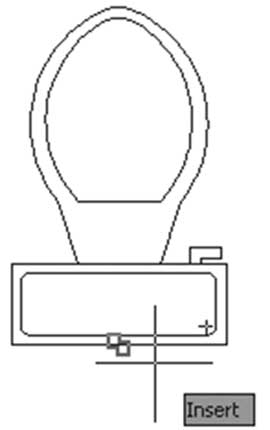
6.3.2 块计数
此命令将快速、精确地统计当前图形中块的实例数量。
它将允许你缩放和导航任何给定块的实例。
转到视图选项卡,找到选项板面板,然后单击计数按钮:
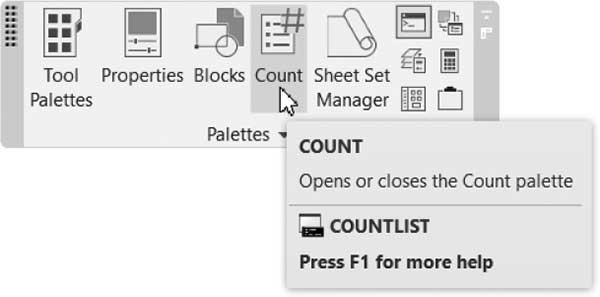
你将看到以下选项板:
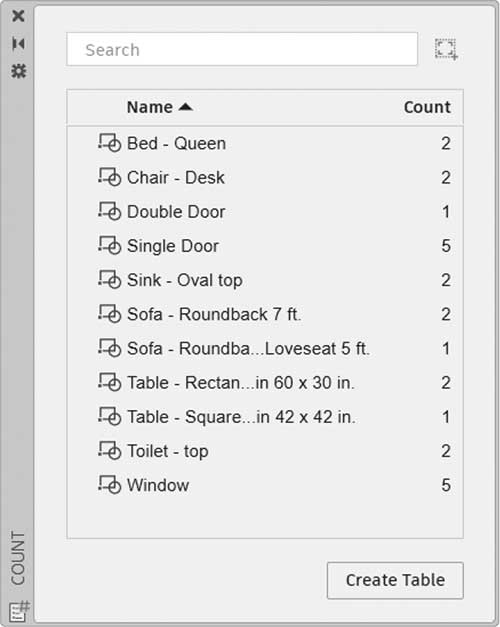
你可以在整个图形中使用“计数”命令,也可以指定一个窗口(单击右上角的绿色按钮)来统计其中块的数量。
一旦你单击其中一个块,屏幕周围将出现一个蓝色边框,该块将以绿色高亮显示,并且“计数”工具栏将出现:

使用此工具栏可以执行以下操作:
- 使用左右箭头缩放块实例
- 你可以在图形中指定一个窗口以限制缩放范围
- 你可以选择实例
- 你可以插入计数字段
在“计数”工具选项板的底部,单击“创建表格”按钮,你将看到以下内容:
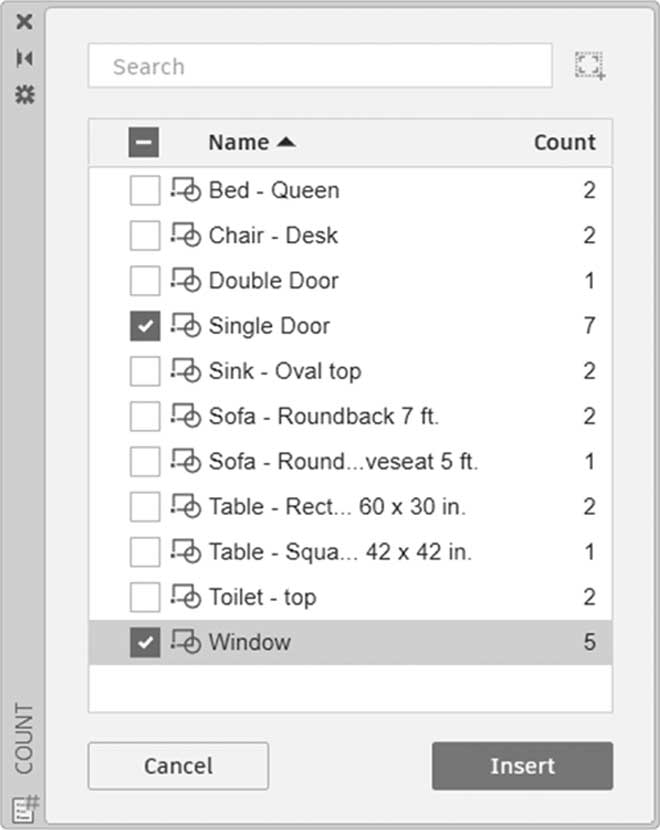
选择你想要为其创建表格的块(可以是一个或多个),然后单击“插入”按钮以插入表格,你将看到以下内容:
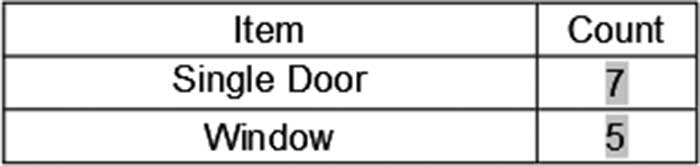
6.3.3 块替换
此命令将用不同的块替换指定的块参照。
你可以用一个从图形中指定的块,或从最近使用或建议的块列表中选择的块,来替换一个或多个块。
转到插入选项卡,找到块面板,然后单击替换按钮:
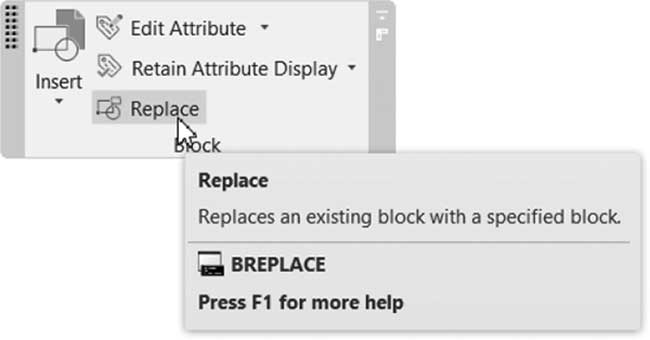
你将看到以下提示:
选择要替换的一个或多个块:
选择要替换的所需块
选择要替换的所需块(或多个块,你不能选择不同的块,它们必须具有相同的名称),你将看到以下选项板:
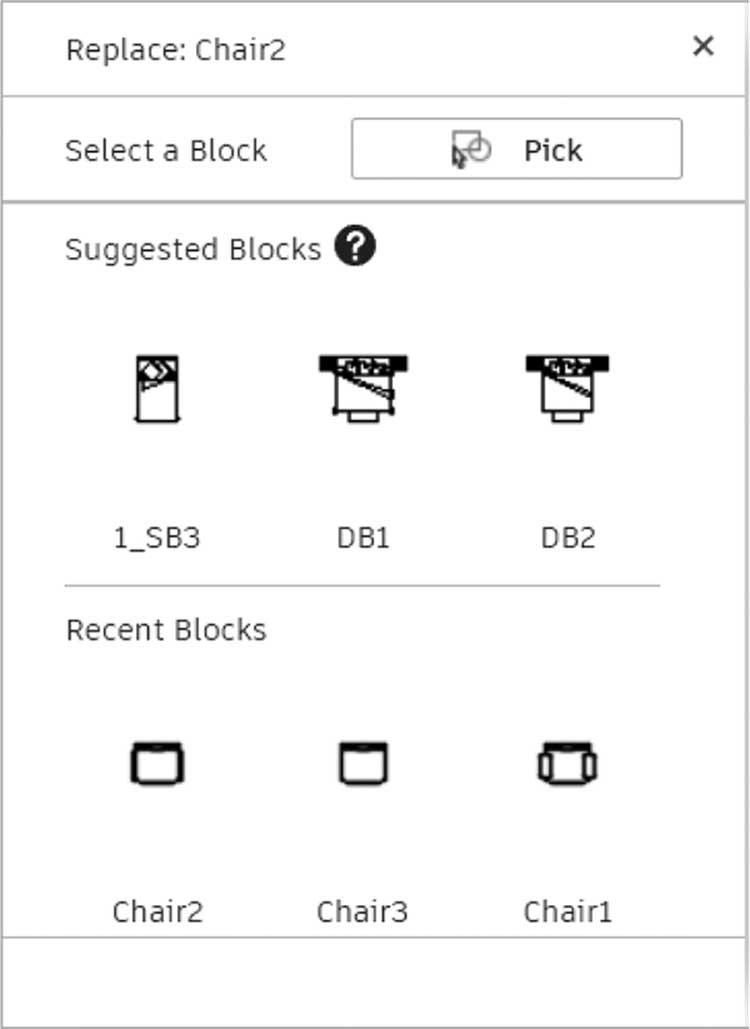
你可以从三个选项中选择一个:
- 选择当前图形中的现有块
- 选择建议的块之一
- 选择最近使用的块之一
练习 6-1A 创建和插入块
- 启动 AutoCAD 2025
- 打开 Practice 6-1a.dwg
- 左侧有三个在图层 0 中绘制的图形。根据这些图形创建三个块,分别命名为 Window、Single Door 和 Double Door,块单位保留默认值,基点始终为图形的左下角点。
- 使用“插入”命令,在适当的位置使用适当的图层插入这三个块,如下图所示。同时,使用“其他图形”选项卡,加载练习文件夹中名为 Block_Library.dwg 的文件,以引入家具块并将其输入到 Furniture 图层中:
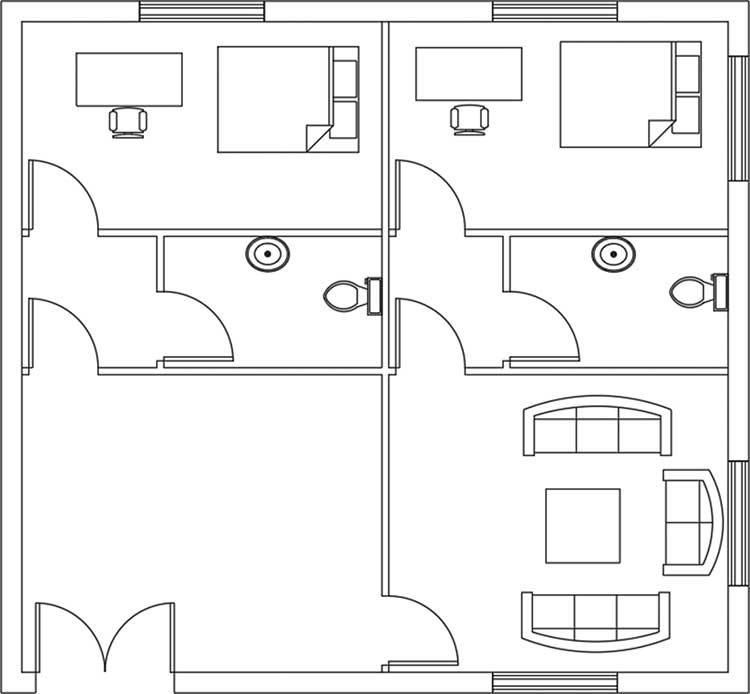
- 启动“计数”命令,插入了多少个 Single Door 块? __ (7)。
- 插入了多少个 Window 块? __(5)。使用缩放来识别 Window 的 5 个实例(你可以指定一个窗口,仅查看上方的两个窗户
- 将图层 0 置为当前
- 创建 Single Door 和 Window 块的表格,并将其插入到图形旁边
- 保存并关闭文件
练习 6-1B 自动放置和替换
- 启动 AutoCAD 2025
- 打开 Practice 6-1b.dwg
- 转到插入选项卡,找到块面板,单击插入的下拉列表,然后选择最近使用的块选项。将显示块选项板,选择“当前图形”选项卡,确保“自动放置”已打开,选择 Desk 块,转到平面图的右上角,该块将自动对齐到角落。
- 对房间的左下角和右下角重复此过程(插入过程后你可能需要做一些移动)
- 对房间的右上角重复此过程(有时缩小视图会有帮助)
- 使用“自动放置”为新添加的桌子添加 Chair2 和 Chair3
- 使用“替换”命令,选择 Chair2,并将其替换为 Chair1(如果出现消息,请不要重新定义块)
- 使用“替换”命令,选择 Chair3,并将其替换为 Chair1
- 保存并关闭文件