

7.4 拼写检查和查找和替换
当您在文字编辑器中时,您可以进行拼写检查和查找和替换,但如果您不在文字编辑器中呢:您能进行拼写检查和查找和替换吗?该问题的答案是肯定的,AutoCAD 不仅可以对整幅图形和当前文字进行拼写检查,还可以检查当前空间和/或布局(布局将在第 9 章讨论)或任何所需选定的文字。要执行检查拼写命令,请转到注释选项卡,找到文字面板,然后单击检查拼写按钮:
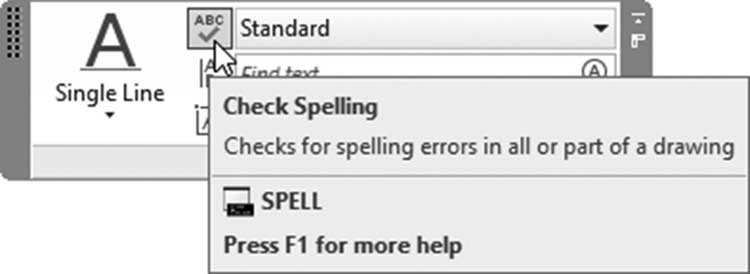
您将看到以下对话框:
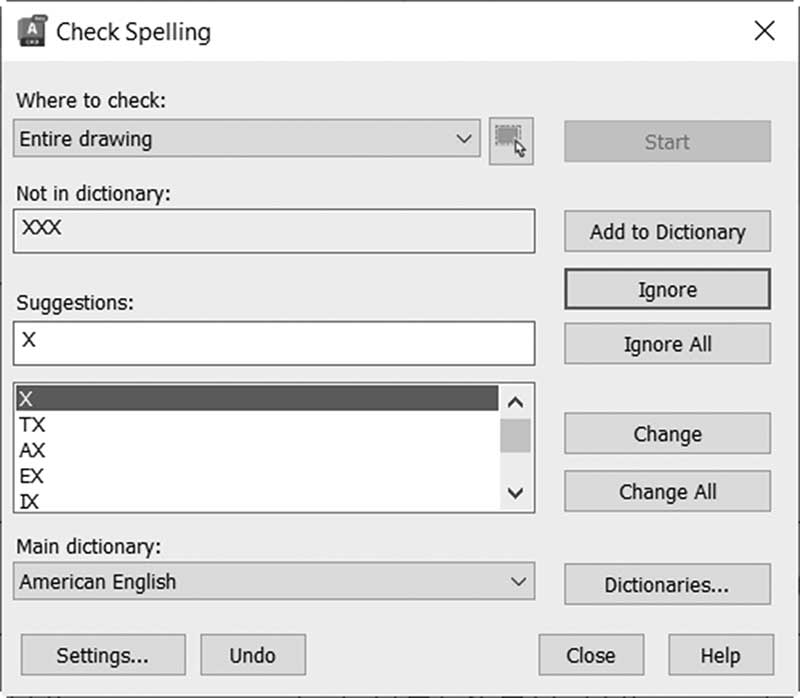
如果 AutoCAD 发现任何拼写错误的单词,它将为您提供适当替换的建议,或者您可以简单地忽略 AutoCAD 的发现。此外,AutoCAD 可以查找任何单词或单词的一部分,并在整个图形文件中替换它。
要执行查找和替换命令,请转到注释选项卡,找到文字面板,在查找文字字段中键入您想要替换的所需单词,如下所示,然后单击右侧的小按钮:
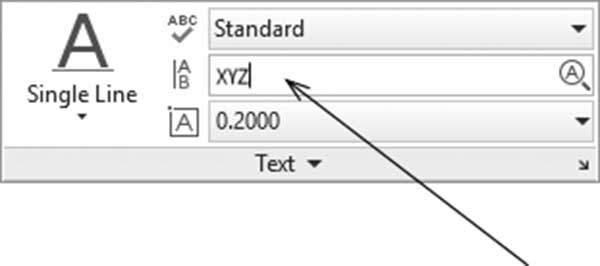
您将看到以下对话框:
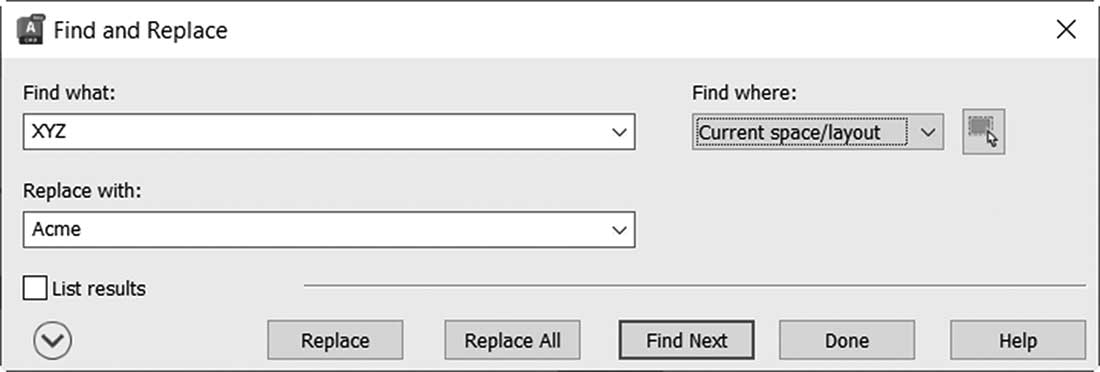
在替换为下,键入您想要替换成的新单词。选择以下选项之一:查找、替换和全部替换。完成后,单击完成。
练习 7-3 编辑文字
- 启动 AutoCAD 2025
- 打开 Practice 7-3.dwg
- 您现在处于 Cover 布局中。单击文字,并使用底部的箭头将其向上拖动,以将文字切成两栏,每栏包含两行
-
使用第二栏右侧的箭头,将其拖动直到两栏相互接触。按
Esc键结束编辑过程 - 转到布局 ISO A1 – Overall
- 缩放到右侧的文字,选择它,右键单击并选择“特性”选项,然后更改以下内容:
a. 将样式从 Notes 更改为 Standard
b. 将对正更改为正中
c. 将文字高度更改为 4.5
- 使用右侧的箭头,将文字向右拉伸 10 个单位(如果对象捕捉让您感到困扰,请将其关闭)
-
按
Esc键结束编辑过程 - 转到注释选项卡,找到文字面板,在查找和替换字段中键入 XYZ,然后单击右侧的小按钮。当对话框出现时,在替换字段中键入 ACME,然后单击全部替换
- 转到布局 ISO A1 Architectural Details,双击多栏文字,并将其转换为单栏文字。
-
按
Esc键结束编辑过程 - 转到模型空间
- 单击单词“Hall”,快速特性将出现;将对正设置为正中。使用移动命令,尝试将此单词放在空间的中心
- 保存并关闭文件
注释