

15.6 使用表格单元格函数
表格编辑有三种不同的模式,分别是:
- 如果单击外框,用户将通过调整整个表格或列和行的总宽度/高度来编辑整个表格,类似于以下内容:
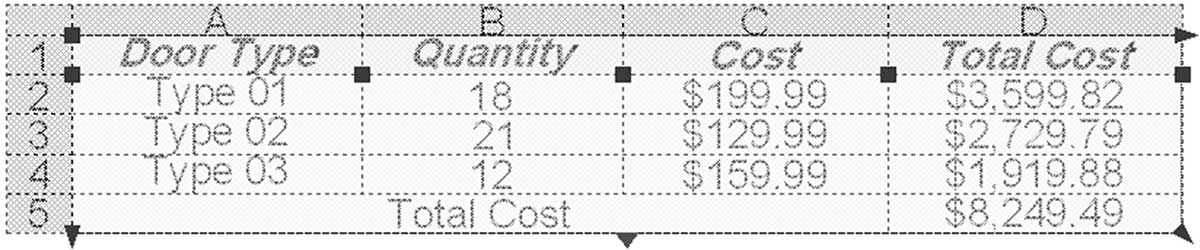
- 如果单击一个单元格或一组单元格(要选择一组单元格,请单击并拖动),将添加一个名为表格单元格的新上下文选项卡来控制单元格
- 如果双击单元格内部,您将能够输入数据或编辑现有数据,因此将出现文字编辑器上下文选项卡来帮助您完成工作
在以下讨论中,我们将介绍第二种情况,即表格单元格上下文选项卡及其内容。
15.6.1 使用行面板
用户将使用以下面板:
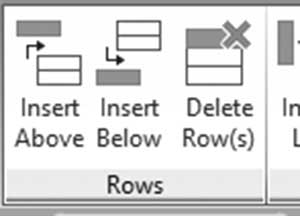
您可以执行以下全部或任意操作:
- 在选定单元格的上方插入新行
- 在选定单元格的下方插入新行
- 删除选定的行
15.6.2 使用列面板
用户将使用以下面板:
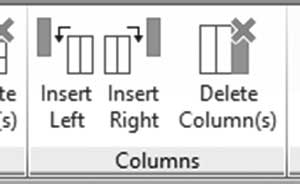
您可以执行以下全部或任意操作:
- 在选定单元格的左侧插入新列
- 在选定单元格的右侧插入新列
- 删除选定的列
15.6.3 使用合并面板
用户将使用以下面板:
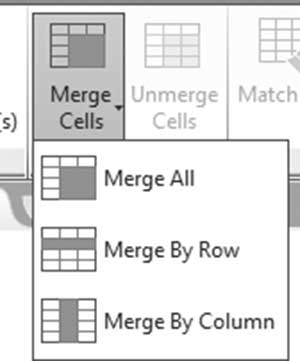
您可以执行以下全部或任意操作:
- 将所有选定单元格合并为一个单元格
- 按行合并选定单元格
- 按列合并选定单元格
- 如果您有包含不同类型数据(数字、文字、日期等)的单元格,将使用哪一个?答案是第一个单元格的内容。您将收到以下消息
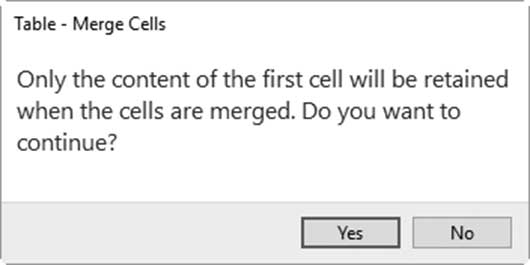
- 取消合并单元格,使其恢复到合并前的状态
15.6.4 使用单元格样式面板
用户将使用以下面板:
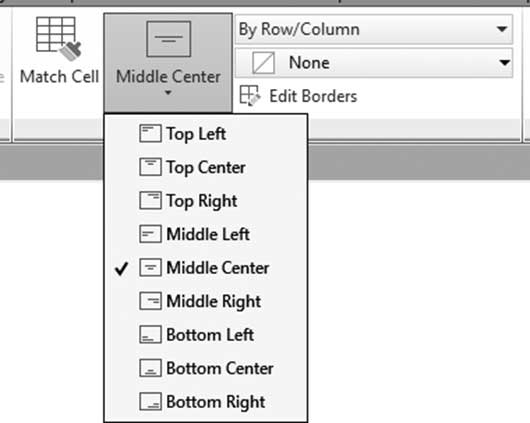
您可以执行以下全部或任意操作:
- 匹配单元格,将选定单元格的特性与其他单元格匹配
- 使用九种可用对齐方式之一选择内容相对于单元格边框的对齐
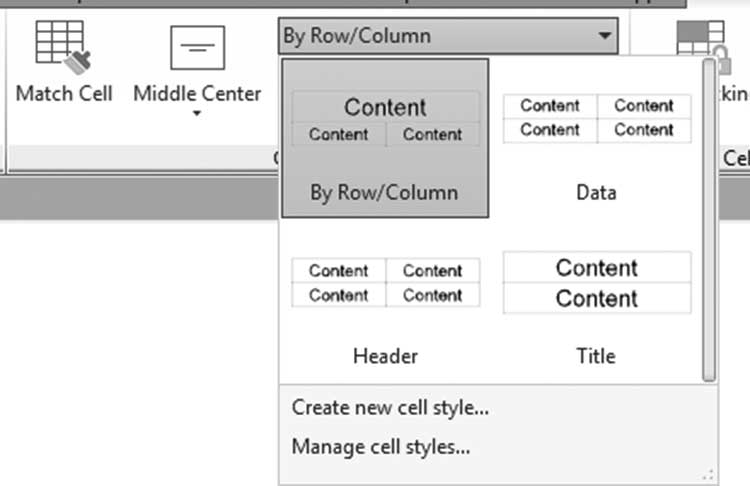
- 为选定单元格选择一种现有的单元格样式:
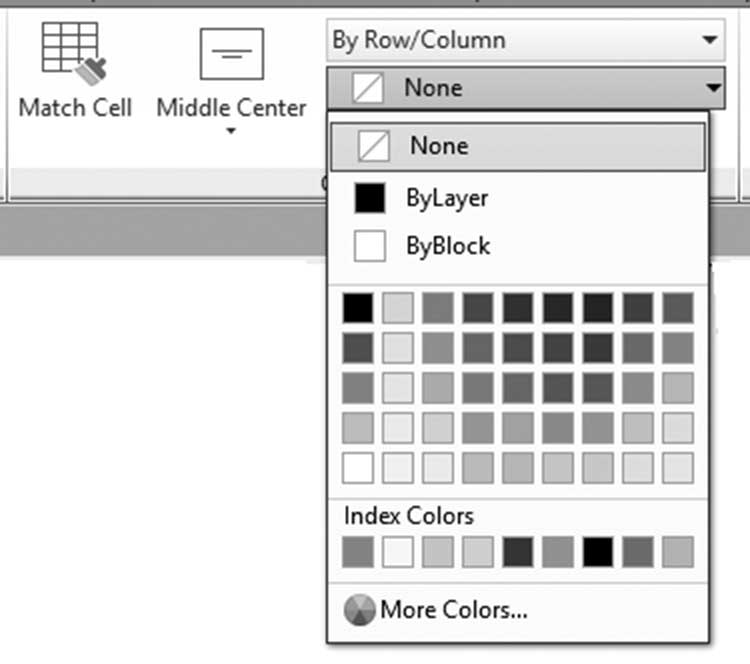
- 选择一种颜色作为选定单元格的背景:
- 单击编辑边框按钮,将出现以下对话框:
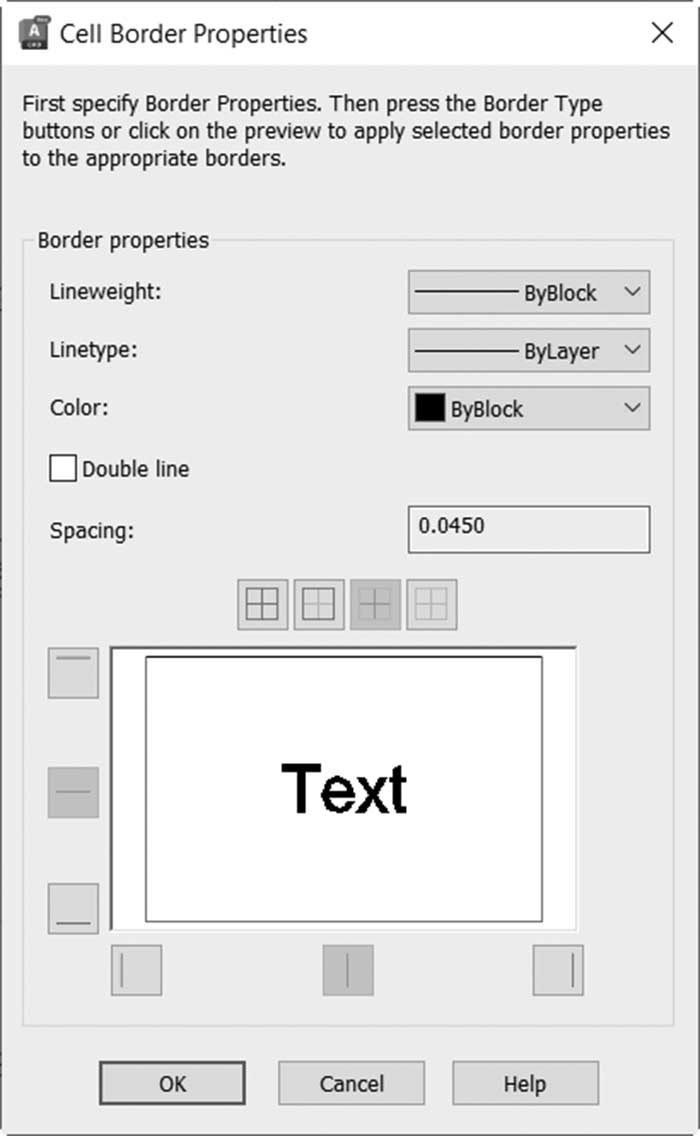
- 用户将控制边框的所有特性,如:线宽、线型、颜色、双线和间距,以及在不同位置显示边框线
15.6.5 使用单元格格式面板
用户将使用以下面板:
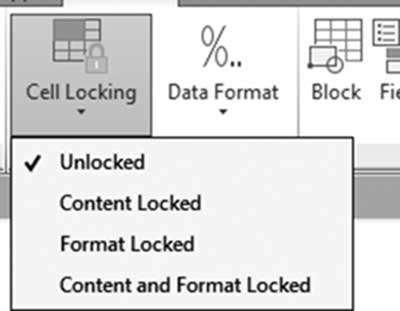
您可以执行以下全部或任意操作:
- 选择是锁定选定单元格的内容还是格式,或两者都锁定。用户也可以解锁已锁定的单元格
- 选择选定单元格的数据格式,从以下选项中选择一个:
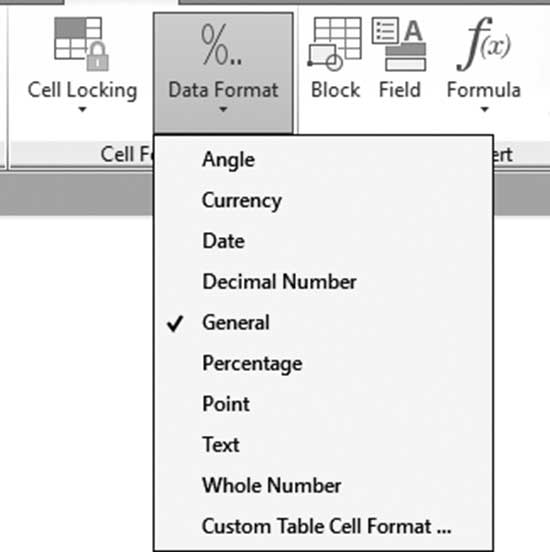
- 您还可以将数据格式自定义为其他内容。选择自定义表格单元格格式选项,您将看到以下对话框:
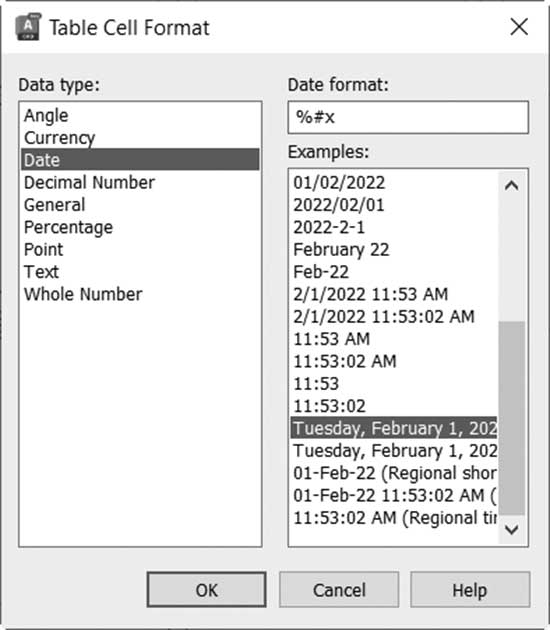
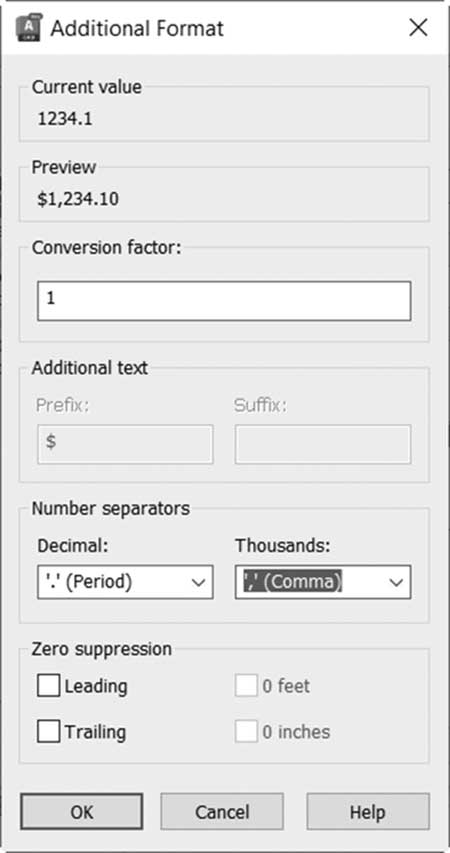
- 选择要更改的数据类型,然后进行必要的更改。对于某些数据类型(如货币),您可以单击其他格式按钮查看以下对话框,并指定小数和千位分隔符使用什么,以及是否抑制前导零和尾随零:
15.6.6 使用插入面板
用户将使用以下面板:
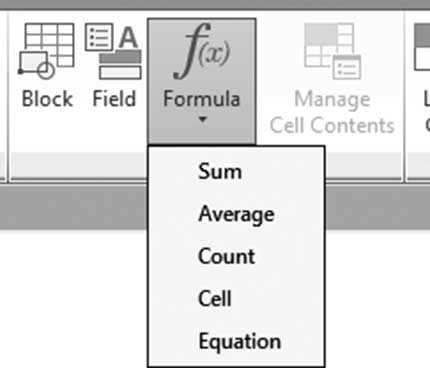
您可以执行以下全部或任意操作:
- 单击块按钮,将出现以下对话框:
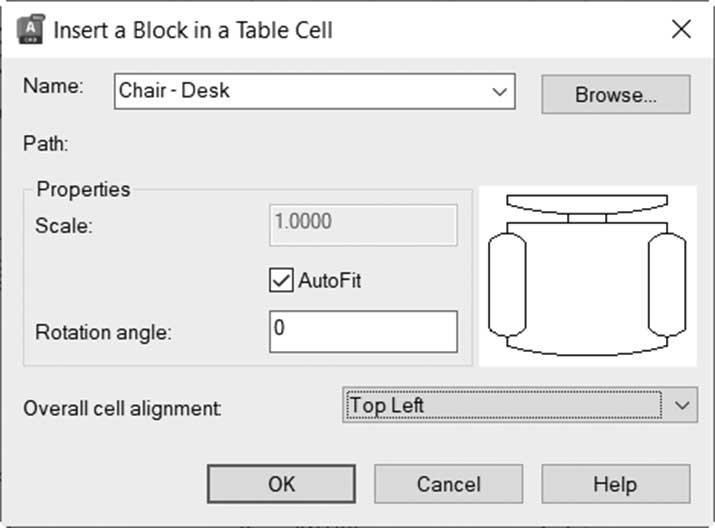
- 选择块名称或单击浏览按钮引入任何块或文件,然后指定块的比例或自动调整,以及旋转角度。最后,指定块参照相对于单元格边框的整体单元格对齐
- 单击字段按钮在单元格中插入字段
- 单击公式按钮插入预制公式
15.6.7 使用数据面板
用户将使用以下面板:
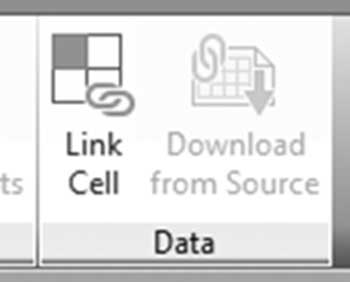
您可以执行以下全部或任意操作:
- 单击链接单元格按钮,将出现以下对话框:
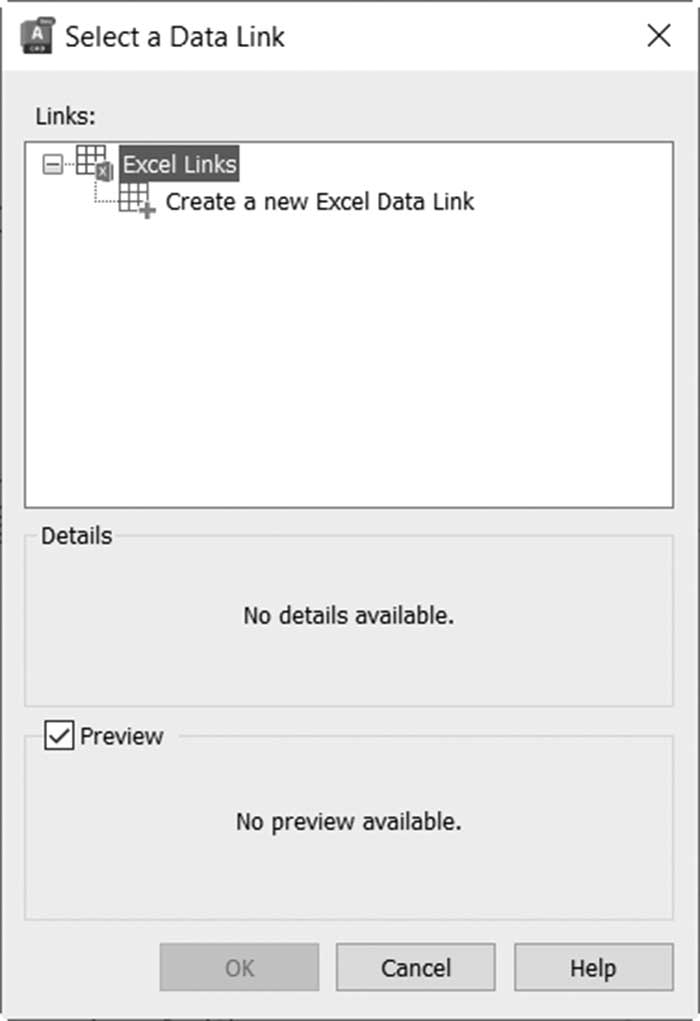
- 这与我们在将日期与 Excel 链接时处理的对话框相同。创建您想要的链接。然后使用从源下载按钮从此链接引入数据
练习 15-3 公式和表格单元格函数
- 启动 AutoCAD 2025
- 打开 Practice 15-3.dwg 文件
- 使用第二列作为参考,在第一列中插入块(对于前两个块使用自动调整,其余使用比例 = 0.01)
- 选择所有数据单元格并将其设为正中
- 选择 Cost 列的一个单元格
- 在其左侧插入新列并将其命名为 Quantity
- 在其中从上到下输入以下值:4、1、1、6、4
- 选择 Cost 列的所有数据单元格
- 选择自定义表格单元格格式(从单元格格式面板),将货币格式更改为显示如下数字:$ 999.99
- 选择 Cost 列的一个单元格
- 在其右侧插入新列并将其命名为 Total Cost
- 输入公式:Quantity * Cost
- 使用自动填充夹点将其复制到其他单元格
- 选择 Total Cost 的所有数据单元格,确保添加逗号作为千位分隔符
- 选择下面一行的任意单元格,并在其下方添加新行
- 按行合并除最右侧单元格之外的所有单元格,并在其中输入 Total Cost,将其设为中右
- 在新单元格中添加一个 Sum 函数,使用包含 Total Cost 的单元格范围
- 选择标题单元格,确保顶部、右侧和左侧的边框线已移除
- 将表头的背景颜色设置为青色
- 保存并关闭文件
注释