

SOLIDWORKS 入门
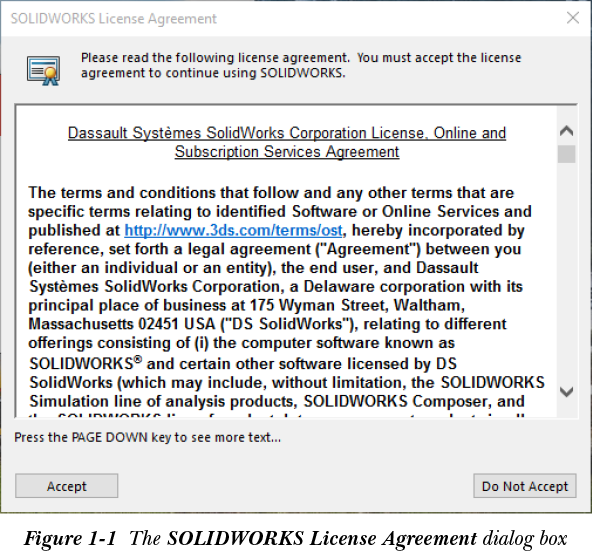
在您的系统上安装 SOLIDWORKS 2024;安装后,SOLIDWORKS 2024 的快捷方式图标将自动创建在桌面上。双击此图标;系统将准备启动 SOLIDWORKS,一段时间后,SOLIDWORKS 窗口将显示在屏幕上。首次打开 SOLIDWORKS 时,将显示 SolidWorks 许可协议对话框,如图 1-1 所示。在此对话框中选择接受按钮;SOLIDWORKS 2024 窗口将打开,SOLIDWORKS 资源任务窗格将显示在右侧。同时,欢迎 - SOLIDWORKS 2024 对话框也将被调用,如图 1-2 所示。此窗口可用于打开新文件或现有文件。
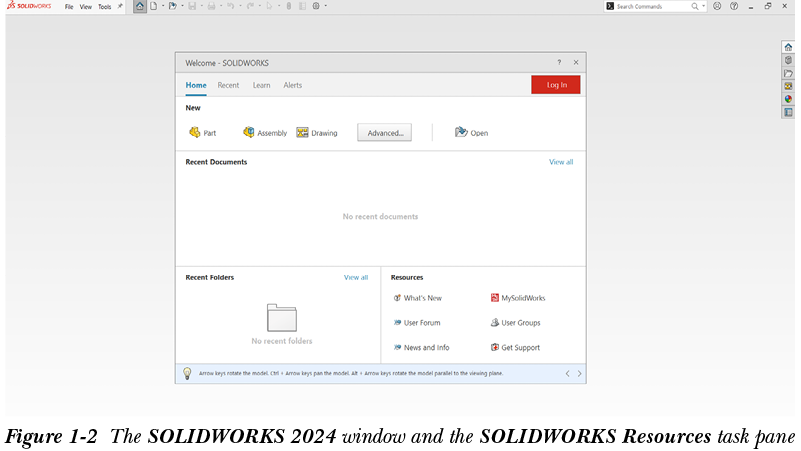
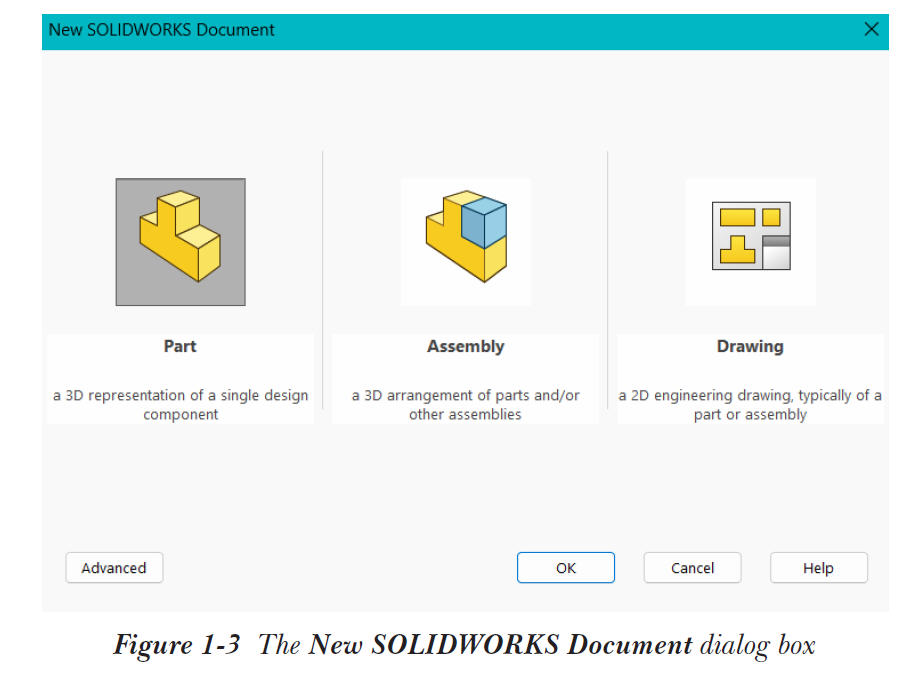
如果 SOLIDWORKS 资源任务窗格未显示或展开,请选择位于窗口右侧的 SOLIDWORKS 资源按钮以显示它。此任务窗格可用于打开在线教程和访问 SOLIDWORKS 合作伙伴的网站。从欢迎 - SOLIDWORKS 2024 SP0.1 对话框中选择零件按钮,或从菜单栏中选择新建按钮以创建新文档。如果您使用菜单栏中的新建按钮启动新文档,则将显示新建 SOLIDWORKS 文档对话框,如图 1-3 所示。
注意
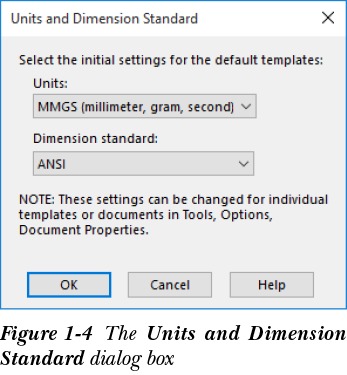
如果您是首次启动 SOLIDWORKS 2024,则在调用新建 SOLIDWORKS 文档对话框或欢迎 - SOLIDWORKS 2024 对话框时,将显示单位和尺寸标准对话框,如图 1-4 所示。使用此对话框,您可以指定 SOLIDWORKS 的默认单位和尺寸标准。在本书中,使用的单位系统是 MMGS(毫米、克、秒),使用的尺寸标准是 ISO。
选择零件按钮以创建零件模型,然后从新建 SOLIDWORKS 文档对话框中选择确定以进入 SOLIDWORKS 的零件模式。将光标悬停在 SOLIDWORKS 徽标上;SOLIDWORKS 菜单将显示在徽标右侧。请注意,一旦您启动新文件并单击绘图区域,任务窗格将自动关闭。使用菜单栏中的新建按钮启动 SOLIDWORKS 新零件文件时的初始屏幕显示如图 1-5 所示。
提示
在 SOLIDWORKS 中,每日提示显示在欢迎 - SOLIDWORKS 2024 对话框的底部。您可以单击箭头查看其他提示。这些提示可帮助您高效使用 SOLIDWORKS。建议您每次启动 SOLIDWORKS 2024 新会话时至少查看 2 或 3 个提示。
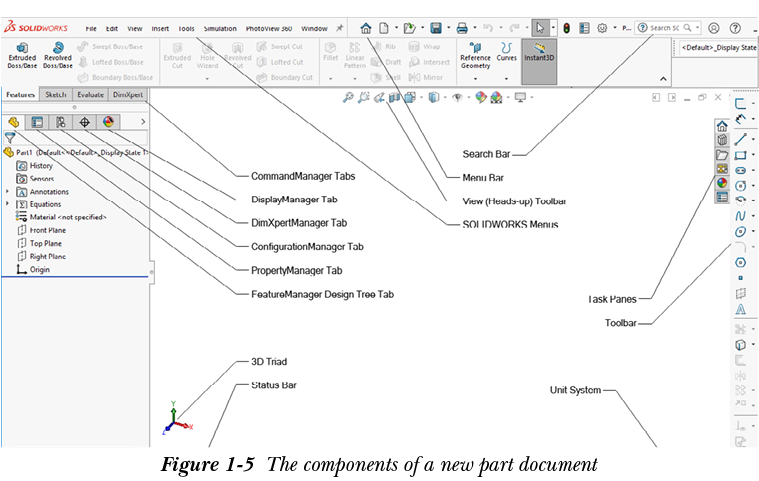
从屏幕可以明显看出,SOLIDWORKS 是一款非常易用的实体建模软件。除了图 1-5 中显示的默认 CommandManager 外,您还可以调用其他 CommandManager。为此,将光标移到 CommandManager 选项卡上并右键单击;将显示快捷菜单。从快捷菜单中选择所需的 CommandManager;它将被添加。除了现有的 CommandManager 外,您还可以创建新的 CommandManager。