添加沉头孔
模型的下一个特征是沉头孔。沉头孔使用 异型孔向导(Hole Wizard) 工具创建。如前所述,SOLIDWORKS 的异型孔向导工具是任何 CAD 软件包中可用的最大的标准工业虚拟孔生成方法之一。您可以使用异型孔向导工具为模型创建可容纳标准紧固件的标准孔。
- 从特征 CommandManager 中选择异型孔向导(Hole Wizard)按钮;将显示孔规格 PropertyManager。
- 从 PropertyManager 的孔类型卷展栏中选择柱形沉头孔(Counterbore)按钮。
现在,您需要设置参数以定义柱形沉头孔。
- 从 PropertyManager 中孔类型卷展栏的标准(Standard)下拉列表中选择 ANSI Metric 选项。
- 从孔类型卷展栏的类型(Type)下拉列表中选择 Hex Bolt - ANSI B18.2.3.5M 选项。
- 从孔规格卷展栏的尺寸(Size)下拉列表中选择 M8 选项,从配合(Fit)下拉列表中选择普通(Normal)选项。
- 选择显示自定义大小(Show custom sizing)复选框;柱形沉头孔的参数将显示在不同的微调框中,如图 6-46 所示。您可以使用这些微调框创建用户定义的柱形沉头孔。
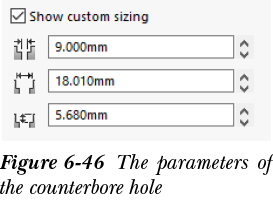
孔规格 PropertyManager 的显示自定义大小复选框用于创建用户定义的孔特征。如果您更改标准孔参数的默认值,相应的微调框将变为黄色。
此外,此区域中将显示恢复默认值(Restore Default Values)按钮。您可以选择此按钮以恢复标准孔的默认值。
从图 6-43 可以明显看出,模型的通孔直径为 8.8 mm,沉头孔直径为 18 mm。因此,您需要根据要求设置微调框的值。
- 将通孔直径微调框的值设置为 8.8 mm,沉头孔直径微调框的值设置为 18 mm,沉头孔深度微调框的值设置为 5.6 mm。
- 从终止条件卷展栏的终止条件下拉列表中选择完全贯穿(Through All)选项。
指定柱形沉头孔的所有必需参数后,您需要定义其放置位置。
- 从孔规格 PropertyManager 中选择位置(Positions)选项卡;系统提示您使用尺寸和其他草图绘制工具来定位孔。此外,选择光标被点光标替换。
- 将点光标移向基础特征的顶部平面,并在其上任意位置指定点。
由于您已将点放置在基础特征顶部平面的任意位置,因此需要添加所需的关系和尺寸以定义放置点的正确位置。在此之前,您可以将模型显示从带边线上色更改为隐藏线可见,以获得更好的可视化效果。
- 在绘图区域中右键单击;将显示快捷菜单。接下来,从快捷菜单中选择选择(Select)选项。
- 从视图(前导)工具栏中的显示样式飞出工具栏中选择隐藏线可见(Hidden Lines Visible)按钮;模型的显示样式将更改为隐藏线可见。
- 单击显示/删除关系下拉按钮,从快捷菜单中选择添加关系(Add Relation)选项;将显示添加关系 PropertyManager 在绘图区域的左侧。
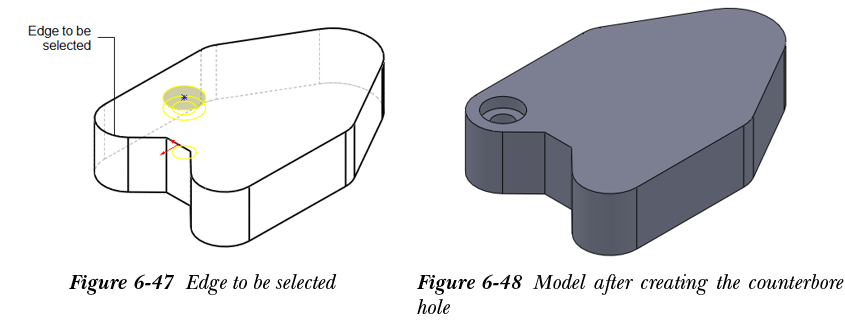
- 选择柱形沉头孔的放置点,然后选择基础特征的边线,参考图 6-47。
- 从 PropertyManager 的添加关系卷展栏中选择同心(Concentric)按钮;所选对象之间即应用同心关系。接下来选择 OK;将显示孔位置 PropertyManager。
- 从孔位置 PropertyManager 中选择 OK 按钮;柱形沉头孔即创建完成。接下来,将模型的显示样式更改为带边线上色样式。使用带边线上色显示样式创建柱形沉头孔后的模型如图 6-48 所示。