

创建减震器弹簧
零件说明
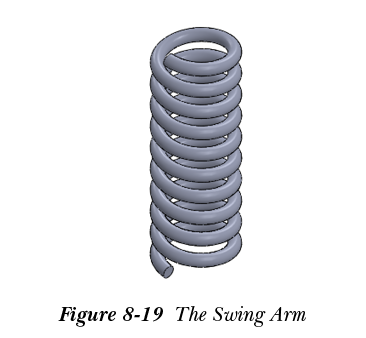
在本节中,您将创建减震器弹簧,如图 8-19 所示。弹簧的直径为 60 mm,弹簧的高度为 184 mm,弹簧的螺距为 19 mm。(预计时间:15 分钟)
要观看教程视频,请访问 https://www.cadcim.com/solidworks-project-approach-2024-ch-08-tutorial2。
创建螺旋曲线作为扫描特征的路径
要创建螺旋曲线,首先需要使用螺旋线/涡状线(Helix and Spiral)工具创建弹簧的螺旋曲线。该工具用于创建螺旋曲线或涡状曲线。此曲线通常用作扫描路径来创建弹簧、螺纹、螺旋线圈等。
- 新建一个 SOLIDWORKS 零件文档。
-
从“曲线”弹出工具栏中选择
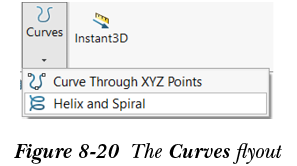
螺旋线/涡状线(Helix and Spiral)按钮,参考图 8-20;“螺旋线/涡状线”PropertyManager 显示,并提示您选择一个平面来创建草图以定义螺旋线横截面。
- 选择上视基准面作为草图绘制平面,进入草图绘制环境。
- 绘制直径为 60 mm 的圆。接着,退出草图绘制环境;“螺旋线/涡状线”PropertyManager 显示,绘图区中显示默认值的螺旋曲线预览。将模型的当前视图更改为等轴测视图。
- 从“螺旋线/涡状线”PropertyManager 中“定义方式”卷展栏的“类型”下拉列表中选择“高度和螺距”选项。
“类型”下拉列表用于定义指定螺旋曲线参数的不同方法。此下拉列表的“高度和螺距”选项用于以螺旋线的高度和螺距来定义螺旋曲线的参数。此下拉列表的“螺距和圈数”选项用于指定螺旋曲线的螺距和圈数。此下拉列表的“高度和圈数”选项用于以总螺旋高度和圈数的形式定义螺旋曲线的参数。此下拉列表的“涡状线”选项用于创建螺旋线圈。
- 确保在 PropertyManager 的“参数”卷展栏中选择了“恒定螺距”单选按钮。接着,在“参数”卷展栏中将“高度”微调框的值设置为 184 mm,将“螺距”微调框的值设置为 19 mm。您会注意到,当您修改微调框中的值时,螺旋曲线的预览会自动更新。
“恒定螺距”单选按钮用于创建恒定螺距的螺旋曲线。您也可以通过从 PropertyManager 的“参数”卷展栏中选择“可变螺距”单选按钮来创建可变螺距的螺旋曲线。
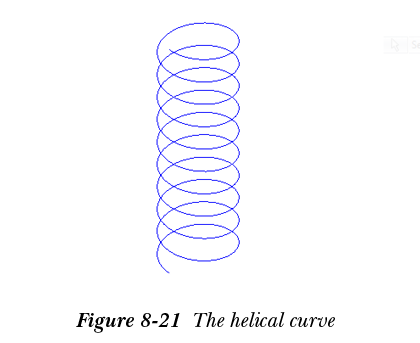
- 确保“起始角度”微调框的值设置为 0,并选择了“顺时针”单选按钮。接着,选择 OK 按钮;螺旋曲线即创建完成,如图 8-21 所示。
“参数”卷展栏的“顺时针”和“逆时针”单选按钮用于定义螺旋线的旋转方向。
创建扫描特征的轮廓
接下来,需要创建扫描特征的轮廓。轮廓的草图将绘制在顶部端点处垂直于曲线的平面上。
- 创建一个垂直于路径且位于顶部端点处的平面。为此,调用“基准面”PropertyManager。接着,选择螺旋曲线作为第一个参考,然后选择其顶部端点作为第二个参考。
- 选择新建的基准面作为草图绘制平面,进入草图绘制环境。
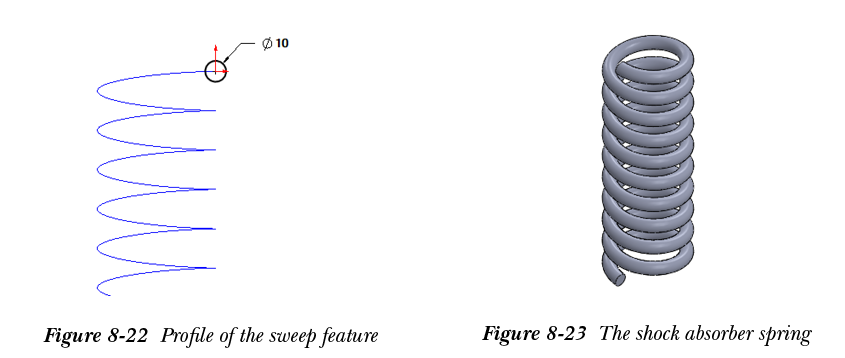
- 接着,绘制直径为 10 mm 的圆,并在圆心与螺旋曲线之间添加穿透关系,参考图 8-22。接着,退出草图绘制环境;扫描特征的轮廓即创建完成,垂直于螺旋曲线。
创建扫描特征
创建扫描特征的轮廓和路径后,您将创建扫描特征以完成弹簧的创建。
- 调用“扫描”PropertyManager,选择直径为 10 mm 的圆作为轮廓,然后选择螺旋曲线作为路径;扫描特征的预览显示。接着,退出 PropertyManager;弹簧即创建完成,如图 8-23 所示。
保存模型
创建减震器弹簧后,需要将其保存到 Motor Cycle Project 文件夹中。
- 将模型以 Shock Absorber Spring 为名称保存到 Motor Cycle Project 文件夹中。
- 从 SOLIDWORKS 菜单中选择“文件 > 关闭”来关闭文档。