

应用装饰螺纹
装饰螺纹用于显示螺纹的示意表示,并使用装饰螺纹 PropertyManager 来应用。
- 从 SOLIDWORKS 菜单中选择插入 > 注解 > 装饰螺纹;将显示装饰螺纹 PropertyManager。同时,系统会提示您选择边线并设置参数。
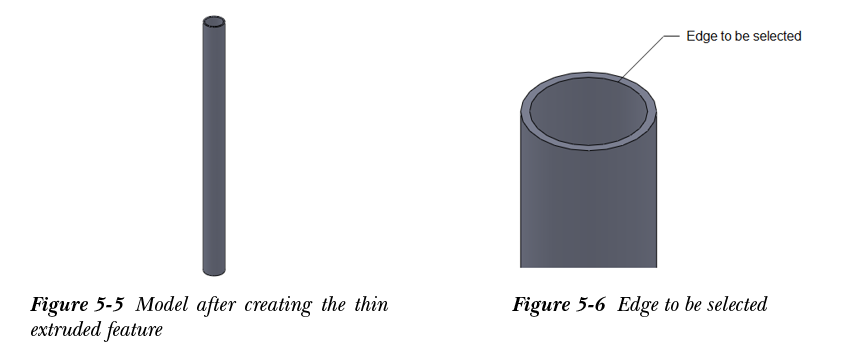
- 通过滚动鼠标滚轮放大绘图显示区域,然后选择模型的顶部内圆边线,参见图 5-6。所选边线的名称将显示在 PropertyManager 中螺纹设定卷展栏的圆形边线选择框中。同时,螺纹的示意表示将显示在绘图区域中。
- 从 PropertyManager 的标准下拉列表中选择 ANSI 公制选项,从类型下拉列表中选择机械螺纹。
- 从终止条件下拉列表中选择盲孔选项以指定螺纹的深度。在深度微调框中将螺纹深度指定为 14。
- 从大小下拉列表中选择 M36x4.0 选项以定义螺纹的大小。
- 选择确定按钮;装饰螺纹将添加到模型中,并显示为虚线圆。
现在,您需要在曲面上以阴影螺纹图案显示装饰螺纹。
- 从菜单栏中选择选项按钮;将显示系统选项 - 常规对话框。
- 从此对话框中选择文档属性选项卡;系统选项 - 常规对话框将变为文档属性 - 绘图标准对话框。
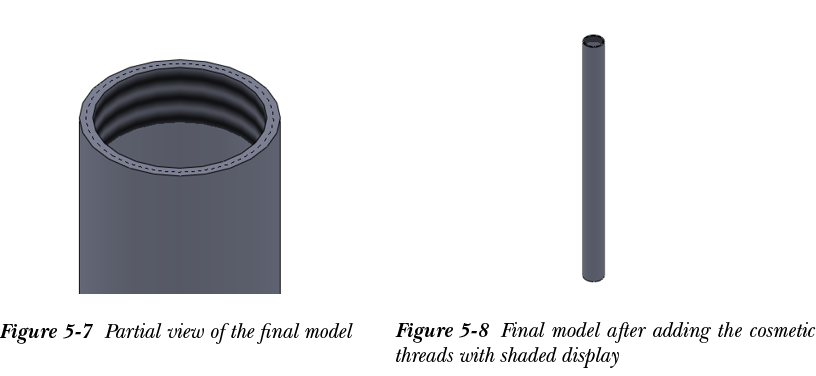
- 从此对话框中选择出详图选项。接下来,选择带阴影的装饰螺纹复选框,然后选择确定按钮;装饰螺纹将以阴影显示方式显示在绘图区域中。图 5-7 和图 5-8 显示了添加带阴影显示的装饰螺纹后最终模型的局部视图和完整视图。
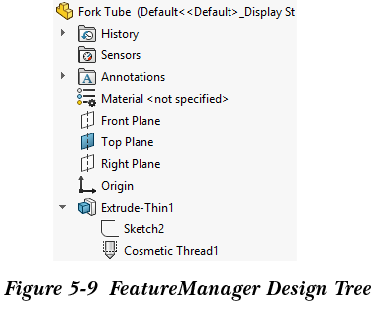
添加装饰螺纹后 FeatureManager 设计树的展开视图如图 5-9 所示。要展开设计树,您需要单击薄壁拉伸特征(即 Extrude-Thin1)左侧的符号。
保存模型
创建前叉管后,您需要将其保存在 Motor Cycle Project 文件夹中。
- 调用另存为对话框。接下来,浏览到 Motor Cycle Project 文件夹。
- 在文件名编辑框中输入 Fork Tube 作为模型名称,然后选择保存按钮。模型将保存在 DocumentsMotor Cycle ProjectFork Tube 中。
- 从 SOLIDWORKS 菜单中选择文件 > 关闭以关闭文档。