

创建放样特征
模型的下一个特征是一个放样特征。放样特征通过将多个相似或不相似的截面融合在一起来创建自由形状。这些相似或不相似的截面可以相互平行,也可以不平行。在本节中,您需要创建两个相互平行的不相似截面来创建放样特征。您可以选择基体特征的顶部圆形边线作为第一个放样截面。第二个放样截面将在一个基准面上创建,该基准面与基体特征的顶部圆形面偏移 63.5 mm。因此,要创建放样特征的第二个草图,首先需要创建一个与基体特征顶部圆形面偏移 63.5 mm 的基准面。
-
从 Features CommandManager 中的
参考几何体(Reference Geometry)飞出按钮中选择基准面(Plane)按钮;将显示基准面(Plane)PropertyManager。 - 从绘图区中选择基体特征的顶部圆形面作为第一个参考;参考面的预览将以默认偏移距离显示在绘图区中。
-
将
偏移距离(Offset distance)微调框的值设置为 63.5 mm;参考面的预览将以 63.5 mm 的偏移距离显示在绘图区中。 - 从 PropertyManager 中选择 OK 按钮;基准面即被创建。
一旦基准面以 63.5 mm 的偏移距离创建完成,您就可以在其上创建放样特征的第二个截面。
- 切换到 Sketch CommandManager,然后选择
草图(Sketch)按钮;将显示编辑草图(Edit Sketch)PropertyManager,并提示您选择草图绘制平面。
注意
如果在从 Sketch CommandManager 中选择 草图(Sketch) 按钮之前,在绘图区中选择了任何基准面或平面,则 SOLIDWORKS 会将该选定的基准面或平面视为草图绘制平面,并直接调用草图绘制环境。
- 选择新创建的基准面作为草图绘制平面,以调用草图绘制环境。接下来,将当前方向更改为垂直于视图。
- 绘制一个直径为 64 mm 的圆作为第二个放样截面,将其中心点指定为与基体特征顶部圆形面的中心点重合。
- 退出草图绘制环境。将当前方向更改为等轴测。
-
切换到 Features CommandManager,然后选择
放样凸台/基体(Lofted Boss/Base)按钮;将显示放样(Loft)PropertyManager。 -
选择基体特征的顶部外侧圆形边线作为放样特征的第一个截面,然后从绘图区中选择第二个放样截面的草图;放样特征的预览将显示在绘图区中,所做的选择将显示在
放样(Loft)PropertyManager 的轮廓(Profile)选择框中。 -
从
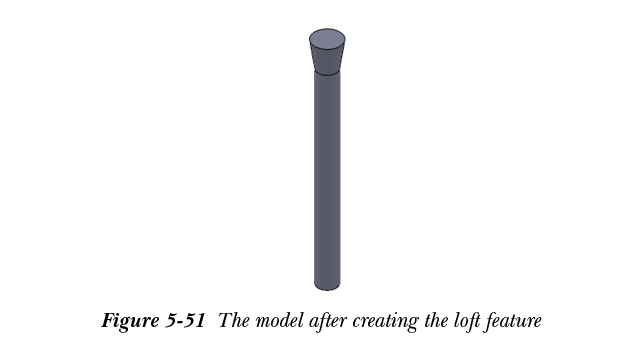
放样(Loft)PropertyManager 中选择 OK 按钮。创建放样特征后的模型等轴测视图如图 5-51 所示。
创建抽壳特征
模型的下一个特征是一个抽壳特征。从图 5-49 可以明显看出,您需要移除模型的顶部平面,并使用 抽壳(Shell) 工具指定多个厚度。
-
从 Features CommandManager 中选择
抽壳(Shell)按钮;将显示抽壳(Shell)PropertyManager,并提示您选择要移除的面。 -
选择模型的顶部平面;所选面将以蓝色高亮显示,其名称将显示在
抽壳(Shell)PropertyManager 的要移除的面(Faces to Remove)选择框中。将厚度(Thickness)微调框的值设置为 3.5 mm。 -
从
抽壳(Shell)PropertyManager 的参数(Parameters)卷展栏中选择显示预览(Show preview)复选框,抽壳特征的预览将以 3.5 mm 的厚度值显示。
现在,您将使用 抽壳(Shell) PropertyManager 的 多厚度设置(Multi-thickness Settings) 卷展栏,为模型的选定面应用不同的厚度值。
-
单击
抽壳(Shell)PropertyManager 的多厚度设置(Multi-thickness Settings)卷展栏中的多厚度面(Multi-thickness Faces)选择框;将提示您选择面以指定多厚度。 -
旋转模型,以便您可以清楚地查看模型的底面。接下来,从绘图区中选择模型的底部平面,所选面的名称将显示在
多厚度面(Multi-thickness Faces)选择框中。 -
将
多厚度(Multi-thickness(es))微调框的值设置为 67 mm,然后从抽壳(Shell)PropertyManager 中选择 OK 按钮。
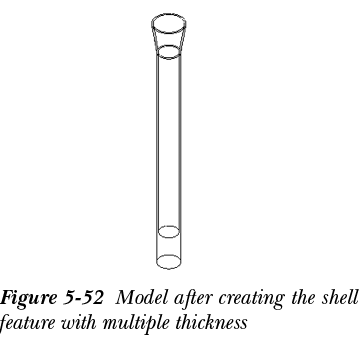
创建抽壳特征后的模型等轴测视图如图 5-52 所示。在此图中,为了更好地理解多个抽壳厚度,使用 显示样式(Display Style) 飞出按钮中的 线架图(Wireframe) 按钮将模型的显示样式更改为线架图显示样式。
- 单击
显示样式(Display Style)并返回带边线上色(Shaded With Edges)选项。