

创建下侧车把固定座
零件说明
在本节中,您将创建下侧车把固定座,如图 6-16 所示。该模型的不同视图和尺寸如图 6-17 所示。
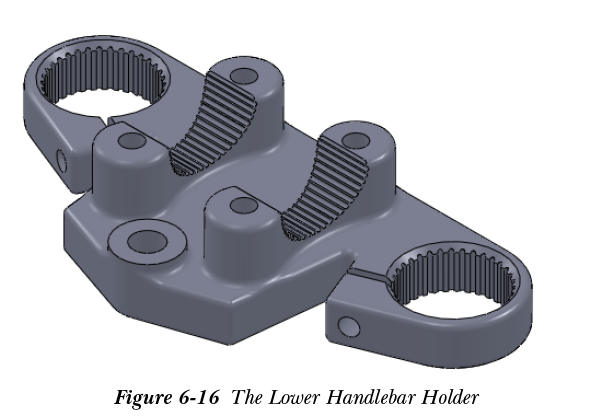
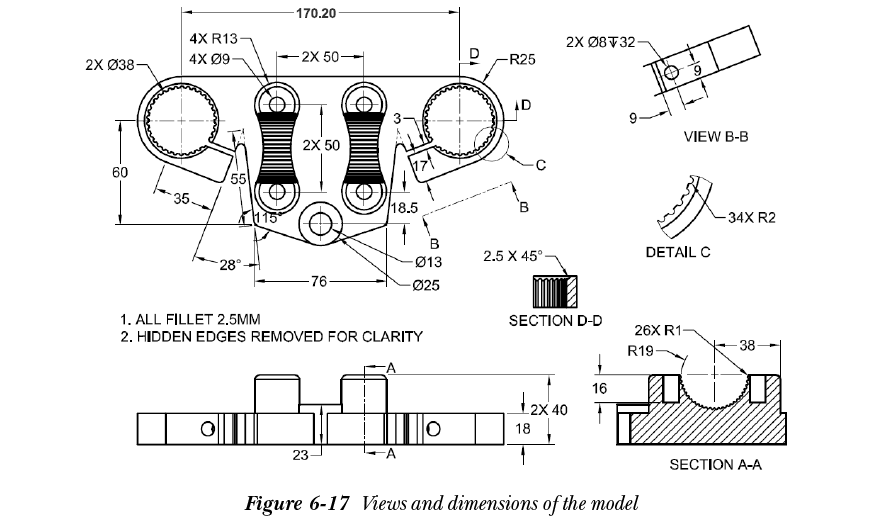
从上述图中可以清楚地看出,给定模型是一个多特征模型。它由各种拉伸特征组成。您首先需要为每个特征绘制草图,然后将该草图转换为特征。在传统方法中,您为每个草图特征创建单独的草图。但在本节中,您将绘制一个具有多个轮廓的单一草图,然后使用轮廓选择方法从同一草图创建各种特征。
要观看教程视频,请访问 https://www.cadcim.com/solidworks-project-approach-2024-ch-06-tutorial2。
创建模型的草图
- 使用新建 SOLIDWORKS 文档对话框或欢迎 - SOLIDWORKS 2024 对话框新建一个 SOLIDWORKS 零件文档。接下来,如果当前会话的单位未默认设置为毫米,请将其修改为毫米。
- 选择上视基准面作为草图绘制平面,调用草图绘制环境。
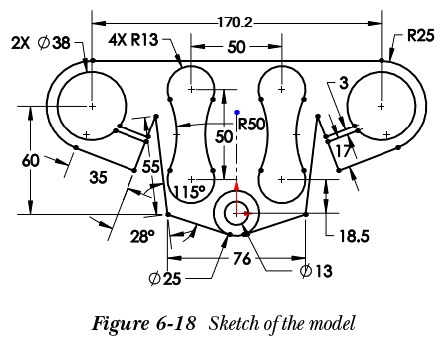
- 绘制模型俯视图的草图,并对草图应用所需的关系和尺寸,参考图 6-18。确保在完成草图创建后不要退出草图绘制环境。
选择和拉伸草图的轮廓
在本节中,您将使用轮廓选择方法创建模型。轮廓选择方法允许您使用部分草图来创建特征。您可以使用此方法从具有多个轮廓的单一草图创建模型。因此,您首先需要从给定草图中选择其中一个轮廓并对其进行拉伸。为了获得更好的视图,您可以将草图定向为等轴测视图。
-
按
空格键;将显示方向对话框。在此对话框中,单击等轴测;草图的当前方向将更改为等轴测。 - 在绘图区域中右键单击以调用快捷菜单。如有需要,展开快捷菜单。选择轮廓选择工具(Contour Select Tool)选项;选择光标被轮廓选择光标替换,并显示选择确认角。
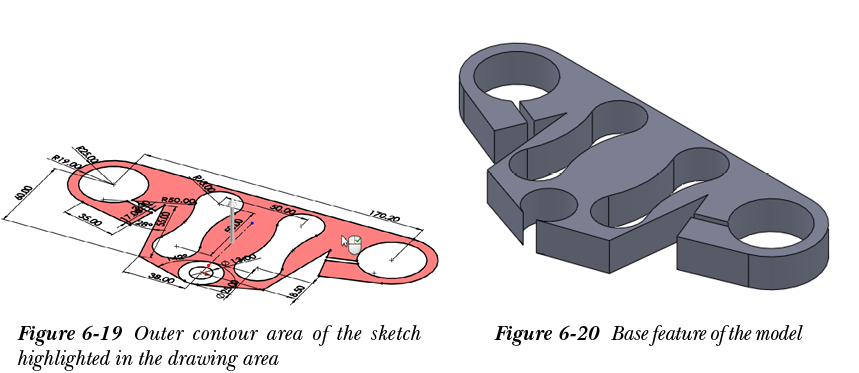
- 将光标移向草图的外部轮廓区域;草图的外部轮廓将高亮显示,参考图 6-19。这表明该轮廓是一个闭合轮廓。
- 在高亮显示的区域上单击鼠标左键;该区域即被选为轮廓。
- 从特征 CommandManager 中选择拉伸凸台/基体(Extruded Boss/Base)按钮;将显示凸台-拉伸 PropertyManager,并在绘图区域中以临时图形显示基础特征的预览。
所选轮廓的名称显示在凸台-拉伸 PropertyManager 的所选轮廓卷展栏的所选轮廓选择框中。
- 将深度微调框的值设置为 18 mm,然后选择 OK 按钮;所选轮廓即被拉伸,参考图 6-20。
注意
在图 6-20 中,为了清晰起见,模型的草图被隐藏。要隐藏草图,首先选择草图,然后从弹出工具栏中选择隐藏(Hide)按钮。
- 在绘图区域中右键单击,并从快捷菜单中选择轮廓选择工具选项;选择光标被轮廓选择光标替换。您可能需要展开快捷菜单。
- 使用轮廓选择光标选择草图的一个实体,以调用草图的选择模式。
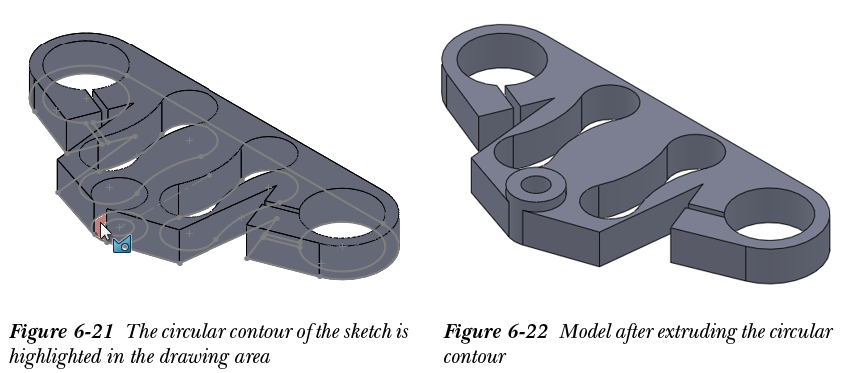
- 将光标移向草图的闭合圆形轮廓;草图的圆形轮廓将高亮显示,参考图 6-21。
- 在高亮显示的区域上单击鼠标左键;该区域即被选为轮廓。
- 调用凸台-拉伸 PropertyManager,并将深度微调框的值设置为 23 mm。接下来,从 PropertyManager 中选择 OK 按钮;所选轮廓即被拉伸,如图 6-22 所示。
- 再次调用快捷菜单,并从中选择轮廓选择工具选项。接下来,选择草图的一个草图实体以调用选择模式。
-
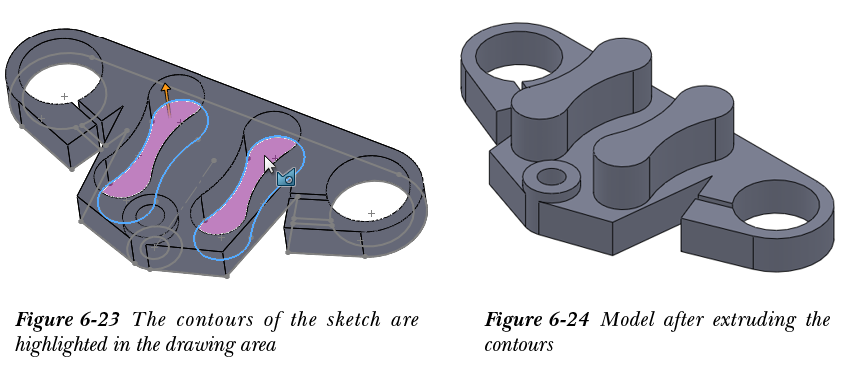
选择右侧的轮廓。按住
Ctrl键,然后选择左侧的轮廓,参考图 6-23。 - 调用凸台-拉伸 PropertyManager,并将深度微调框的值设置为 40 mm。
- 从 PropertyManager 中选择 OK 按钮;所选轮廓即被拉伸。接下来,隐藏草图。隐藏草图后的模型如图 6-24 所示。
在基础特征上创建孔
创建模型的拉伸特征后,您需要在模型的基础特征上创建孔。这些孔将作为拉伸切除特征创建。您将在基础特征的右侧创建一个孔特征,然后通过选择右视基准面作为镜像平面来镜像它,以在基础特征的另一侧创建孔。
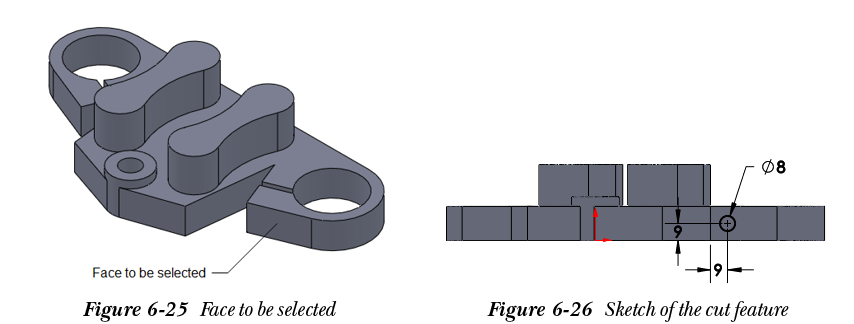
- 选择基础特征的前平面,参考图 6-25;将显示弹出工具栏。
- 从弹出工具栏中选择草图(Sketch)按钮以调用草图绘制环境。接下来,如果模型未默认垂直于视图,请将其方向更改为垂直于视图。
- 绘制一个直径为 8 mm 的圆,参考图 6-26。
- 将当前视图更改为等轴测视图。接下来,调用
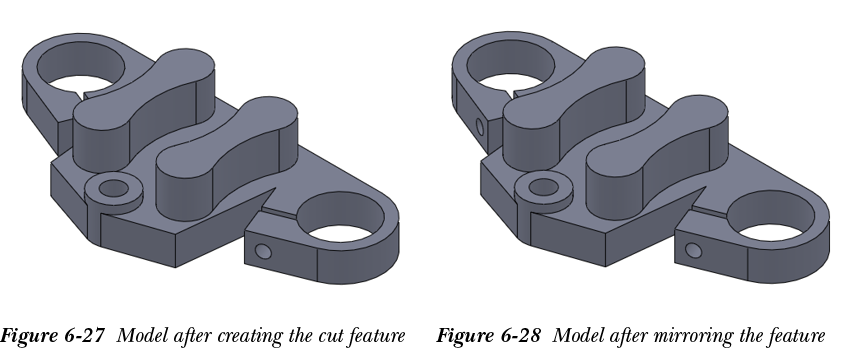
拉伸切除(Extruded Cut)工具并创建深度为 32 mm 的切除特征。创建切除特征后的模型如图 6-27 所示。
如前所述,在右侧创建切除特征(孔)后,您需要通过选择右视基准面作为镜像平面来镜像它。
- 从特征 CommandManager 中选择镜像(Mirror)按钮,调用镜像 PropertyManager。
- 选择右视基准面作为镜像平面,然后选择先前创建的切除特征;绘图区域中将显示镜像特征的预览。
- 选择 OK 按钮;镜像特征即创建完成,如图 6-28 所示。
创建下一个特征
模型的下一个特征也是一个切除特征。您将在第三个拉伸特征(名为 Boss-Extrude3)的顶部平面上绘制此切除特征的草图。为完成此特征的草图,您将首先绘制一个圆,然后在草图绘制环境中创建其余圆的阵列。
- 选择第三个拉伸特征(名为 Boss-Extrude3)的顶部平面,调用草图绘制环境。
-
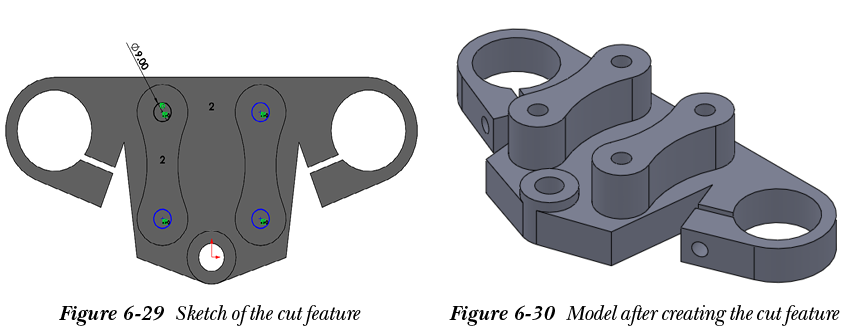
绘制一个直径为 9 mm 的圆,并使用
线性草图阵列(Linear Sketch Pattern)工具对其进行阵列。您可能需要应用圆中心点之间的水平和垂直关系以完全定义草图。完全定义的草图如图 6-29 所示。
在 SOLIDWORKS 中,线性草图阵列工具用于在草图绘制环境中创建草图实体的线性阵列。为此,请从绘图区域中选择草图实体。接下来,从草图 CommandManager 中选择线性草图阵列(Linear Sketch Pattern)按钮;将显示线性阵列 PropertyManager 和线性阵列的预览。此外,箭头光标将被线性阵列光标替换。现在,您需要在 PropertyManager 的方向1 和方向2 卷展栏中指定线性阵列所需的参数。
提示
除了在草图绘制环境中创建阵列外,还可以通过在草图绘制环境中创建一个圆,然后使用特征 CommandManager 中的线性阵列工具对其进行阵列来创建切除特征。
- 退出草图绘制环境,并将当前方向更改为等轴测方向。
-
调用
拉伸切除(Extruded Cut)工具,并将草图拉伸至 16 mm 的深度。创建切除特征后的模型如图 6-30 所示。
创建其余特征
现在,您将创建模型的其余特征。
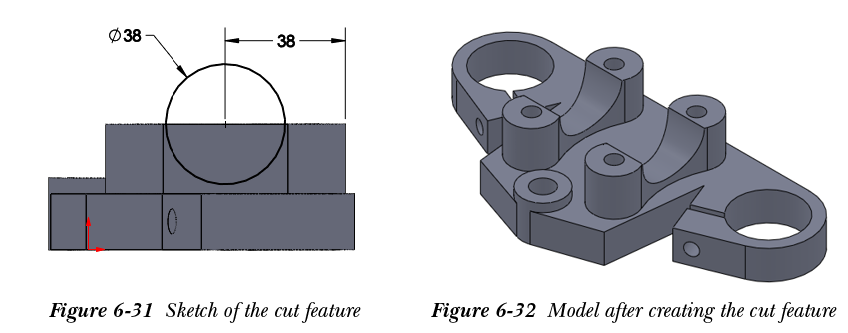
- 选择右视基准面作为草图绘制平面,调用草图绘制环境,并绘制该特征的草图,参考图 6-31。接下来,调用
拉伸切除(Extruded Cut)工具,并在方向 1 和方向 2 上将草图完全贯穿拉伸,参考图 6-32。
-
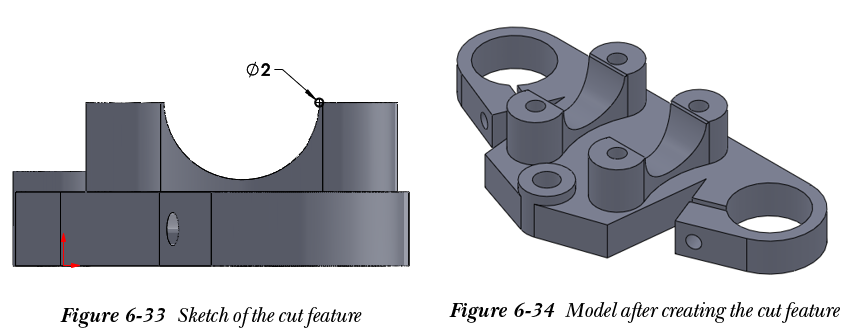
选择右视基准面作为草图绘制平面,调用草图绘制环境,并绘制该特征的草图,参考图 6-33。接下来,调用
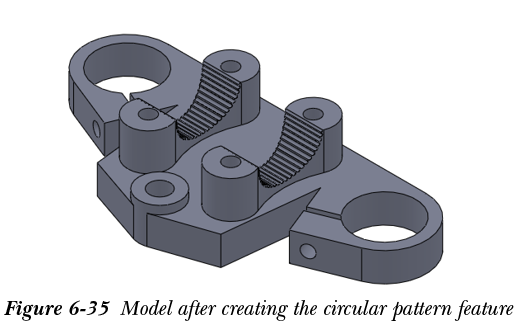
拉伸切除(Extruded Cut)工具,并在方向 1 和方向 2 上将草图完全贯穿拉伸,参考图 6-34。 - 通过将实例数指定为 26、旋转角度指定为 180 度,创建先前创建的切除特征的圆周阵列特征。您可能还需要反转特征创建的方向。创建圆周阵列特征后的模型如图 6-35 所示。
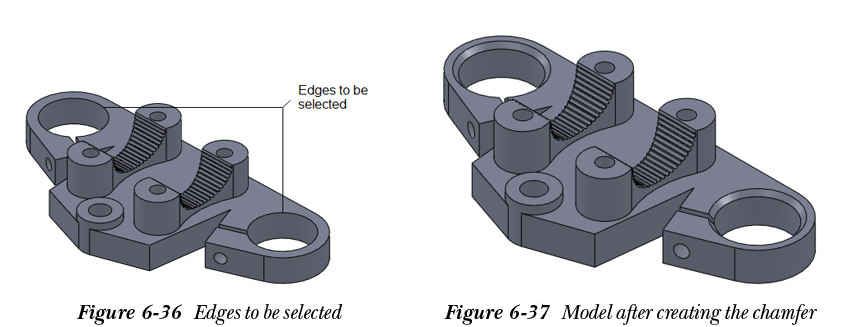
- 通过将角度距离指定为 45 度、距离值指定为 2.5 mm,在图 6-36 所示的边线上创建倒角特征。创建倒角特征后的模型如图 6-37 所示。
-
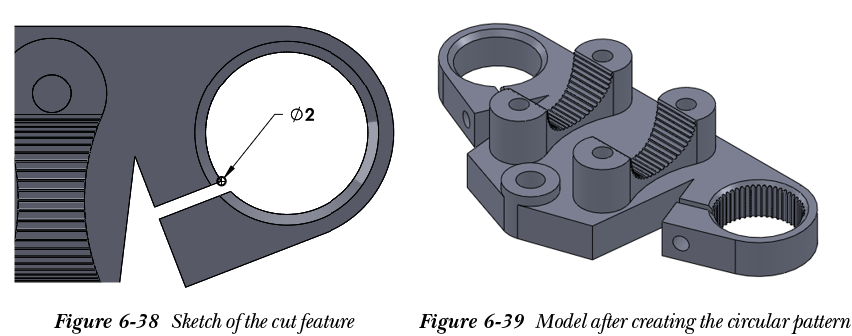
选择基础特征的顶部平面作为草图绘制平面,调用草图绘制环境,并绘制该特征的草图,参考图 6-38。接下来,调用
拉伸切除(Extruded Cut)工具,并使用完全贯穿(Through All)选项拉伸草图。 - 通过将实例数指定为 34、旋转角度指定为 360 度,创建先前创建的切除特征的圆周阵列特征。创建圆周阵列特征后的模型如图 6-39 所示。
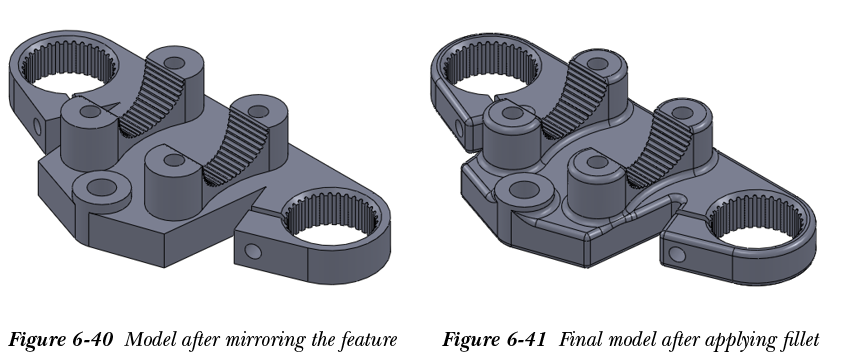
- 通过选择右视基准面作为镜像平面,创建先前创建的圆周阵列特征的镜像特征。镜像特征后的模型如图 6-40 所示。
- 创建模型的所有特征后,您需要添加圆角特征。调用圆角(Fillet)PropertyManager,并选择模型所需的边线以应用圆角特征。应用圆角特征后的最终模型如图 6-41 所示。
保存模型
创建模型后,您需要将其保存在 Motor Cycle Project 文件夹中。
- 调用另存为对话框,并浏览到 Motor Cycle Project 文件夹。
- 在文件名编辑框中输入模型名称 Lower Handlebar Holder,然后选择保存按钮。文档将保存在 DocumentsMotor Cycle ProjectLower Handlebar Holder 中。
- 通过从 SOLIDWORKS 菜单中选择文件 > 关闭来关闭文档。