

创建基础特征
该模型的基础特征是使用拉伸凸台/基体工具创建的薄壁拉伸特征。
- 通过从特征 CommandManager 中选择拉伸凸台/基体按钮来调用拉伸 PropertyManager。
- 选择上视基准面作为草图绘制平面;将调用草图绘制环境,所选基准面将定向为垂直于视图。
- 绘制一个直径为 38 mm 的圆,如图 5-3 所示,然后退出草图绘制环境;将显示凸台-拉伸 PropertyManager。同时,实体拉伸特征的预览将显示在绘图区域中。
- 从终止条件下拉列表中选择两侧对称选项,并在 PropertyManager 的方向 1 卷展栏中将深度微调框的值设置为 510 mm。
一旦指定了拉伸特征的深度,特征的预览将相应地修改。
-
如果模型未完全显示在屏幕上,请从前导视图工具栏中选择整屏显示全图按钮以使模型适合屏幕显示。或者,按
F键。 - 通过选择薄壁特征卷展栏标题栏上可用的复选框来展开 PropertyManager 的薄壁特征卷展栏,参见图 5-4。展开薄壁特征卷展栏后,模型的预览将随之修改。
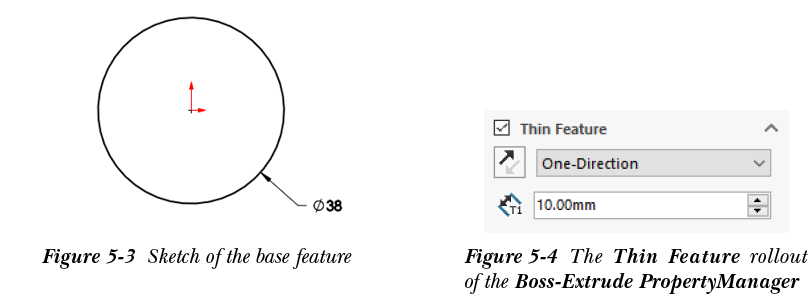
薄壁特征卷展栏用于创建薄壁拉伸特征。薄壁拉伸特征可以使用闭合或开放的草图来创建。如果草图是闭合的,则厚度将指定在草图内部或外部,以在特征内部创建空腔。如果要拉伸的草图是开放的,则薄壁特征卷展栏将自动调用。
- 确保在薄壁特征卷展栏的类型下拉列表中选择了单向选项。
类型下拉列表中提供的选项用于选择定义薄壁特征厚度的方法。在此下拉列表中选择了单向选项,它用于在草图的一侧添加厚度。厚度可以在类型下拉列表下方提供的厚度微调框中指定。请注意,对于闭合草图,方向可以是草图内部或外部。同样,对于开放草图,方向可以是草图下方或上方。您可以使用类型下拉列表左侧的反向按钮来控制厚度方向。仅当在类型下拉列表中选择了单向选项时,此按钮才可用。
类型下拉列表的两侧对称选项用于在草图的两侧添加相等的厚度。同样,此下拉列表的两方向选项用于通过在草图的两侧添加不同的厚度来创建薄壁特征。
- 选择反向按钮以反转草图内部的厚度方向,然后将厚度微调框的值设置为 3 mm。
- 从凸台-拉伸 PropertyManager 中选择确定按钮。创建薄壁拉伸特征后的模型如图 5-5 所示。