创建座椅框架
如前所述,您可以从结构构件 PropertyManager 的选择卷展栏中选择预定义的焊件轮廓来创建结构构件。在本节中,您将创建自己的焊件轮廓并将其保存为库零件特征,然后将其用于创建结构。
- 使用新建 SOLIDWORKS 文档对话框新建一个 SOLIDWORKS 零件文档。如果当前会话的单位未默认设置为 mm,请将其修改为 mm。
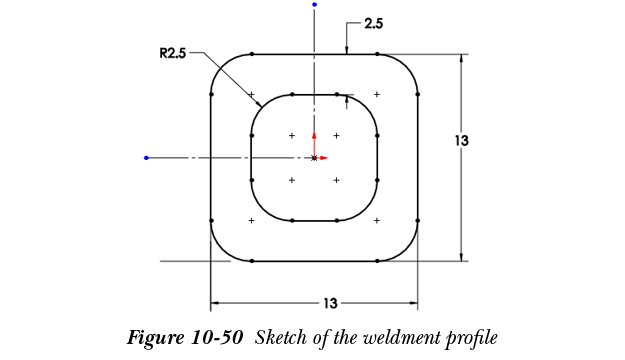
- 通过选择右视基准面作为草图绘制平面来调用草图绘制环境,然后绘制轮廓的草图,如图 10-50 所示。
- 退出草图绘制环境,然后从 SOLIDWORKS 菜单中选择文件 > 另存为;另存为对话框即被显示。
- 浏览到 C:Program FilesSOLIDWORKS CorpSOLIDWORKSlangenglishweldment profiles/,创建一个新文件夹,并将其命名为 CADCIM。打开此文件夹并创建另一个名为 Round End 的文件夹。接下来,通过从对话框的保存类型: 下拉列表中选择库特征零件 (*.sldlfp),将轮廓保存在此文件夹中。
- 在对话框的文件名编辑框中输入 13 x 13 x 2.5。接下来,选择保存按钮。请注意,只有当您以管理员身份运行程序时,才能将轮廓保存在上述位置。
- 从 SOLIDWORKS 菜单中选择文件 > 关闭来关闭文档。
- 新建一个零件文档,然后如果当前单位未默认设置为毫米,请将其修改为毫米。
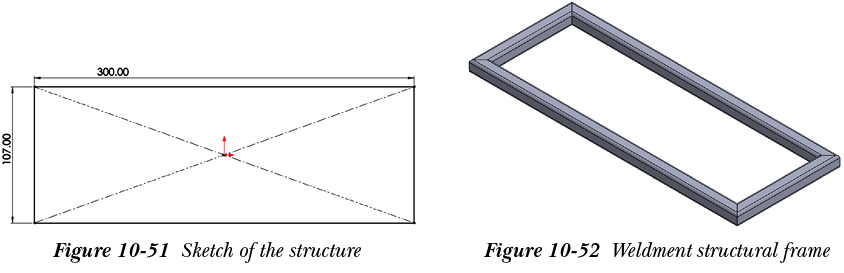
- 通过选择上视基准面作为草图绘制平面来调用草图绘制环境,然后绘制结构的草图,如图 10-51 所示。接下来,退出草图绘制环境。将当前方向更改为等轴测。
- 从焊件 CommandManager 中选择结构构件按钮;结构构件 PropertyManager 即被显示。
- 从结构构件 PropertyManager 的选择卷展栏的标准下拉列表中选择 iso 选项,从类型下拉列表中选择 Round end 选项。请注意,您在前面的步骤中保存的焊件轮廓名称 13 x 13 x 2.5 现在出现在 PropertyManager 的大小下拉列表中。
- 从 PropertyManager 的大小下拉列表中选择 13 x 13 x 2.5 选项。
- 单击 PropertyManager 的组选择区域以激活其选择模式,然后从绘图区域中依次选择所有草图构件;结构构件的预览即显示在绘图区域中。
- 确保应用角处理复选框被选中。接下来,从应用角处理复选框下方提供的按钮中选择端部斜接按钮。将同一组中相连线段之间的间隙微调框的值设置为 0。
- 从 PropertyManager 中选择确定按钮;焊件结构框架即被创建。隐藏草图实体后焊件结构框架如图 10-52 所示。