

创建制动钳活塞
零件说明
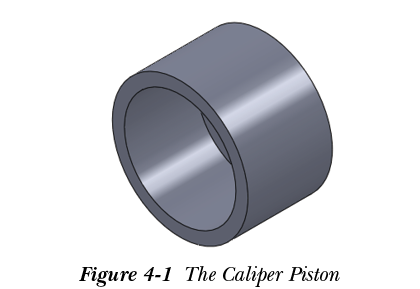
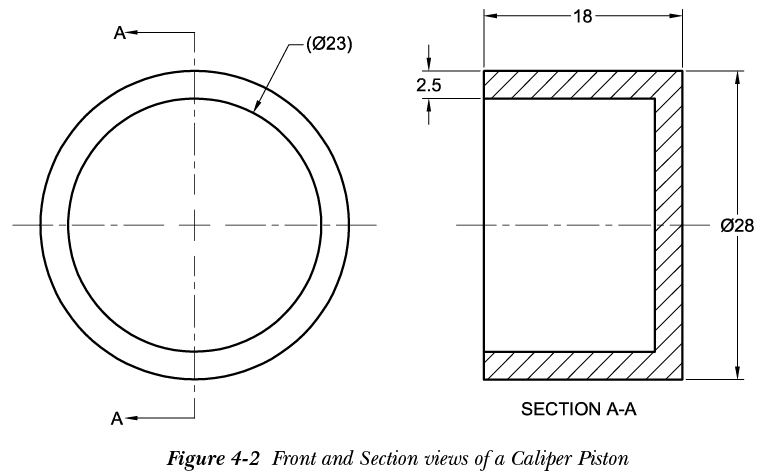
在本节中,您将创建一个制动钳活塞,如图 4-1 所示。它用于在盘式制动钳装配体中从背面推动制动钳制动片。制动活塞的基础特征通过使用 拉伸凸台/基体(Extruded Boss/Base) 工具创建,第二个特征通过使用 抽壳(Shell) 工具创建。模型的前视图和侧视图及尺寸如图 4-2 所示。
要观看教程视频,请访问 https://www.cadcim.com/solidworks-project-approach-2024-ch-04-tutorial1。
新建零件文档
使用“新建 SOLIDWORKS 文档”对话框新建一个 SOLIDWORKS 零件文档。
新建零件文档后,即可创建制动钳活塞的基础特征。
创建基础特征
制动活塞的基础特征是一个拉伸特征。
-
从“特征”CommandManager 中选择
拉伸凸台/基体(Extruded Boss/Base)按钮;将显示“拉伸”PropertyManager,并提示您选择草图基准面。 - 从绘图区选择前视基准面作为草图基准面;将进入草图绘制环境,且所选基准面垂直于视图方向。
注意
如前几章所述,您也可以在草图绘制环境中创建草图,然后调用特征创建工具,反之亦然。
- 按下鼠标右键并沿任意方向拖动光标,将显示一组径向排列的工具,参见图 4-3。
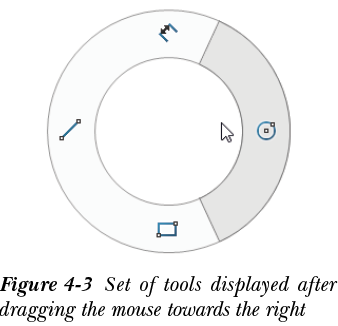
在 SOLIDWORKS 中,当您按下鼠标右键并沿任意方向拖动光标时,绘图区中将显示一组径向排列的工具。这种排列方式称为鼠标手势。它用于调用一组工具。鼠标手势在 SOLIDWORKS 的所有环境中均可使用。但是,其中显示的工具在所有环境中会有所不同。默认情况下,鼠标手势中只有四个工具可用,参见图 4-3。不过,您可以使用“自定义”对话框将其自定义为最多添加十二个工具。
要自定义鼠标手势,请从 SOLIDWORKS 菜单中选择 工具 > 自定义 来调用“自定义”对话框。显示“自定义”对话框后,从中选择“鼠标手势”选项卡;将显示“鼠标手势指南”窗口。接着,从对话框右上角的可用下拉列表中选择所需选项,以在鼠标手势中显示不同的工具。
您还可以根据需要在鼠标手势中显示特定的一组工具。为此,您需要单击所需工具行与环境列交叉处的单元格以显示下拉列表。接着,您可以从下拉列表中选择所需选项以添加该工具。
-
将光标拖动到鼠标手势中提供的
圆(Circle)工具上;将调用圆工具。光标随之改变。 - 将圆形光标移向原点,并在原点处显示橙色圆时指定圆的中心点。
- 接着,将圆形光标移离原点,并在圆形光标上方的值接近 14 时指定圆的半径。
提示
您可以在创建直线、矩形、圆和圆弧时指定数值输入。为此,请从菜单栏中选择“选项”按钮;将显示“系统选项: 常规”对话框。从对话框左侧区域选择“草图”选项;与草图相关的选项将显示在对话框右侧。选中“在实体创建时启用屏幕上的数值输入”复选框,然后选择“确定”按钮以应用更改并关闭对话框。现在,您可以在创建直线、矩形、圆和圆弧时指定数值输入。
-
按下鼠标右键并将其拖动到鼠标手势中的
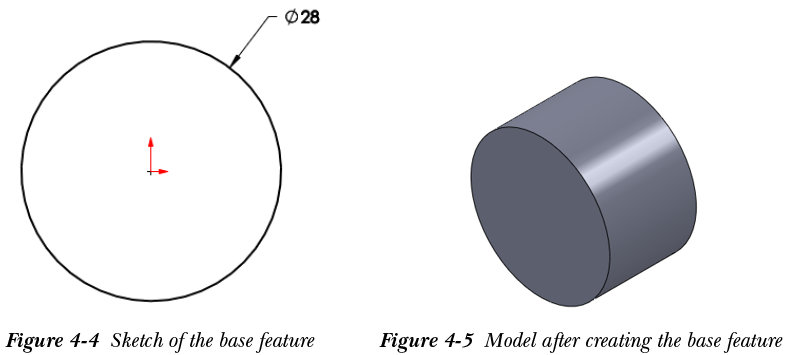
智能尺寸(Smart Dimension)工具上;将调用智能尺寸工具。接着,对圆应用直径尺寸 28,参见图 4-4。 - 单击确认角以退出草图环境;“凸台-拉伸”PropertyManager 将显示在绘图区左侧。同时,绘图区中将显示带箭头控标的拉伸特征预览。
随拉伸特征预览一起显示的箭头控标用于将草图拉伸到某一深度。为此,请将鼠标移到预览中显示的箭头上;将显示移动光标,箭头的颜色也会改变。在箭头上单击一次鼠标左键;将显示一个标尺。现在,您可以拖动光标来指定拉伸深度,拉伸深度值将随光标移动而动态变化。
- 在“凸台-拉伸”PropertyManager 中将“深度”微调框的值设置为 18。确保在“方向 1”卷展栏的“终止条件”下拉列表中选择了“盲孔”选项。
- 从 PropertyManager 中选择“确定”按钮;模型的基础特征即创建完成,如图 4-5 所示。
创建第二个特征
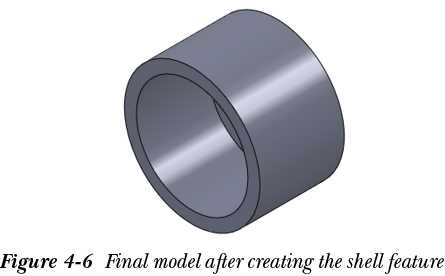
从图 4-1 可以明显看出,需要抽壳特征来创建薄壁结构。抽壳特征通过使用 抽壳(Shell) 工具创建。
-
从“特征”CommandManager 中选择
抽壳(Shell)工具;将显示“抽壳”PropertyManager。 - 在“抽壳”PropertyManager 中将“厚度”微调框的值设置为 2.5。
现在,您需要选择要从模型中移除的面。
- 选择要移除的基础特征前表面;所选面的名称将显示在 PropertyManager 的“要移除的面”选择框中。同时,所选面将在绘图区中高亮显示。确保在 PropertyManager 的“参数”卷展栏中清除“向外抽壳”复选框。
您还可以通过选中 PropertyManager 的“参数”卷展栏中提供的“显示预览”复选框来查看抽壳特征的预览。
- 从“抽壳”PropertyManager 中选择“确定”按钮;模型的抽壳特征即创建完成,如图 4-6 所示。
保存模型
创建模型后,您需要将其保存在“Motor Cycle Project”文件夹中。
- 从菜单栏中选择“保存”按钮以调用“另存为”对话框。接着,浏览到“Motor Cycle Project”文件夹。
-
在“文件名”编辑框中输入
Caliper Piston作为模型名称,然后选择“保存”按钮;模型将保存在名为DocumentsMotor Cycle ProjectCaliper Piston的文件夹中。 -
通过从 SOLIDWORKS 菜单中选择
文件 > 关闭来关闭文档。