

创建简单孔特征
该模型的下一个特征是一个简单孔特征。在 SOLIDWORKS 中,您可以使用简单孔和异型孔向导工具创建简单孔和标准孔。在本节中,使用简单孔工具,您将在第二个拉伸特征的顶部平面上任意创建一个孔,然后定位该孔。
- 选择第二个拉伸特征的顶部平面,然后从 SOLIDWORKS 菜单中选择插入 > 特征 > 简单孔;将显示孔 PropertyManager。同时,带有默认值的简单孔预览将显示在绘图区域中。
在孔 PropertyManager 的终止条件下拉列表中,默认选择了盲孔选项。因此,您需要在深度微调框中指定深度值。
- 在 PropertyManager 的方向 1 卷展栏中将深度微调框的值设置为 25 mm,将孔直径微调框的值设置为 13 mm。
- 选择确定按钮;孔特征将任意放置在所选面上。
在第二个特征的顶面上任意创建孔后,您需要通过应用孔的中心点与第二个拉伸特征的圆形边线之间的同心关系来定位它。
- 从 FeatureManager 设计树中选择孔特征;光标附近将显示一个弹出工具栏。
- 从弹出工具栏中选择编辑草图按钮;将调用草图绘制环境。
-
选择孔的中心点。接下来,按住
Ctrl键,然后选择第二个拉伸特征的圆形边线;将显示属性 PropertyManager。 -
释放
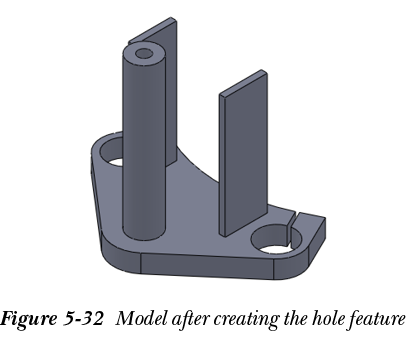
Ctrl键,然后从属性 PropertyManager 中选择同心按钮;同心关系将应用于所选内容。 - 退出草图绘制环境。创建孔特征后的模型如图 5-32 所示。
创建第五个特征
该模型的第五个特征是一个孔特征。但是,此孔特征将作为拉伸切除特征创建。要将孔特征创建为拉伸切除特征,您需要在所需基准面或平面上绘制孔特征的草图。
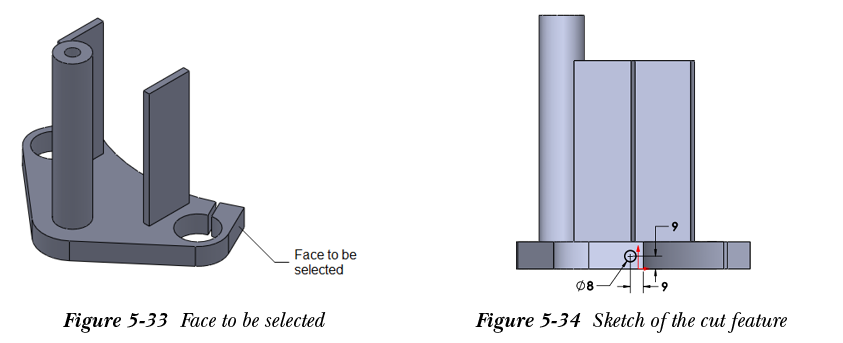
- 调用拉伸切除工具,并选择面(参见图 5-33)作为草图绘制平面。
- 将模型的当前方向更改为查看方向,并绘制一个直径为 8 mm 的圆,参见图 5-34。
- 退出草图绘制环境,并在切除-拉伸 PropertyManager 中将深度微调框的值设置为 32 mm。
- 从 PropertyManager 中选择确定按钮。创建切除特征后模型的旋转视图如图 5-35 所示。