

创建前轮胎
零件说明
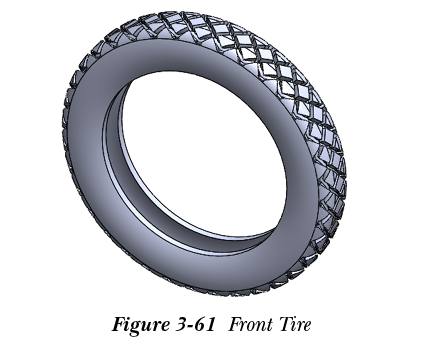
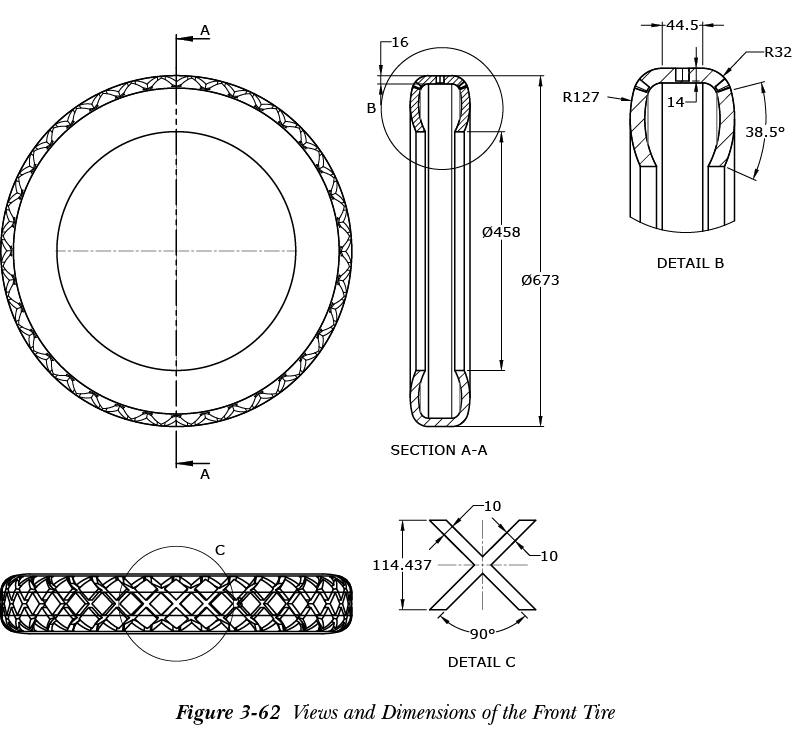
在本节中,您将创建一个前轮胎,如图 3-61 所示。前轮胎的第一个特征将使用旋转凸台/基体(Revolved Boss/Base)工具创建,其余特征将使用抽壳(Shell)、包覆(Wrap)和圆周阵列(Circular Pattern)工具创建。抽壳特征的抽壳厚度为 2.5 毫米。模型的不同视图和尺寸如图 3-62 所示。
要观看教程视频,请访问 https://www.cadcim.com/solidworks-project-approach-2024-ch-03-tutorial2。
新建零件文档
- 使用“新建 SOLIDWORKS 文档”对话框新建一个 SOLIDWORKS 零件文档。
新建零件文档后,即可创建轮胎的基体特征。
创建基体特征
该模型的基体特征是一个旋转特征。
-
从“特征”CommandManager 中选择
旋转凸台/基体(Revolved Boss/Base)按钮;将显示“旋转”PropertyManager,并提示您选择草图基准面。 -
选择
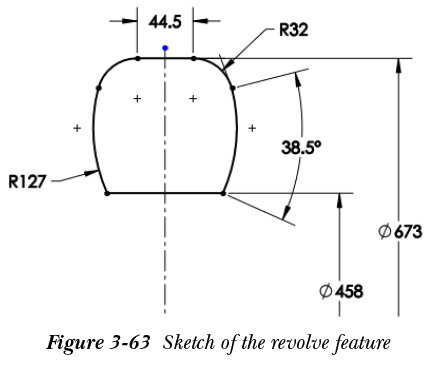
右视基准面(Right Plane)作为草图基准面;将进入草图绘制环境,并且视图方向将改变为垂直于视图。 - 绘制旋转特征的草图,参考图 3-63。
注意
从图 3-63 可以明显看出,旋转特征的草图由垂直和水平中心线组成。垂直中心线用于在草图实体与中心线之间应用对称关系。而水平中心线用于向草图应用线性直径尺寸。此外,您将使用水平中心线作为旋转轴。要使草图完全定义,您还需要在具有相等长度和半径的草图实体之间应用相等关系。
图 3-63 中所示的尺寸 458 和 673 是线性直径尺寸。如前所述,线性直径尺寸用于标注旋转零件的草图尺寸。要应用线性直径尺寸,请调用智能尺寸(Smart Dimension)工具,然后选择要标注尺寸的实体,再选择草图将绕其旋转的中心线。将光标移到中心线的另一侧;线性直径尺寸将附着到光标上。接下来,在绘图区域中单击以放置线性直径尺寸。
- 退出草图绘制环境;将在绘图区域左侧显示“旋转”PropertyManager,并提示您选择旋转轴。
上述草图有两条中心线,因此 SOLIDWORKS 无法确定将哪一条用作旋转轴。这就是提示您选择旋转轴的原因。
- 选择水平中心线作为旋转轴。绘图区域中将显示完整旋转特征的预览。
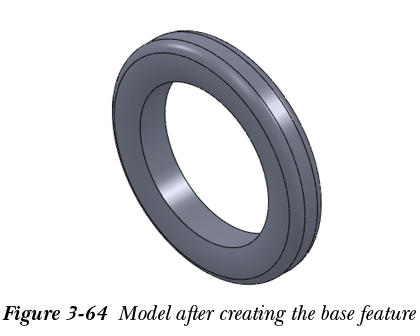
- 接受其他默认值,然后从“旋转”PropertyManager 中选择 OK 按钮。创建基体特征后模型等轴测视图如图 3-64 所示。
创建抽壳特征
从图 3-62 可以明显看出,需要抽壳特征来创建薄壁结构。
- 从“特征”CommandManager 中选择
抽壳(Shell)按钮;将在绘图区域左侧显示“抽壳”PropertyManager,并提示您选择要移除的面。
抽壳(Shell)工具用于从模型中挖出材料,留下薄壁空心零件。在此操作中,将移除模型选中的一个或多个面。如果未选择要移除的面,则将创建一个封闭的空心模型。
- 选择基体特征的内圆柱面作为要从模型中移除的面;所选面将以蓝色高亮显示,其名称将显示在“抽壳”PropertyManager 的“要移除的面”选择框中。
- 在 PropertyManager 的“参数”卷展栏中,将“厚度”微调框的值设置为 16mm。
PropertyManager 的“厚度”微调框用于指定模型的壁厚。
- 从“抽壳”PropertyManager 的“参数”卷展栏中选择“显示预览”复选框;将按指定的厚度值显示抽壳特征的预览。接下来,确保清除“向外抽壳”复选框。
“参数”卷展栏中的“显示预览”复选框用于显示抽壳特征的预览,清除“向外抽壳”复选框可在模型内部创建抽壳特征。
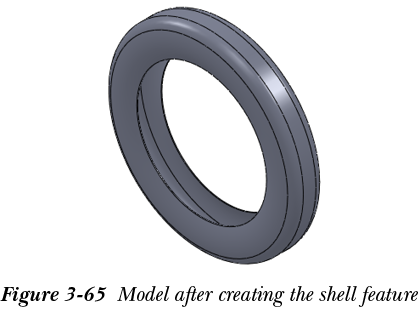
- 从“抽壳”PropertyManager 中选择 OK 按钮;抽壳特征即创建完成,参考图 3-65。
创建包覆特征
模型的下一个特征是使用包覆(Wrap)工具创建的包覆特征。您将在基体特征的外圆柱面上创建包覆特征,以便在轮胎上提供胎面。要创建此包覆特征,您首先需要在上视基准面的偏移距离处创建一个基准面。此基准面将用作草图绘制平面,以创建包覆特征的闭合多环草图。
- 从“特征”CommandManager 中的“参考几何体”弹出工具栏中选择
基准面(Plane)按钮,参考图 3-66;将显示“基准面”PropertyManager,并在“第一参考”卷展栏中激活一个选择框,同时提示您选择第一参考以创建基准面。
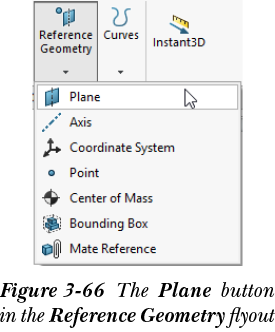
基准面(Plane)工具用于创建基准面,这些基准面用于为草图特征绘制草图。通常,所有工程零件或设计都是多特征模型。因此,您可能需要使用基准面(Plane)工具创建除默认基准面之外的其他基准面来完成模型。
- 单击 FeatureManager 设计树左侧的符号,此时 FeatureManager 设计树显示在绘图区域中。树视图将展开,三个默认基准面的名称以及已创建的特征将在树视图中可见。
-
从 FeatureManager 设计树中选择
上视基准面(Top Plane)作为第一参考;绘图区域中将显示具有默认值的基准面预览。选择上视基准面(Top Plane)后,PropertyManager 的“第一参考”卷展栏将展开,所选基准面的名称将显示在“第一参考”卷展栏的选择区域中。此外,PropertyManager 的“第一参考”卷展栏中将选择“偏移距离”按钮,并启用“反转偏移”复选框和“要创建的基准面数”微调框。
“偏移距离”按钮用于通过在“距离”微调框中指定偏移距离来创建基准面。您可以使用“反转”复选框反转基准面的创建方向。您可以使用“要创建的基准面数”微调框指定要创建的基准面数量。
- 设置“距离”微调框的值,使基准面创建在模型外圆柱面之外,参考图 3-67。
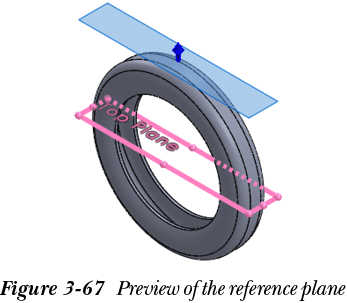
- 从“基准面”PropertyManager 中选择 OK 按钮;所需基准面即创建完成。
创建基准面后,您需要调用包覆(Wrap)工具来创建包覆特征。
- 从“特征”CommandManager 中选择
包覆(Wrap)按钮;将显示“信息”PropertyManager,并提示您选择要在其上创建闭合轮廓的基准面或面,或者选择现有草图。
包覆(Wrap)工具用于在选定的平面或曲面上压印、刻划或蚀雕闭合多环草图,该平面或曲面与创建所选草图所在的平面相切。
注意
如果在调用包覆(Wrap)工具之前,在绘图区域中选择了基准面或平面,则将直接进入草图绘制环境。
- 从绘图区域中选择新建的基准面作为草图绘制平面;将进入草图绘制环境。
-
使用
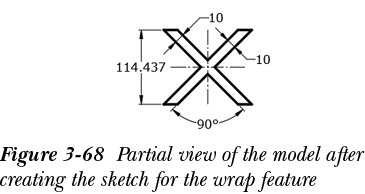
正视于(Normal To)工具将当前方向更改为垂直于屏幕。 - 绘制包覆特征的草图,参考图 3-68。
注意
尺寸对于创建此包覆特征的草图并不重要。但是,请确保草图的实体彼此不相交。此外,您可以创建自己的设计来表示轮胎上的胎面。
- 退出草图环境;将显示“包覆”PropertyManager。此外,所创建草图的名称将显示在 PropertyManager 的“包覆参数”卷展栏的“源草图”选择框中。
-
从 PropertyManager 的“包覆类型”卷展栏中选择
蚀雕(Deboss)按钮;“包覆”PropertyManager 的“包覆参数”卷展栏中将显示“深度”微调框,用于定义蚀雕包覆特征的深度。此外,“深度”微调框下方将显示“反转方向”复选框,用于反转特征创建的方向。
在“包覆”PropertyManager 的“包覆类型”卷展栏中,您会注意到三个按钮:压印(Emboss)、蚀雕(Deboss)和刻划(Scribe)。“压印”单选按钮用于创建压印包覆特征,“蚀雕”单选按钮用于在选定的平面或曲面上雕刻草图,“刻划”单选按钮用于将所选草图投影到平面或曲面上。此投影草图将分割其投影到的面。
-
通过从“视图(前导)”工具栏中的“视图定向”弹出工具栏中选择
等轴测(Isometric)按钮,将模型方向更改为等轴测。 - 将“深度”微调框的值设置为 14 mm,然后选择基体特征的外圆柱面;绘图区域中将显示包覆特征的预览。此外,所选面的名称将显示在 PropertyManager 的“包覆草图的面”选择框中。
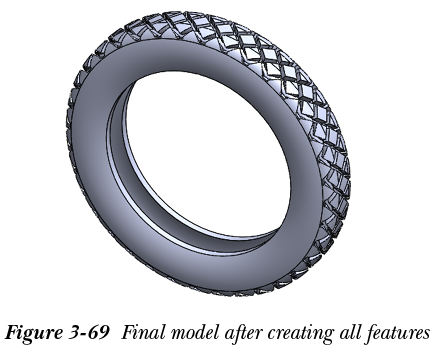
- 从“包覆”PropertyManager 中选择 OK 按钮;包覆特征即创建完成,参考图 3-69。
接下来,隐藏使用基准面(Plane)工具创建的基准面。
- 从绘图区域或 FeatureManager 设计树中选择使用
基准面(Plane)工具创建的基准面,并且不要移动光标;将显示一个弹出工具栏。从弹出工具栏中选择隐藏(Hide)按钮。所选基准面即被隐藏。
阵列特征
创建包覆特征后,您需要使用圆周阵列(Circular Pattern)工具对其进行阵列。如前所述,此工具用于以圆周方式阵列特征。
-
从“特征”CommandManager 中的“线性阵列”弹出工具栏中选择
圆周阵列(Circular Pattern)按钮;将显示“圆周阵列”PropertyManager。 - 从 FeatureManager 设计树中选择包覆特征;所选特征的名称将显示在 PropertyManager 的“要阵列的特征”选择框中。
- 单击“阵列轴”选择框,然后选择基体特征的一条圆形边线;绘图区域中将显示包覆特征圆周阵列的预览。
- 将“实例数”微调框的值设置为 36。您可以根据需要设置此微调框的值。确保特征的实例彼此不相接触,并且已选择“等间距”复选框。
当您选择“实例间距”单选按钮时,需要在“角度”微调框中设置实例之间的增量角度;当您选择“等间距”单选按钮时,SOLIDWORKS 会自动计算实例之间的角度间距。
- 从“圆周阵列”PropertyManager 中选择 OK 按钮;圆周阵列特征即创建完成。创建所有特征后的最终模型显示为类似于图 3-69 所示的模型。
保存轮胎
创建模型的所有特征后,您需要将其保存到 Motor Cycle Project 文件夹中。
-
通过选择
保存(Save)按钮调用“另存为”对话框,然后浏览到 Motor Cycle Project 文件夹的位置。 -
在“文件名”编辑框中输入模型名称 Front Tire,然后选择
保存(Save)按钮。文档将保存到 DocumentsMotor Cycle ProjectFront Tire。 -
通过从 SOLIDWORKS 菜单中选择
文件 > 关闭(File > Close)来关闭文档。