

创建制动钳体
零件说明
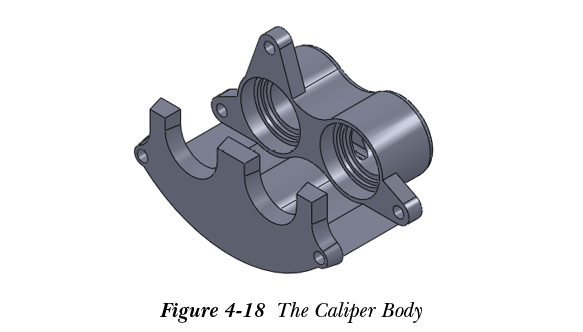
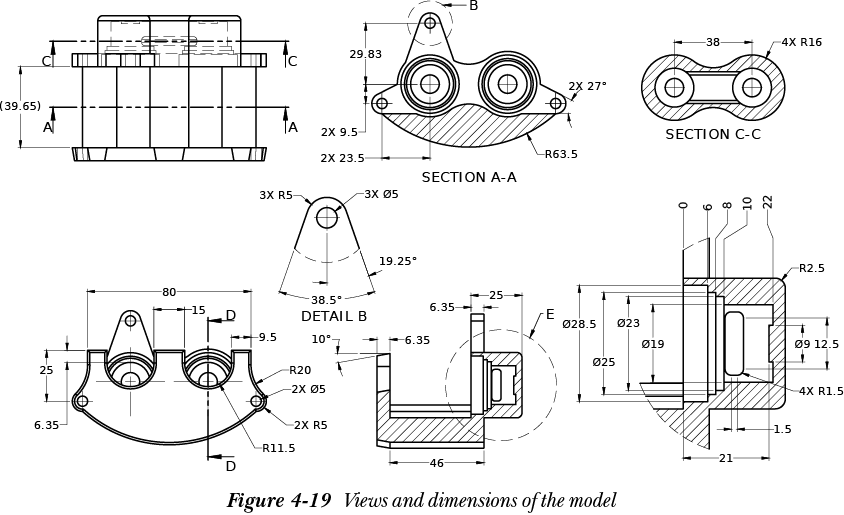
在本节中,您将创建一个制动钳体,如图 4-18 所示。它可以使用 SOLIDWORKS 的不同特征创建工具来创建。模型的基础特征通过使用 拉伸凸台/基体(Extruded Boss/Base) 工具创建。同样,模型的其他特征可以使用 旋转切除(Revolved Cut)、镜像(Mirror)、拉伸切除(Extruded Cut)、简单孔(Simple Hole) 和 圆角(Fillet) 工具创建。图 4-19 显示了模型的不同视图和尺寸。
要观看教程视频,请访问 https://www.cadcim.com/solidworks-project-approach-2024-ch-04-tutorial3。
新建零件文档
- 使用“新建 SOLIDWORKS 文档”对话框新建一个 SOLIDWORKS 零件文档。
新建零件文档后,即可创建制动钳体的基础特征。
创建基础特征
模型的基础特征是一个拉伸特征。此拉伸特征使用“两侧对称”选项在前视基准面上创建。如前几章所述,“两侧对称”选项用于通过在绘制草图的基准面的两个方向上等量拉伸草图来创建基础特征。
-
通过从“特征”CommandManager 中选择
拉伸凸台/基体(Extruded Boss/Base)按钮调用“拉伸”PropertyManager。一旦调用“拉伸”PropertyManager,系统将提示您选择草图基准面。 - 从绘图区选择前视基准面作为草图基准面;将进入草图绘制环境,且所选基准面垂直于视图方向。
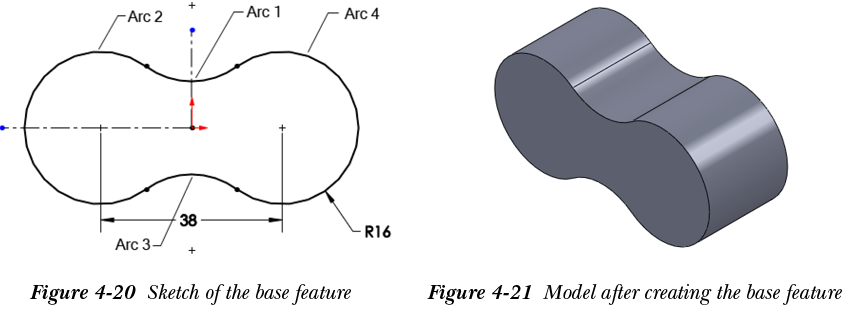
- 使用“草图”CommandManager 中提供的工具绘制拉伸特征的草图,并对草图标注尺寸,如图 4-20 所示。
注意
在图 4-20 所示的草图中,草图的所有圆弧之间应用了相切关系。圆弧 1 和圆弧 3 的中心点关于水平中心线、圆弧 2 和圆弧 4 的中心点关于竖直中心线应用了对称关系。此外,草图的所有圆弧之间应用了相等关系,以使草图完全定义。
- 退出草图绘制环境;“凸台-拉伸”PropertyManager 将显示在绘图区左侧。同时,绘图区中将显示带默认值的拉伸特征预览。
- 从 PropertyManager 中“方向 1”卷展栏的“终止条件”下拉列表中选择“两侧对称”选项。
- 在“方向 1”卷展栏中将“深度”微调框的值设置为 25。
- 选择“确定”按钮;基础特征即创建完成,如图 4-21 所示。
创建第二个特征
模型的第二个特征是一个旋转切除特征。此特征通过使用 旋转切除(Revolved Cut) 工具创建。要创建旋转切除特征,您需要在距右视基准面偏移 19 mm 处创建的基准面上绘制旋转切除特征的轮廓。
-
从“特征”CommandManager 中的“参考几何体”弹出菜单中选择
基准面(Plane)按钮;“基准面”PropertyManager 将显示。 - 单击绘图区左侧的 符号;FeatureManager 设计树将显示。同时,树视图将展开,三个默认基准面和基础特征的名称将在树视图中可见。
- 从 FeatureManager 设计树中选择右视基准面作为第一个参考;“基准面”PropertyManager 中的“偏移距离”微调框、“反转偏移”复选框和“要创建的基准面数”微调框将启用。同时,绘图区中将显示默认偏移距离处的基准面预览。
- 确保基准面的创建方向朝向右侧基准面的前侧。如果不是,您需要通过选中“反转偏移”复选框来反转其方向。
- 将“距离”微调框的值设置为 19,然后从 PropertyManager 中选择“确定”按钮;基准面即创建在偏移距离 19 处。
在距右视基准面偏移 19 处创建基准面后,您需要通过选择它作为草图基准面来绘制旋转切除特征的草图。
- 从“特征”CommandManager 中选择
旋转切除(Revolved Cut)按钮;“旋转”PropertyManager 将显示,并提示您选择草图基准面。
旋转切除(Revolved Cut) 工具用于通过将草图绕所选轴旋转来移除材料。与旋转凸台/基体特征类似,您需要使用草图中心线或边来定义旋转轴。
- 从绘图区选择新建的基准面作为草图基准面;将进入草图绘制环境。将当前方向更改为垂直于视图。
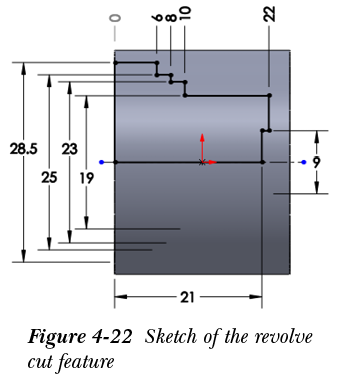
- 使用“草图”CommandManager 中提供的工具绘制旋转切除特征的草图并标注尺寸,参见图 4-22。
注意
图 4-22 中显示的尺寸 0、6、8、10 和 22 是水平坐标尺寸。要应用水平坐标尺寸,请从“草图”CommandManager 中的 智能尺寸(Smart Dimension) 弹出菜单中选择 水平坐标尺寸(Horizontal Ordinate Dimension) 按钮;系统将提示您选择一条边或一个顶点。请注意,第一个选择的实体将作为基准实体,其余实体将从该基准实体开始测量。选择第一个实体并将其尺寸放置在它的上方或下方。您会注意到该尺寸显示值为 0。放置第一个尺寸后,系统将再次提示您选择一条边或一个顶点。选择需要相对于第一个所选基准实体标注尺寸的下一个实体。一旦选择该实体,基准与该实体之间的水平尺寸即被放置。同样,您可以放置其他尺寸。
当您应用坐标尺寸时,不会显示“修改”对话框来修改尺寸值。放置所有坐标尺寸后,您需要退出该工具,然后双击尺寸以修改其值。
绘制旋转切除特征的草图后,您需要退出草图绘制环境。
- 单击确认角退出草图环境;“切除-旋转”PropertyManager 将显示,并提示您选择旋转轴。
- 将模型的当前方向更改为等轴测。
- 从绘图区选择水平中心线作为旋转轴;绘图区中将显示带默认旋转角度的旋转特征预览。
- 确保在“方向 1”卷展栏的“旋转类型”下拉列表中选择了“盲孔”选项,且“方向 1 角度”微调框中的值设置为 360。
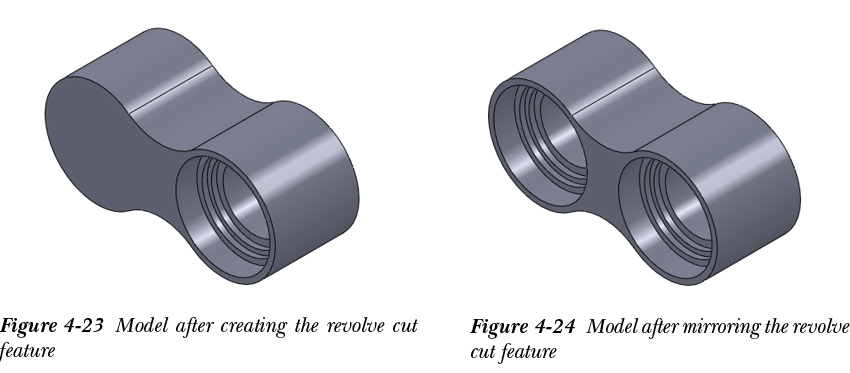
- 从“切除-旋转”PropertyManager 中选择“确定”按钮;旋转切除特征即创建完成。
- 隐藏为创建旋转切除特征草图而创建的基准面。要隐藏基准面,请从绘图区或 FeatureManager 设计树中选择它;将显示一个弹出工具栏。从工具栏中选择“隐藏”按钮;所选基准面即被隐藏。同样,您可以通过从弹出工具栏中选择“显示”按钮来显示隐藏的基准面。创建旋转切除特征并隐藏基准面后的模型如图 4-23 所示。
镜像特征
创建旋转切除特征后,您需要使用右视基准面作为镜像基准面来镜像它。
-
通过选择
镜像(Mirror)工具调用“镜像”PropertyManager,然后选择右视基准面作为镜像基准面。选择镜像基准面后,SOLIDWORKS 会提示您选择要镜像的特征。 - 从绘图区或 FeatureManager 设计树中选择要镜像的旋转切除特征;绘图区中将显示镜像特征的预览。
- 选择“确定”按钮。镜像旋转切除特征后的模型如图 4-24 所示。
创建切除特征
模型的下一个特征是一个切除特征。此切除特征的草图在右视基准面上创建,然后在方向 1 和方向 2 中均使用“成形到一面”选项进行拉伸。
-
调用
拉伸切除(Extruded Cut)工具,并从 FeatureManager 设计树中选择右视基准面作为草图基准面;将进入草图绘制环境。 -
使用
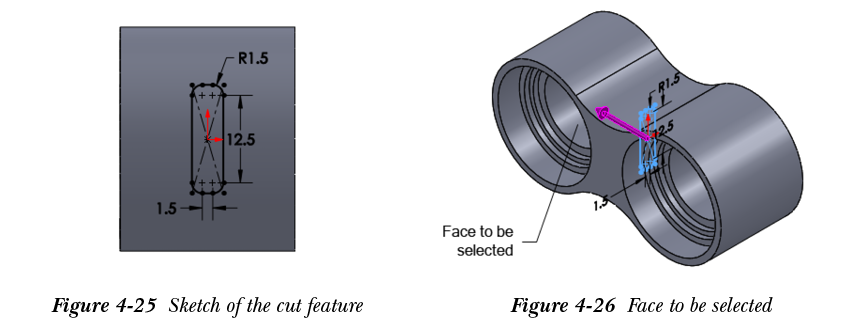
正视于(Normal To)按钮将当前方向更改为垂直于视图。 - 使用“草图”CommandManager 中提供的工具绘制切除特征的草图,参见图 4-25。
- 退出草图绘制环境;“切除-拉伸”PropertyManager 将显示。接着,将方向更改为等轴测。
- 从 PropertyManager 中“方向 1”卷展栏的“终止条件”下拉列表中选择“成形到一面”选项;卷展栏中将显示“面/基准面”选择框。
“成形到一面”选项用于使用选定的曲面或面来定义拉伸特征的终止条件。
- 选择镜像特征最内侧的圆形面,参见图 4-26。所选面的名称将显示在“方向 1”卷展栏的“面/基准面”选择框中,且绘图区中将显示切除特征延伸到所选面的预览。
- 选中“切除-拉伸”PropertyManager 中“方向 2”卷展栏标题栏上提供的复选框以展开该卷展栏。
“方向 2”卷展栏用于在与草图基准面相反的方向上拉伸草图。此卷展栏中的选项与“方向 1”卷展栏中的选项类似。
注意
如果您已从 PropertyManager 中“方向 1”卷展栏的“终止条件”下拉列表中选择了“两侧对称”选项,则“方向 2”卷展栏将不会在 PropertyManager 中可用。
- 从 PropertyManager 中“方向 2”卷展栏的“终止条件”下拉列表中选择“成形到一面”选项;下拉列表下方将显示“实体/曲面实体”选择框,并提示您选择面或曲面。
- 从绘图区选择旋转切除特征最内侧的圆形面;将显示切除特征的预览。
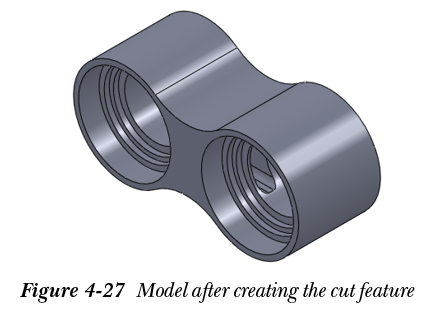
- 从 PropertyManager 中选择“确定”按钮。创建切除特征后模型的等轴测视图如图 4-27 所示。
显示剖视图
现在,您将使用 剖视图(Section View) 工具查看模型的剖视图。
- 从“视图(前导)”工具栏中选择
剖视图(Section View)按钮;“剖视图”PropertyManager 将显示。同时,绘图区中将显示使用前视基准面作为剖切面创建的模型剖视图预览。
剖视图(Section View) 工具用于通过使用一个平面或面剖切模型来显示模型的剖视图。您还可以为剖视图命名保存,以便在工程图模式下直接在图纸上生成剖视图。
默认情况下,“剖视图”PropertyManager 中会自动选择前视基准面,并使用前视基准面作为剖切面显示模型的剖视图。您还可以通过从“剖面 1”卷展栏中选择相应的按钮,将右视基准面或上视基准面选择为剖切面。您还可以选择面或用户定义的基准面作为剖切面。为此,请清除“参考剖面基准面/面”选择框中选中的基准面,然后从绘图区中选择面或基准面。
您可以使用剖切面中心处提供的拖动控标来拖动并动态调整剖切面的偏移距离。您还可以使用“偏移距离”微调框指定偏移距离。您会观察到,当您修改偏移距离时,剖视图的预览会自动修改。您还可以分别使用“X 旋转”和“Y 旋转”微调框沿 X 轴和 Y 轴旋转剖切面。或者,将光标移到平面的边上;将显示“旋转”光标。单击鼠标左键并拖动光标以动态旋转剖切面。
- 从 PropertyManager 的“剖面 1”卷展栏中选择“上视基准面”按钮;绘图区中将显示使用上视基准面创建的剖视图预览。
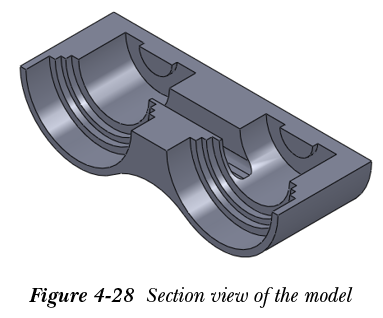
- 从“剖视图”PropertyManager 中选择“确定”按钮以显示模型的剖视图,如图 4-28 所示。
- 再次从“视图(前导)”工具栏中选择
剖视图(Section View)按钮以返回完整视图模式。
创建拉伸特征
下一个特征是一个拉伸特征。此拉伸特征的草图在基础特征的前表面上创建。
-
调用
拉伸凸台/基体(Extruded Boss/Base)工具,并选择基础特征的前表面作为草图基准面,参见图 4-29;将进入草图绘制环境。 -
使用
正视于(Normal To)工具使模型垂直于屏幕。 - 使用“草图”CommandManager 中提供的工具绘制拉伸特征的草图,参见图 4-30。
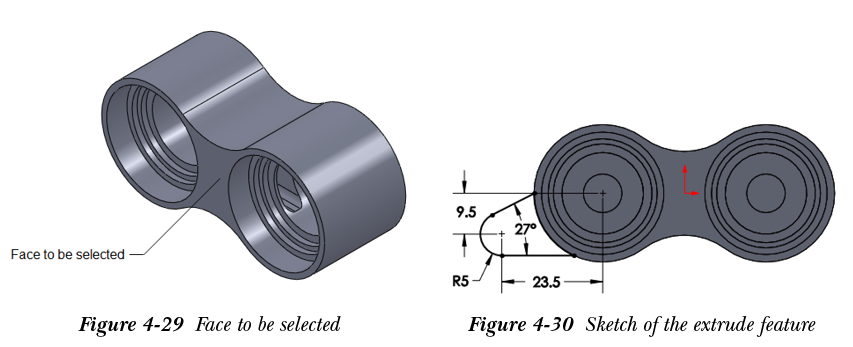
- 退出草图环境;“凸台-拉伸”PropertyManager 将显示。同时,绘图区中将显示拉伸特征的预览。接着,将当前方向更改为等轴测。
- 选择 PropertyManager 中“终止条件”下拉列表左侧提供的“反向”按钮以反转特征创建的方向。
- 确保在“终止条件”下拉列表中选择了“盲孔”选项。接着,将“深度”微调框的值设置为 6.35。
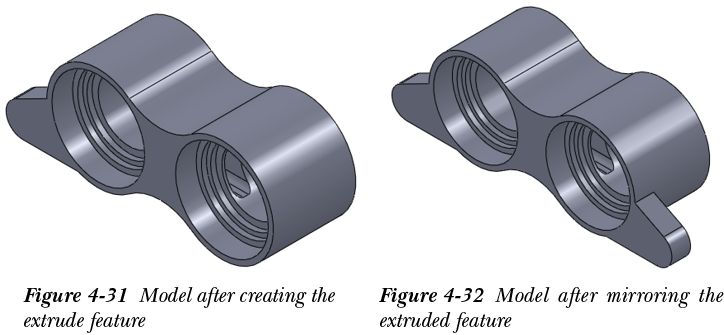
- 从 PropertyManager 中选择“确定”按钮。创建拉伸特征后的模型如图 4-31 所示。
镜像特征
创建拉伸特征后,您需要创建其镜像特征。要创建此镜像特征,您需要选择右视基准面作为镜像基准面。
- 通过选择
镜像(Mirror)工具调用“镜像”PropertyManager,然后选择右视基准面作为镜像基准面。
选择镜像基准面后,SOLIDWORKS 会提示您选择要镜像的特征。
- 从 FeatureManager 设计树中选择先前创建的拉伸特征;绘图区中将显示镜像特征的预览。
- 选择“确定”按钮;镜像特征即创建完成,如图 4-32 所示。
创建下一个拉伸特征
模型的下一个特征也是一个拉伸特征。此拉伸特征的草图在基础特征的前表面上创建。
-
调用
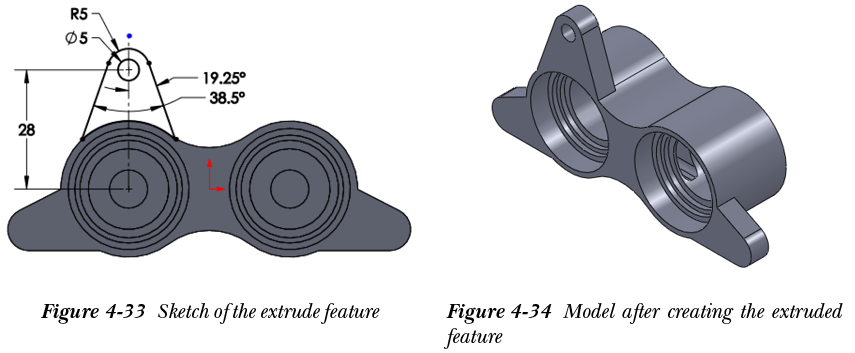
拉伸凸台/基体(Extruded Boss/Base)工具,并选择基础特征的前表面作为草图基准面;将进入草图绘制环境。 - 使模型垂直于视图,并绘制拉伸特征的草图,如图 4-33 所示。
- 退出草图绘制环境,并将模型的方向更改为等轴测。
- 选择“凸台-拉伸”PropertyManager 中“终止条件”下拉列表左侧提供的“反向”按钮以反转特征创建的方向。
- 将“深度”微调框的值设置为 6.35,然后选择“确定”;拉伸特征即创建完成,如图 4-34 所示。
创建下一个特征
模型的下一个特征是一个拉伸特征。
- 调用
拉伸凸台/基体(Extruded Boss/Base)工具;系统将提示您选择草图基准面。
要选择草图基准面,您需要旋转模型,以便能够选择深度为 6.35 mm 的拉伸特征的背面。
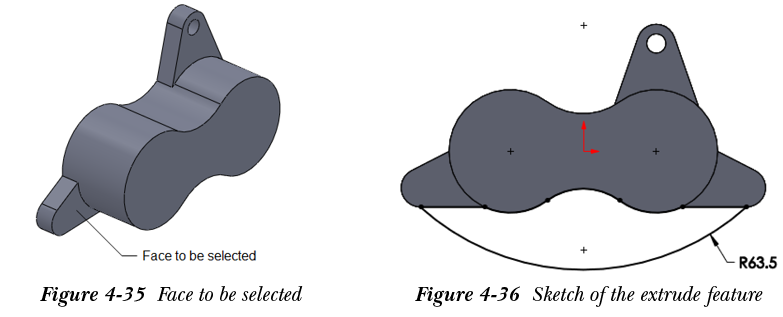
- 按住鼠标中键并拖动;光标将改变。现在,旋转模型,以便能够轻松选择深度为 6.35 mm 的拉伸特征的背面,参见图 4-35。
- 松开鼠标中键并选择该面,参见图 4-35;将进入草图绘制环境。使模型垂直于视图。
- 绘制拉伸特征的草图,参见图 4-36。
注意
图 4-36 所示的草图是使用 转换实体引用(Convert Entities)、剪裁实体(Trim Entities) 和 三点圆弧(3 Point Arc) 工具创建的。
如前所述,转换实体引用(Convert Entities) 工具用于将所选的 2D 或 3D 实体投影到当前草图基准面上。您可以投影的 3D 实体包括边、面或草图实体。当您需要现有实体的参考来绘制草图时,这是必需的。要投影实体,请选择要投影到草图基准面上的现有实体,然后从“草图”CommandManager 中选择 转换实体引用(Convert Entities) 按钮。您也可以选择面进行投影。如果这样做,所选面的所有边都将投影到草图基准面上。
- 退出草图绘制环境并将方向更改为等轴测。
- 选择“凸台-拉伸”PropertyManager 中“方向 1”卷展栏的“终止条件”下拉列表左侧提供的“反向”按钮以反转特征创建的方向。
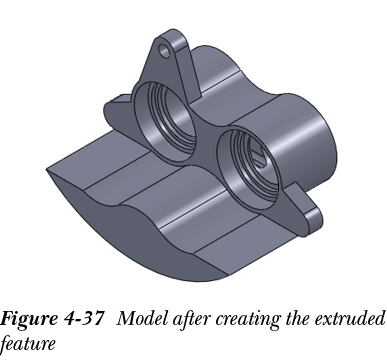
- 将“深度”微调框的值设置为 46mm,然后选择“确定”按钮;拉伸特征即创建完成,如图 4-37 所示。
创建下一个特征
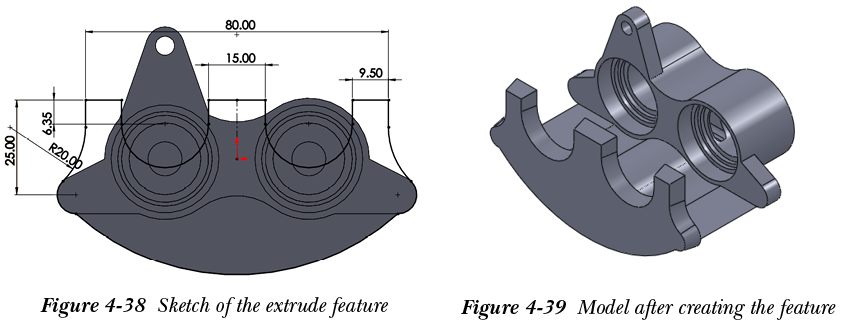
模型的下一个特征是带 10 度拔模斜度的拉伸特征。此拉伸特征在先前创建的拉伸特征的前表面上创建。
-
调用
拉伸凸台/基体(Extruded Boss/Base)工具,并选择先前创建的拉伸特征的前表面作为草图基准面以进入草图绘制环境。接着,默认将方向更改为垂直于视图。 - 绘制拉伸特征的草图,如图 4-38 所示。
- 退出草图绘制环境,并在“凸台-拉伸”PropertyManager 中将“深度”微调框的值设置为 6.35。同时,将方向更改为等轴测。
- 从 PropertyManager 的“方向 1”卷展栏中选择“拔模开/关”按钮;PropertyManager 中的“拔模角度”微调框和“向外拔模”复选框将启用。
- 将“拔模角度”微调框的值设置为 10,然后选择“确定”按钮;带 10 度拔模斜度的模型即创建完成,如图 4-39 所示。
创建简单孔
到目前为止,您已经学习了通过使用 拉伸切除(Extruded Cut) 工具拉伸圆来创建孔。现在,您将学习使用 简单孔(Simple Hole) 工具创建孔特征。如果使用此工具创建孔,则无需绘制孔的草图。使用此工具创建的孔作为放置特征。您将使用 简单孔(Simple Hole) 工具在先前创建的拉伸特征的前平面上任意创建一个孔,稍后再对其进行定位。
- 从 SOLIDWORKS 菜单中选择
插入 > 特征 > 简单孔;“孔”PropertyManager 将显示,并提示您在平面上选择一个位置作为孔的中心。
提示
您可以自定义“特征”CommandManager 并向其中添加 简单孔(Simple Hole) 工具。为此,请从 SOLIDWORKS 菜单中选择 工具 > 自定义;“自定义”对话框将显示。从此对话框中,选择“命令”选项卡。接着,从“自定义”对话框的“类别”区域中选择“特征”;所有与特征相关的工具将显示在“按钮”区域中。在“自定义”对话框的“按钮”区域中按住 简单孔(Simple Hole) 按钮上的鼠标左键。接着,将其拖动到“特征”CommandManager,并在所需位置松开鼠标左键;简单孔(Simple Hole) 工具将添加到“特征”CommandManager 的指定位置。接着,通过选择“自定义”对话框中的“确定”按钮退出该对话框。
- 在先前创建的拉伸特征的前平面上任意位置单击;“孔”PropertyManager 将修改,且绘图区中将显示带箭头的孔特征预览,箭头指向要创建特征的方向。
- 从“孔”PropertyManager 的“终止条件”下拉列表中选择“完全贯穿”选项,然后将“孔直径”微调框的值设置为 5。
“完全贯穿”选项仅在创建基础特征后才在“终止条件”下拉列表中可用。此选项用于将特征从草图基准面延伸穿过所有现有几何实体。
- 从“孔”PropertyManager 中选择“确定”按钮;孔特征即放置在所选面上。
在任意放置孔特征后,您需要将其定位为与先前创建的拉伸特征的左侧半圆形边同心。
- 从 FeatureManager 设计树中选择孔特征;将显示一个弹出工具栏。
- 从弹出工具栏中选择“编辑草图”按钮;将进入草图绘制环境。
-
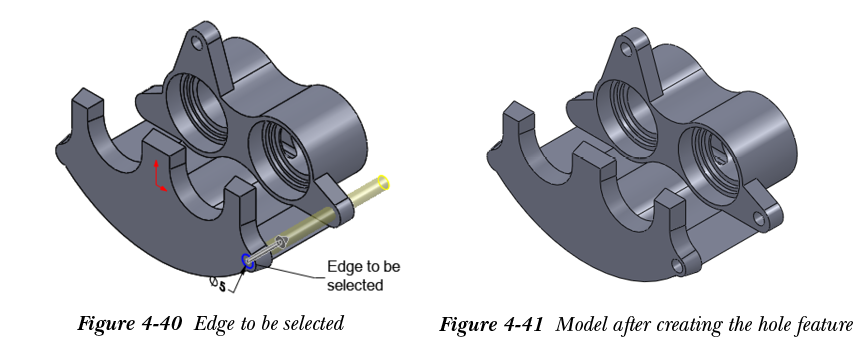
从绘图区选择该边,参见图 4-40,然后按住
Ctrl键。接着,选择孔特征的草图,然后松开Ctrl键。一旦松开Ctrl键,将显示一个弹出工具栏。从中选择“使同心”按钮 - 退出草图绘制环境。创建孔特征后的模型如图 4-41 所示。
镜像简单孔
创建孔特征后,您需要使用右视基准面作为镜像基准面来镜像它。
- 调用“镜像”PropertyManager,并选择右视基准面作为镜像基准面。
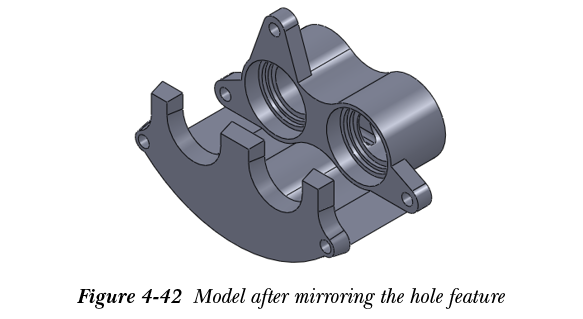
- 接着,选择孔特征,并从“镜像”PropertyManager 中选择“确定”按钮;镜像特征即创建完成,如图 4-42 所示。
应用圆角
创建模型的所有特征后,您需要使用 圆角(Fillet) 工具应用圆角。
-
选择
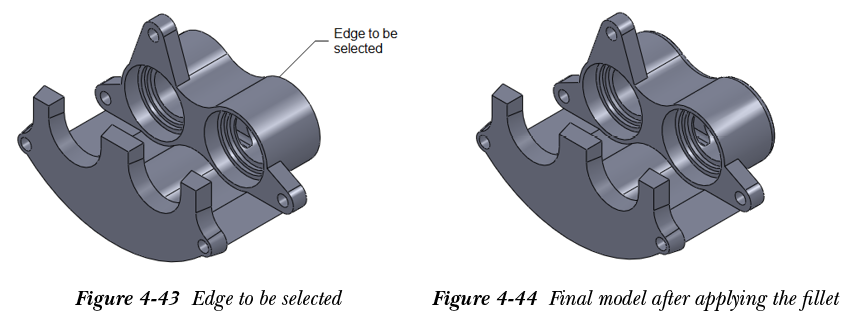
圆角(Fillet)按钮;“圆角”PropertyManager 将显示,并提示您选择要圆角的边、面、特征或环。 - 从绘图区选择要应用圆角的边,参见图 4-43;绘图区中将显示带默认半径值的圆角预览。
- 在 PropertyManager 的“圆角参数”卷展栏中将“半径”微调框的值设置为 2.5。
-
从 PropertyManager 中选择“确定”按钮;圆角即应用到所选边。同时,
Fillet1特征将添加到 FeatureManager 设计树中。应用圆角后的最终模型如图 4-44 所示。
保存模型
完成模型后,您需要将其保存在“Motor Cycle Project”文件夹中。
- 从菜单栏中选择“保存”按钮以调用“另存为”对话框。接着,浏览到“Motor Cycle Project”文件夹。
-
在“文件名”编辑框中输入
Caliper Body作为模型名称,然后选择“保存”按钮。模型将保存在DocumentsMotor Cycle ProjectCaliper Body中。 -
通过从 SOLIDWORKS 菜单中选择
文件 > 关闭来关闭文档。