

创建子装配体
如零件说明中所述,由于摩托车装配体是一个大型装配体,您需要分三步来拆分它。第一步是制动器的子装配体,第二步是减震器的子装配体,第三步是主装配体。首先,您将创建由制动钳体、制动钳活塞和制动钳垫组成的制动器子装配体。接下来,您将创建由减震器缸体、减震器活塞杆和减震器弹簧组成的减震器子装配体。创建完这两个子装配体后,您需要创建主装配体。
创建制动器子装配体
如前所述,您将首先创建由制动钳体、制动钳活塞和制动钳垫组成的制动器子装配体。此外,您稍后将把这个子装配体与主装配体装配在一起。
- 启动 SOLIDWORKS,然后从菜单栏中选择“新建”按钮,调用“新建 SOLIDWORKS 文档”对话框。
- 在“新建 SOLIDWORKS 文档”对话框中选择“装配体”按钮,参见图 11-4,然后选择“确定”按钮;一个新的 SOLIDWORKS 文档将在装配体模式下启动,并调用“开始装配体”PropertyManager,如图 11-5 所示。同时,将显示“打开”对话框,选择“取消”按钮关闭此对话框。
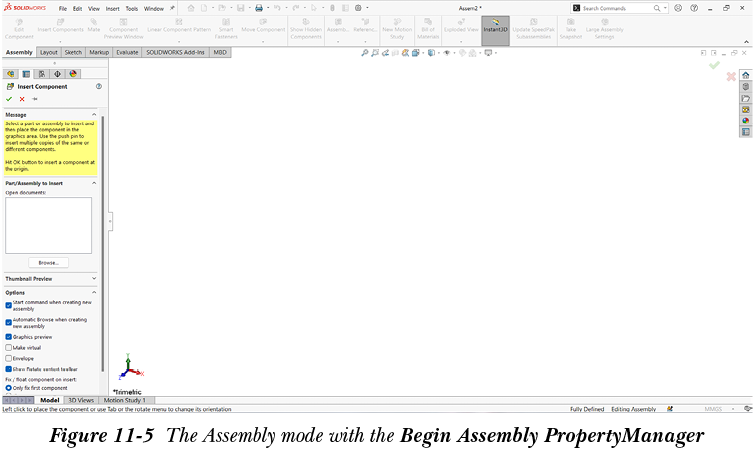
当您在装配体模式下启动新的 SOLIDWORKS 文档时,将显示“开始装配体”PropertyManager,参见图 11-5。请注意,此 PropertyManager 仅在您启动新的装配体文档时显示。“开始装配体”PropertyManager 中的“消息”卷展栏提示您选择一个零件或装配体,然后将零部件放置在图形区域中。
“开始装配体”PropertyManager 的“选项”卷展栏中的“创建新装配体时启动命令”复选框默认处于选中状态。因此,当您启动新的 SOLIDWORKS 装配体文档时,会自动调用“开始装配体”PropertyManager。“选项”卷展栏中的“图形预览”复选框也默认处于选中状态,用于显示要插入的所选零部件的图形预览。
- 在“开始装配体”PropertyManager 的“要插入的零件/装配体”卷展栏中选择“浏览”按钮;将显示“打开”对话框。
- 浏览到“摩托车项目”文件夹,即您保存摩托车所有零部件的位置,然后选择“制动钳体”。
- 选择“打开”按钮;光标将被零部件光标替换,并显示该零部件的图形预览。同时,所选零部件的名称将显示在“要插入的零件/装配体”卷展栏的“打开文档:”选择区域中。
“要插入的零件/装配体”卷展栏的“打开文档:”选择区域显示所选零部件的名称以及当前 SOLIDWORKS 会话中已打开的零部件。
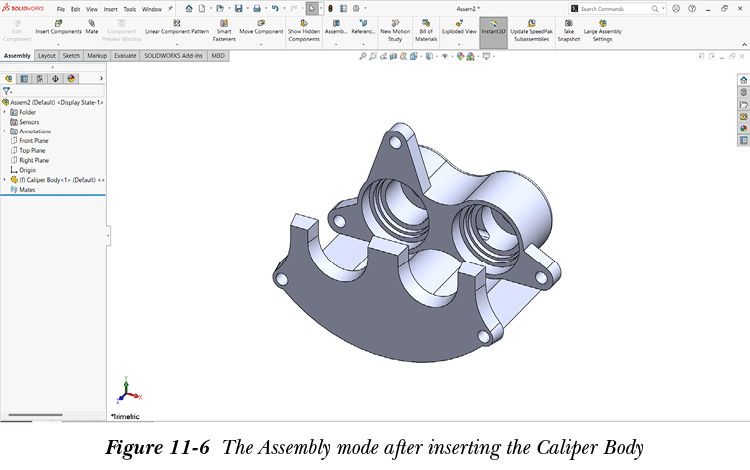
- 在 PropertyManager 中选择“确定”按钮;所选零部件的原点将与装配体原点对齐,如图 11-6 所示。建议将第一个零部件的原点与装配体原点对齐。同时,插入的零部件名称将添加到 FeatureManager 设计树中。
提示
当您在装配体中插入零部件时,它将显示在 FeatureManager 设计树中。第一个零部件的命名约定为 (f) 零部件名称 <1>。在此约定中,(f) 表示该零部件是固定的。您不能移动固定的零部件。接下来,将显示零部件的名称。<1> 符号表示同一零部件在整个装配体中的序号。零部件名称前的 (-) 符号表示该零部件是浮动的且欠定义。您需要对该零部件应用所需的配合以使其完全定义。您将在本章后面详细了解装配体配合。(+) 符号表示该零部件过定义。如果零部件名称前没有出现任何符号,则该零部件将完全定义。
在装配体环境中插入制动钳体后,您需要插入制动钳活塞。
- 在“装配体”CommandManager 中选择“插入零部件”按钮;将显示“插入零部件”PropertyManager 以及“打开”对话框。关闭“打开”对话框。
“装配体”CommandManager 的“插入零部件”工具用于在装配体环境中插入零部件。如前所述,“开始装配体”PropertyManager 仅在您启动新的装配体文档时显示。因此,要插入装配体的其他零部件,您需要使用“插入零部件”工具。
- 在“插入零部件”PropertyManager 的“要插入的零件/装配体”卷展栏中选择“浏览”按钮;将显示“打开”对话框。
- 浏览到“摩托车项目”文件夹,即您保存摩托车所有零部件的位置,然后选择“制动钳活塞”。
- 选择“打开”按钮;光标将被零部件光标替换,并显示该零部件的图形预览。同时,所选零部件的名称将显示在“要插入的零件/装配体”卷展栏的“打开文档:”选择区域中。
从图 11-2 可以明显看出,您需要在装配体环境中插入两个制动钳活塞实例。
- 选择“插入零部件”PropertyManager 顶部提供的“保持可见”按钮,然后在装配体环境图形区域的任意位置单击鼠标左键,放置第一个制动钳活塞实例。确保制动钳活塞实例不应与制动钳体相交。放置第一个制动钳活塞实例后,将立即显示第二个制动钳活塞实例的图形预览。
“插入零部件”PropertyManager 的“保持可见”按钮用于在装配体环境中放置多个零部件或同一零部件的多个实例。
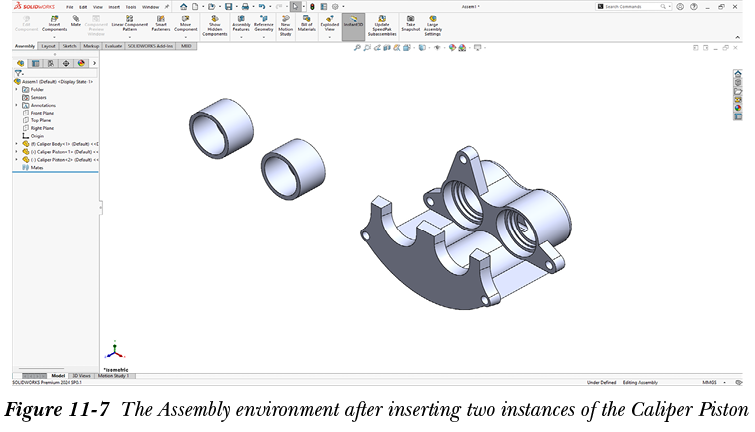
- 在图形区域中移动光标并单击鼠标左键,放置第二个制动钳活塞实例,参见图 11-7。确保在装配体环境中放置零部件时没有任何相交。放置第二个零部件实例后,将显示另一个实例的预览并附着在光标上,表示您可以放置所选零部件的多个实例。
- 在“插入零部件”PropertyManager 中选择“确定”按钮。图 11-7 显示了插入两个制动钳活塞实例后的装配体环境。
插入两个制动钳活塞实例后,您需要使用“配合”工具应用所需的配合,将它们与制动钳体装配在一起。
- 在“装配体”CommandManager 中选择“配合”按钮;将显示“配合”PropertyManager。
“配合”PropertyManager 允许您对零部件应用所需的配合,以约束它们在各自工作位置上的自由度。配合可帮助您相对于装配体中的其他零部件和周围环境精确地放置和定位零部件。您还可以定义零部件相对于其他零部件的线性运动和旋转运动。此外,您可以通过精确定义配合的组合来创建动态机构并检查其稳定性。
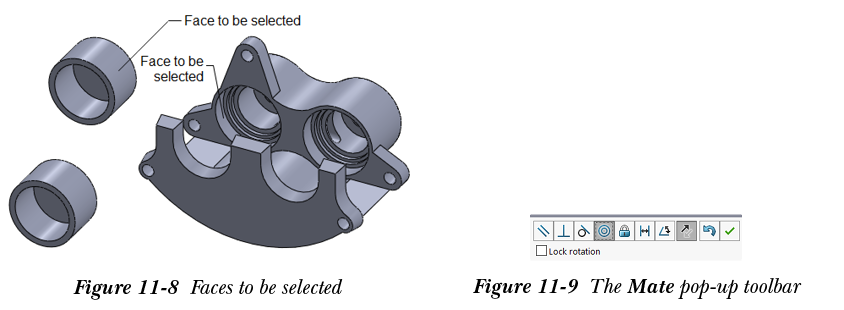
- 选择制动钳活塞的外圆柱面,参见图 11-8,然后选择制动钳体的圆柱面,参见图 11-8;所选面将在图形窗口中高亮显示,其名称将显示在 PropertyManager 中“配合选择”卷展栏的“要配合的实体”选择区域中。同时,将调用“配合”弹出工具栏,参见图 11-9,适用于当前选择集的最合适配合将显示在“配合”弹出工具栏中。此外,在此弹出工具栏以及“配合”PropertyManager 的“标准配合”卷展栏中,默认情况下会选择最合适的配合。另外请注意,图形窗口中将显示使用最合适配合的装配体预览。
默认情况下,“配合”弹出工具栏中的“同心”按钮处于选中状态。因此,您可以直接从“配合”弹出工具栏中选择“添加/完成配合”按钮。
- 在“配合”弹出工具栏中选择“添加/完成配合”按钮;所选面集之间将应用同心关系。请注意,“配合”PropertyManager 仍然显示,您可以向装配体添加其他配合。
“同心”按钮用于在所选圆柱面之间应用同心关系。在此关系中,一个零件的中心轴与另一个零件的中心轴对齐。
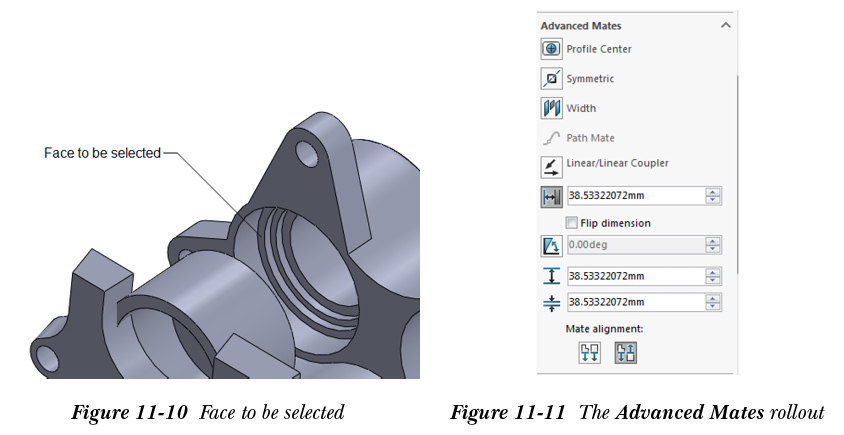
- 选择同一制动钳活塞的后平面,然后选择制动钳体的平面,参见图 11-10。您需要旋转和缩放图形区域以进行这些选择。所选面将在图形窗口中高亮显示,其名称将显示在 PropertyManager 中“配合选择”卷展栏的“要配合的实体”选择区域中。“配合”弹出工具栏将显示在图形窗口中,默认情况下其中“重合”按钮处于选中状态。同时,将显示使用重合关系的装配体预览。
“重合”按钮用于使两个平面共面。但是,您也可以将此配合应用于其他实体。
- 单击“高级配合”卷展栏标题栏右侧提供的向下箭头,展开 PropertyManager 的“高级配合”卷展栏。
- 在 PropertyManager 的“高级配合”卷展栏中选择“距离”按钮;将启用“距离”、“最大值”和“最小值”微调框,参见图 11-11。
“高级配合”卷展栏的“距离”按钮用于在零部件之间创建往复运动。
- 将“距离”微调框的值设置为 5,然后按
Enter。设置“距离”微调框的值后,“最大值”微调框和“最小值”微调框的值将立即自动设置为 5。
“距离”微调框中指定了两个所选面可以分开移动的最大距离;此值将同时显示在“最大值”和“最小值”微调框中。但是,如果您希望所选面进行往复运动,请在“最小值”微调框中指定最小距离。
-
将“最小值”微调框的值设置为 0,然后按
Enter。接下来,在 PropertyManager 中选择一次“确定”按钮。现在,您可以拖动制动钳活塞以检查其线性运动是否限制在 0 到 5 之间。请注意,“配合”PropertyManager 仍然显示。 - 在“配合”PropertyManager 的“标准配合”卷展栏中选择“平行”按钮。
“平行”按钮用于在两个零部件之间应用平行配合。
- 单击符号展开现在显示在图形窗口中的 FeatureManager 设计树。接下来,展开同一制动钳活塞节点。
- 选择制动钳活塞 1 的右视基准面,然后选择制动钳体的右视基准面,以在它们之间应用平行关系;将显示“配合”弹出工具栏。接下来,在“配合”弹出工具栏中选择“添加/完成配合”按钮。
- 同样,在另一个制动钳活塞实例与制动钳体的面或基准面之间应用距离、同心和平行关系。同时,在两个制动钳活塞实例的平面之间应用重合关系。装配两个制动钳活塞实例和制动钳体后的装配体如图 11-12 所示。接下来,选择“确定”按钮退出“配合”PropertyManager。
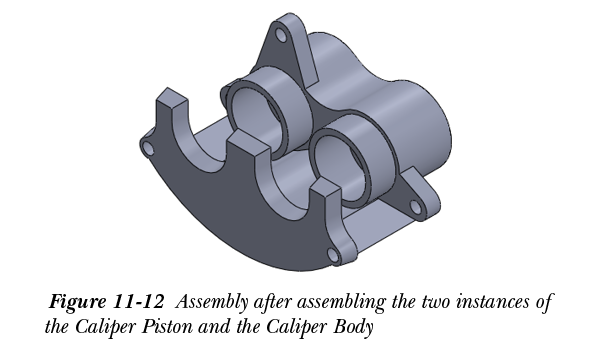
由于您已在两个制动钳活塞实例的平面之间应用了重合关系,因此如果您在其限制范围内移动任一实例,另一个制动钳活塞实例也将相应地移动。
装配两个制动钳活塞实例后,您需要装配两个制动钳垫实例。
- 在“装配体”CommandManager 中选择“插入零部件”按钮;将显示“插入零部件”PropertyManager。
- 在“插入零部件”PropertyManager 的“要插入的零件/装配体”卷展栏中选择“浏览”按钮;将显示“打开”对话框。
- 浏览到“摩托车项目”文件夹,即您保存摩托车所有零部件的位置,然后选择“制动钳垫”。
- 选择“打开”按钮;光标将被零部件光标替换,并显示该零部件的图形预览。同时,所选零部件的名称将显示在“要插入的零件/装配体”卷展栏的“打开文档”选择区域中。
从图 11-2 可以明显看出,您需要在装配体环境中插入两个制动钳垫实例。
- 选择“插入零部件”PropertyManager 的“保持可见”按钮,然后在装配体环境图形区域的任意位置单击鼠标左键,放置第一个制动钳垫实例。确保制动钳垫实例不应与装配体的任何其他零件相交。放置第一个制动钳垫实例后,将立即显示第二个制动钳垫实例的图形预览。
- 在图形区域中移动光标并单击鼠标左键,放置第二个制动钳垫实例,参见图 11-13。
- 在“插入零部件”PropertyManager 中选择“确定”按钮。图 11-13 显示了插入两个制动钳垫实例后的装配体环境。
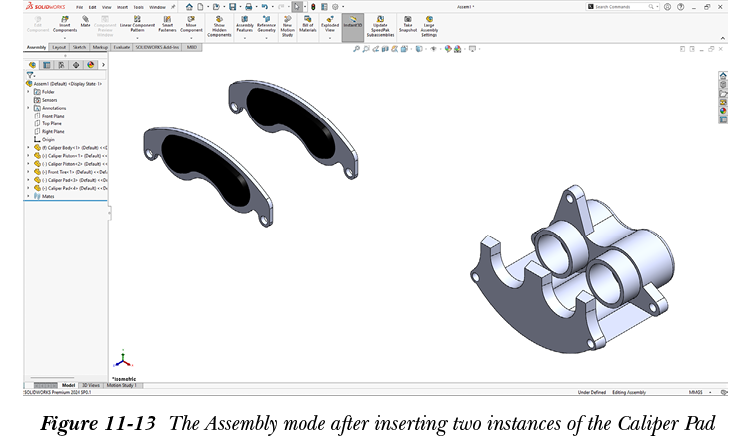
插入两个制动钳活塞实例后,您需要使用“配合”工具应用所需的配合,将它们与制动钳体装配在一起。
- 在“装配体”CommandManager 中选择“配合”按钮;将显示“配合”PropertyManager。
- 选择制动钳垫的圆柱面,参见图 11-14,然后选择制动钳体的圆柱面,参见图 11-14;将显示“配合”弹出工具栏,默认情况下其中“同心”按钮处于选中状态。同时,图形窗口中将显示应用同心关系后的装配体预览。
默认情况下,“配合”弹出工具栏中的“同心”按钮处于选中状态。因此,您可以直接从“配合”弹出工具栏中选择“添加/完成配合”按钮。
- 在“配合”弹出工具栏中选择“添加/完成配合”按钮;所选面集之间将应用同心关系。请注意,“配合”PropertyManager 仍然显示,您可以向装配体添加其他配合。
- 选择制动钳垫的圆柱面,参见图 11-15,然后选择制动钳体的圆柱面,参见图 11-15;将显示“配合”弹出工具栏,默认情况下其中“同心”按钮处于选中状态。同时,图形窗口中将显示应用同心关系后的装配体预览。
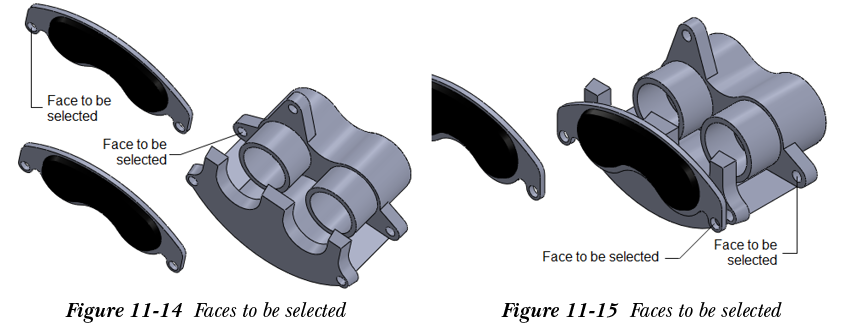
- 在“配合”弹出工具栏中选择“添加/完成配合”按钮;所选面集之间将应用同心关系。请注意,“配合”PropertyManager 仍然显示,您可以向装配体添加其他配合。
- 选择制动钳垫的后平面,然后选择制动钳活塞的前平面;将显示“配合”弹出工具栏,默认情况下其中“重合”按钮处于选中状态。同时,图形窗口中将显示应用重合关系后的装配体预览。接下来,在弹出工具栏中选择“添加/完成配合”按钮。选择“确定”按钮退出“配合”PropertyManager。
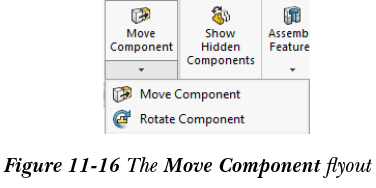
- 在“装配体”CommandManager 的“移动零部件”弹出按钮中选择“旋转零部件”按钮;将显示“旋转零部件”PropertyManager。有关工具的选择,请参见图 11-16。
“旋转零部件”工具用于在装配体环境中旋转单个零部件。您也可以通过选择零部件,然后按住鼠标右键并拖动光标来旋转零部件。
- 选择未装配的制动钳垫实例,然后拖动鼠标左键旋转所选零部件,使其锥形平面朝向另一个制动钳垫实例的锥形平面移动。接下来,在 PropertyManager 中选择“确定”按钮。
- 在“装配体”CommandManager 中选择“配合”按钮,调用“配合”PropertyManager。
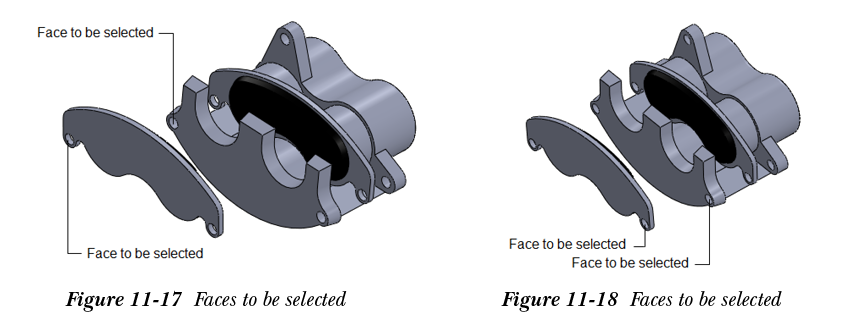
- 选择制动钳垫的左侧圆柱面,然后选择制动钳体的圆柱面,参见图 11-17,并应用同心关系。
- 选择制动钳垫的右侧圆柱面,然后选择制动钳体的圆柱面,参见图 11-18,并应用同心关系。
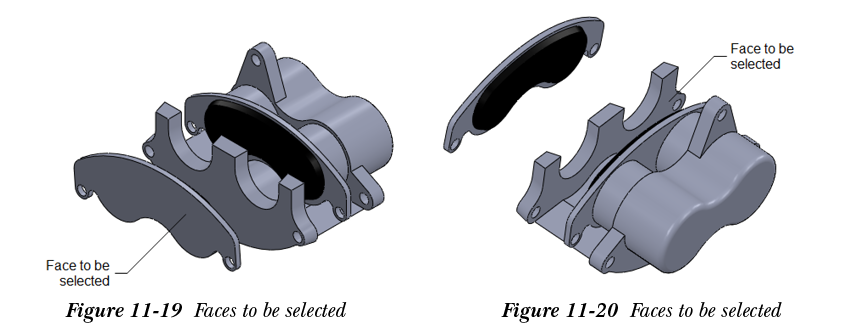
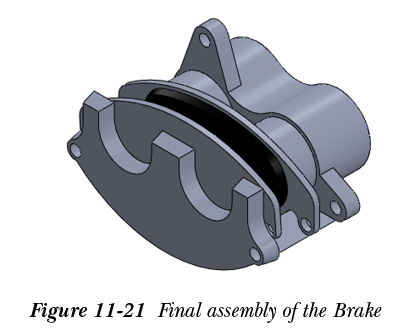
- 选择制动钳垫的平面,参见图 11-19,然后选择制动钳体的平面,参见图 11-20,并应用重合关系。接下来,选择“确定”按钮退出“配合”PropertyManager。应用所有所需关系后的最终装配体如图 11-21 所示。
- 将装配体以名称“制动器子装配体”保存在“摩托车项目”文件夹中。接下来,从 SOLIDWORKS 菜单中选择“文件 > 关闭”关闭文档。
要观看教程视频,请访问 https://www.cadcim.com/solidworks-project-approach-2024-ch-11-tutorial2。
创建减震器子装配体
创建制动器子装配体后,您将创建由减震器缸体、减震器活塞杆和减震器弹簧组成的减震器子装配体。
- 调用“新建 SOLIDWORKS 文档”对话框,然后从中选择“装配体”按钮。接下来,选择“确定”按钮;一个新的 SOLIDWORKS 文档将在装配体模式下启动,并调用“开始装配体”PropertyManager 以及“打开”对话框。关闭“打开”对话框。
- 在“开始装配体”PropertyManager 的“要插入的零件/装配体”卷展栏中选择“浏览”按钮;将显示“打开”对话框。
- 浏览到“摩托车项目”文件夹,即您保存摩托车所有零部件的位置,然后选择“减震器缸体”。
- 选择“打开”按钮;光标将被零部件光标替换,并显示该零部件的图形预览。同时,所选零部件的名称将显示在“要插入的零件/装配体”卷展栏的“打开文档”选择区域中。
- 在图形窗口中的任意位置单击;所选零部件的原点将与装配体原点对齐,如图 11-22 所示。同时,插入的零部件名称将添加到 FeatureManager 设计树中,并关闭 PropertyManager。
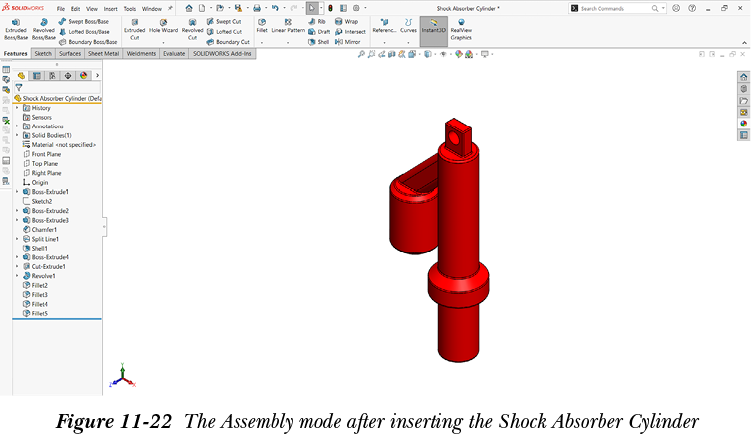
在装配体环境中插入减震器缸体后,您需要插入减震器活塞杆。
- 在“装配体”CommandManager 中选择“插入零部件”按钮;将显示“插入零部件”PropertyManager。
- 使用 PropertyManager 的“浏览”按钮浏览到“摩托车项目”文件夹,然后双击“减震器活塞杆”;光标将被零部件光标替换,并显示该零部件的图形预览。
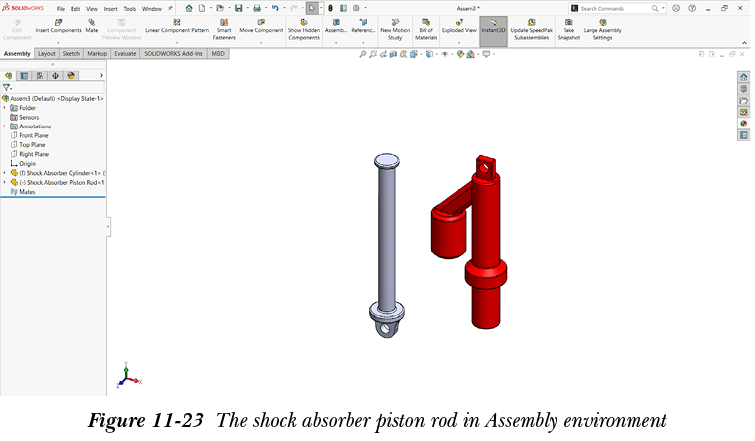
- 在图形区域中移动光标并单击鼠标左键放置零部件,参见图 11-23。
- 在“插入零部件”PropertyManager 中选择“确定”按钮。图 11-23 显示了装配体环境中的减震器活塞杆。
插入减震器活塞杆后,您需要使用“配合”工具对装配体的零部件应用所需的配合。
- 在“装配体”CommandManager 中选择“配合”按钮;将显示“配合”PropertyManager。
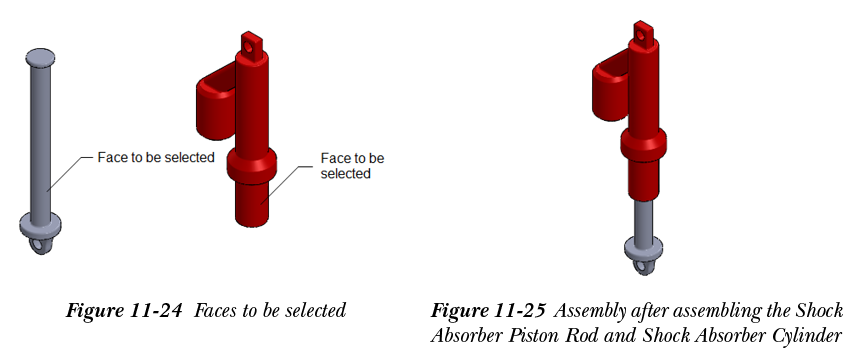
- 选择减震器活塞杆的圆柱面,参见图 11-24,然后选择减震器缸体的圆柱面,参见图 11-24;将显示“配合”弹出工具栏,默认情况下其中“同心”按钮处于选中状态。同时,图形窗口中将显示应用同心关系后的装配体预览。
- 接受默认选择的配合,并在“配合”弹出工具栏中选择“添加/完成配合”按钮;所选面集之间将应用同心关系。请注意,“配合”PropertyManager 仍然显示,您可以向装配体添加其他配合。
- 单击符号展开现在显示在图形窗口中的 FeatureManager 设计树。接下来,展开同一减震器活塞杆节点。
- 选择减震器活塞杆的前视基准面,然后选择减震器缸体的前视基准面;将显示“配合”弹出工具栏,默认情况下其中“重合”按钮处于选中状态。同时,图形窗口中将显示应用重合关系后的装配体预览。接下来,在“配合”弹出工具栏中选择“添加/完成配合”按钮。
应用同心和重合关系后,您只能通过选择减震器活塞杆并拖动鼠标左键使其沿线性方向移动。这表明减震器活塞杆除线性运动外的所有自由度都已固定。在此子装配体中,您不会通过应用配合来限制减震器活塞杆的这种线性运动。
- 选择减震器活塞杆,然后拖动鼠标左键,使减震器活塞杆和减震器缸体看起来与图 11-25 所示类似。退出 PropertyManager。
现在,您将在装配体环境中插入减震器弹簧,然后应用所需的关系将其与装配体的其他零部件装配在一起。
- 使用“插入零部件”工具在装配体环境中插入减震器弹簧。
- 在“装配体”CommandManager 中选择“配合”按钮,调用“配合”PropertyManager。
- 选择减震器弹簧的前视基准面和减震器活塞杆的前视基准面,并应用重合关系。
- 同样,在减震器弹簧的右视基准面和减震器活塞杆的右视基准面之间应用重合关系。
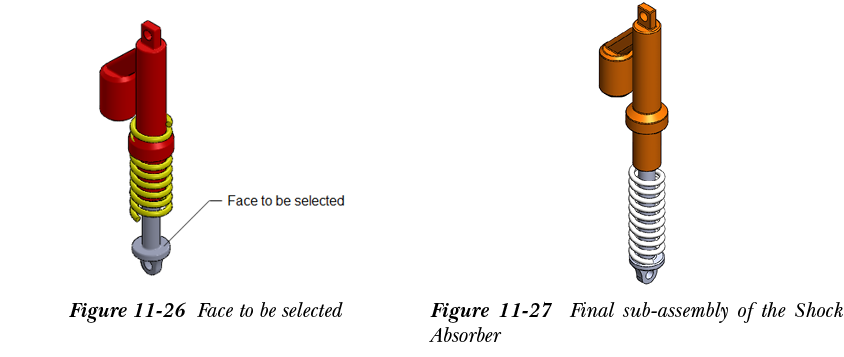
- 选择减震器弹簧的上视基准面,然后选择减震器活塞杆的平面,参见图 11-26;将显示“配合”弹出工具栏,默认情况下其中“重合”按钮处于选中状态。同时,图形窗口中将显示应用重合关系后的装配体预览。
- 在“配合”弹出工具栏中选择“距离”按钮;将在弹出工具栏和 PropertyManager 的“标准配合”卷展栏中显示“距离”微调框。
“配合”弹出工具栏的“距离”按钮用于在两个零部件之间应用距离配合。
- 在“配合”弹出工具栏的“距离”微调框中输入 5,然后在“配合”弹出工具栏中选择“添加/完成配合”按钮。
- 选择减震器活塞杆的顶部平面,然后选择减震器缸体的内底面;在 PropertyManager 的“高级配合”卷展栏中选择“距离”按钮,该卷展栏将进一步展开并显示“最大值”和“最小值”微调框。在“最大值”微调框中输入 240,在“最小值”微调框中输入 190,然后在“配合”弹出工具栏中选择“添加/完成配合”按钮。接下来,选择“确定”按钮退出“配合”PropertyManager。
- 选择减震器活塞杆,然后拖动鼠标左键,使装配体看起来与图 11-27 所示类似。
- 将装配体以名称“减震器子装配体”保存在“摩托车项目”文件夹中。接下来,从 SOLIDWORKS 菜单中选择“文件 > 关闭”关闭文档。
要观看教程视频,请访问 https://www.cadcim.com/solidworks-project-approach-2024-ch-11-tutorial3。