

使用工程图视图-II
零件说明
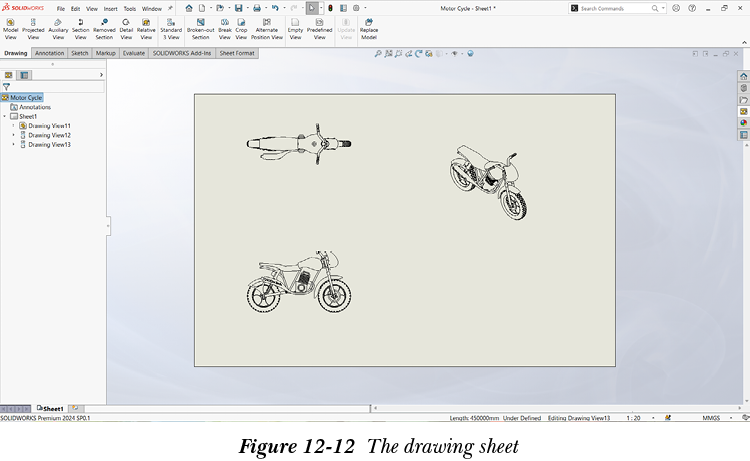
在本节中,你将生成摩托车装配体的前视图、俯视图和等轴测视图。此外,你将生成 BOM 并向装配体的零部件添加零件序号,参考图 12-12。你将使用空白图纸格式来生成视图。(预计时间:40 分钟)
要观看教程视频,请访问 https://www.cadcim.com/solidworks-project-approach-2024-ch-12-tutorial2。
从装配体文档启动新的工程图文档
你将在装配体环境中打开摩托车装配体,然后从中调用工程图文档。
- 在装配体环境中打开摩托车装配体,然后从 SOLIDWORKS 菜单中选择文件 > 从装配体制作工程图;将启动新的工程图文档并显示图纸格式/大小对话框。
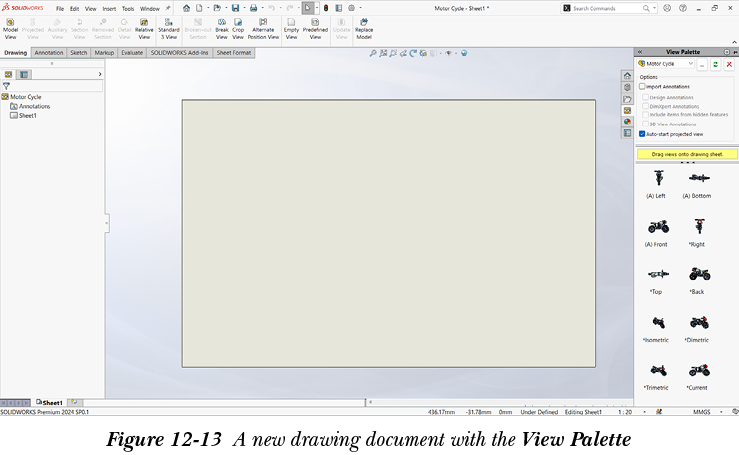
- 从图纸格式/大小对话框的列表框中选择 A4(ANSI) 横向图纸,然后选择取消按钮;将启动新的空白工程图文档,并且视图调色板任务窗格将显示在工程图窗口的右侧,如图 12-13 所示。视图调色板任务窗格显示装配体所有视图的预览。
启动父视图和投影视图
在生成工程图视图之前,你需要确认当前图纸的投影类型是否设置为第三视角。
- 单击图纸上的任意位置以关闭视图调色板任务窗格。从 FeatureManager 设计树中选择 Sheet1,然后右键单击它。接下来,从显示的快捷菜单中选择属性选项;将显示图纸属性对话框。
- 在此对话框中,从投影类型区域中选择第三视角单选按钮,然后选择应用更改按钮。
- 接下来,打开任务窗格,选择视图调色板任务窗格。
- 从视图调色板任务窗格中选择前视图,并将其拖动到工程图图纸的左下角。在此位置放下视图以放置前视图,参考图 12-12。一旦你指定了放置点,将调用投影视图 PropertyManager,并且投影视图的预览将附加到光标上。此视图是通过将前视图作为父视图引用来生成的。
- 将光标移动到前视图上方并指定一个点以放置俯视图,参考图 12-12。将生成模型的俯视图,并且以前视图为基准视图的另一个投影视图的预览将附加到光标上。
- 将光标沿对角线向上移动;将显示等轴测视图的预览。指定一个点以放置等轴测视图。接下来,退出投影视图 PropertyManager。
- 将光标移到等轴测视图上;视图的边界框将以橙色显示。接下来,单击以选择该视图。
- 将光标移到视图的其中一条边界线上;光标将被移动光标替换。
- 按住鼠标左键并将视图拖动到新位置,参考图 12-12。
生成 BOM
接下来,你需要生成 BOM。在 SOLIDWORKS 中生成的 BOM 是参数化的。如果在装配体中删除或添加了零部件,更改将自动反映在 BOM 中。但是,在生成 BOM 之前,你需要设置其文本参数。
- 调用文档属性 - 绘图标准对话框,然后从对话框左侧区域中选择注解 > 注释。
- 从对话框的文本区域中选择字体按钮;将调用选择字体对话框。从高度区域中选择点数单选按钮,然后从列表框中将字体大小值设置为 14。
- 从选择字体对话框中选择 OK 按钮。同样,将零件序号的文本高度更改为 14 点。接下来,关闭对话框。
- 选择等轴测视图,然后从注解 CommandManager 中选择表格 > 材料明细表;将显示材料明细表 PropertyManager。
- 从材料明细表 PropertyManager 中选择 OK 按钮;将生成 BOM 并附加到光标上。
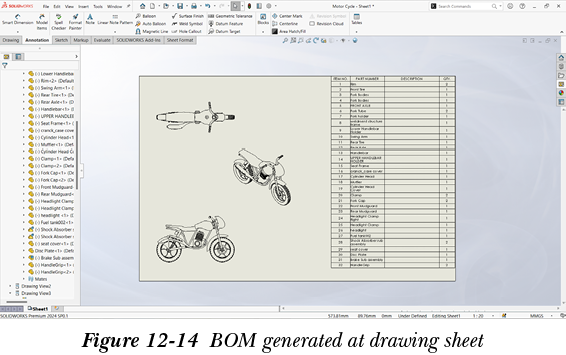
- 通过单击鼠标左键将 BOM 放置在工程图图纸的右上角,参考图 12-14。
你会注意到 BOM 中还显示了说明列。由于不需要此列,你需要将其删除。
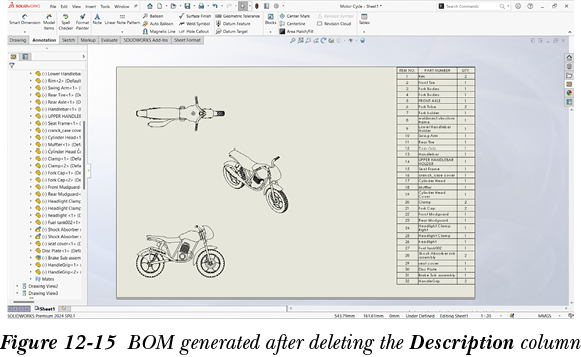
- 将光标移到说明标题上,当显示向下箭头时右键单击。从显示的快捷菜单中选择删除 > 列;说明列将被删除。接下来,移动 BOM 并在工程图图纸中调整它,使其右上角与工程图图纸的右上角对齐。生成 BOM 并删除说明列后的工程图图纸如图 12-15 所示。
注意
如果 BOM 的颜色为灰色且不清晰可见,则要使其可见,请调用系统选项 - 颜色对话框。然后,从颜色方案设置列表框中选择注解、导入并更改其颜色为黑色。
向零部件添加零件序号
生成 BOM 后,你需要向零部件添加零件序号。在继续之前,请确保已按上一节所述将零件序号的字体高度更改为 14 点。
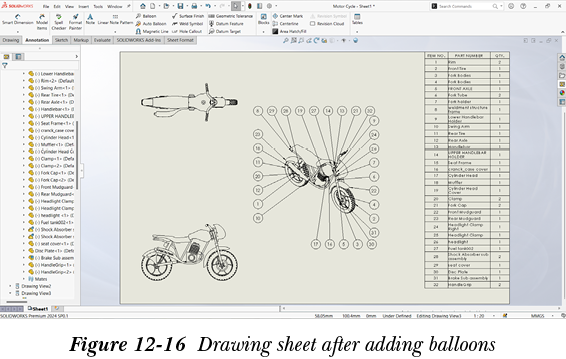
- 选择等轴测视图,然后从注解 CommandManager 中选择自动零件序号按钮;零件序号将自动添加到等轴测视图中的所有零部件,并且还会显示自动零件序号 PropertyManager。
- 从 PropertyManager 的零件序号布局卷展栏中选择方形布局零件序号按钮。确保在零件序号布局卷展栏中选中了忽略多个实例复选框,以便忽略任何零部件的多个实例。
- 从零件序号设定卷展栏的大小下拉列表中选择 2 个字符。接下来,选择 OK 关闭此 PropertyManager。图 12-16 显示了向零部件添加零件序号后的最终工程图图纸。
注意
零部件的零件序号不应与工程图视图重叠。如果零件序号与任何工程图视图相交,则将相应的零件序号拖动并放置到新位置。
保存文档
现在,你将把文档保存在 Motor Cycle Project 文件夹中。
- 将文档以名称 Motor Cycle Assembly.slddrw 保存在 Motor Cycle Project 文件夹中。接下来,关闭文档。