创建消声器
零件说明
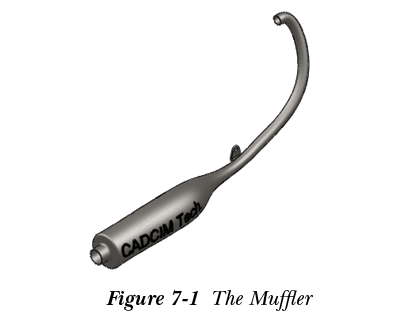
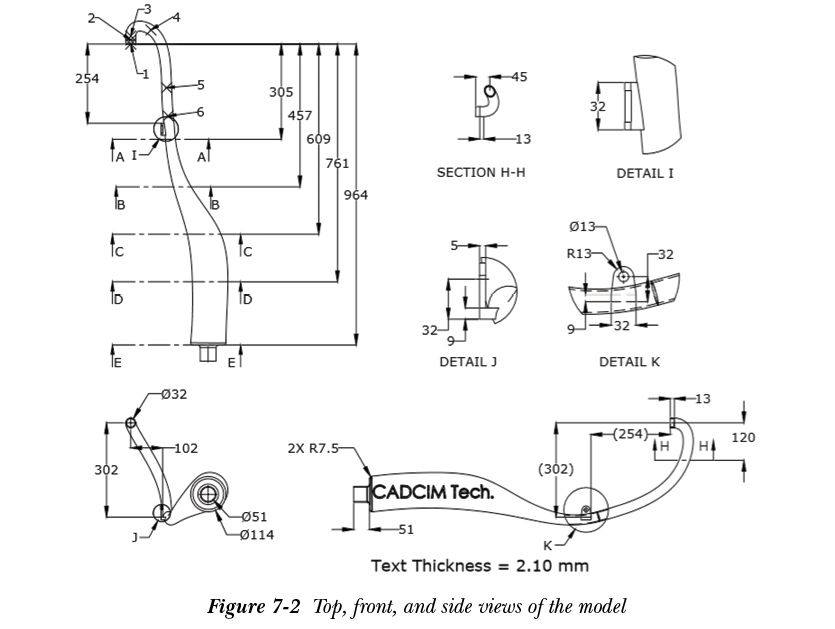
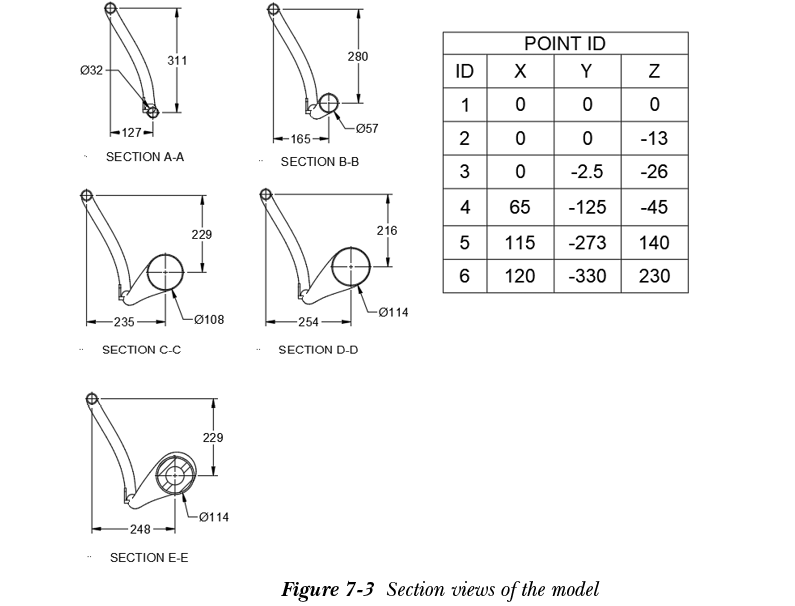
在本节中,您将创建消声器,如图 7-1 所示。消声器的基体特征是一个扫描特征。该扫描特征是通过沿 3D 路径扫描轮廓而创建的。消声器的其他特征包括放样、拉伸、抽壳和圆角。您还将在模型上写入文字并将其拉伸,请参考图 7-1。创建模型后,您将为模型指定合金钢(SS)材料。此外,还需确定质量属性。模型的视图和尺寸如图 7-2 和图 7-3 所示。模型的壁厚为 2.5 mm。(预计时间:45 分钟)
要观看教程视频,请访问 https://www.cadcim.com/solidworks-project-approach-2024-ch-07-tutorial1。
新建零件文档
- 使用“新建 SOLIDWORKS 文档”对话框新建一个 SOLIDWORKS 零件文档。
创建基体特征
模型的基体特征是一个使用扫描凸台/基体(Swept Boss/Base)工具创建的扫描特征。如前所述,要创建扫描特征,您需要一个轮廓和一条路径。轮廓是扫描特征的截面,路径是创建扫描特征时轮廓所经过的路线。轮廓必须是 2D 草图,但路径可以是 2D 草图、3D 草图、曲线或边线。在本节中,从图 7-2 可以明显看出,模型的基体特征是通过沿 3D 路径扫描轮廓而创建的。要创建 3D 路径,您首先需要在距右视基准面一定偏移距离处创建基准面,然后在其上创建点。这些点将用于创建扫描特征的 3D 路径。
创建基准面
要创建基准面,您需要调用“基准面”PropertyManager。
- 使用
基准面(Plane)工具创建距右视基准面偏移距离分别为 65 mm、115 mm 和 120 mm 的基准面。
在基准面上创建点
创建基准面后,您需要在其上创建点。这些点稍后将用于创建扫描特征的 3D 路径。
- 选择右视基准面作为草图绘制平面,调用草图绘制环境。
-
使用
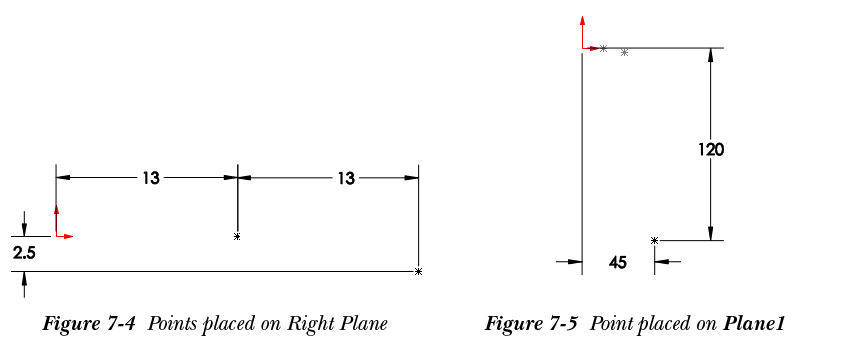
点(Point)工具放置两个点,然后对它们应用所需的几何关系和尺寸,如图 7-4 所示。接下来,退出草图绘制环境。 - 再次选择 Plane1(距右视基准面 65 mm)调用草图绘制环境。
-
使用
点(Point)工具放置一个点,然后应用所需的尺寸,请参考图 7-5。接下来,退出草图绘制环境。
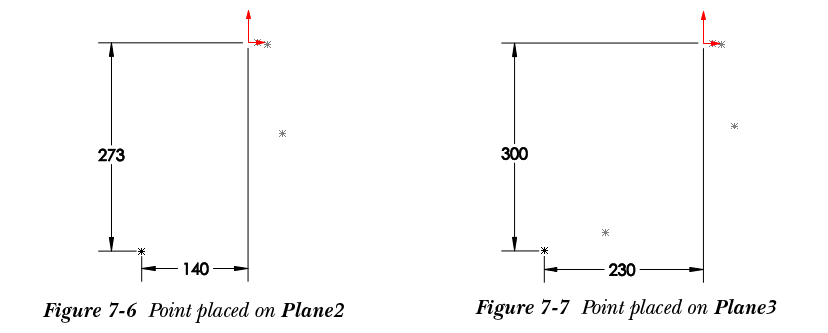
- 同样,选择 Plane2(距右视基准面 115 mm)作为草图绘制平面调用草图绘制环境并放置一个点,请参考图 7-6。接下来,退出草图绘制环境。
- 再次选择 Plane3(距右视基准面 120 mm)作为草图绘制平面调用草图绘制环境。接下来,放置点,如图 7-7 所示,然后退出草图绘制环境。
创建扫描特征的 3D 路径
创建点后,您需要调用 3D 草图绘制环境来创建扫描特征的 3D 路径。
- 从“草图”弹出工具栏中选择
3D 草图(3D Sketch)按钮;3D 草图绘制环境被调用,草图原点以红色显示。
如前所述,调用 3D 草图绘制环境时,“草图”CommandManager 中的一些草图绘制工具会被激活。这些工具可用于创建 3D 草图。请注意,您无需选择草图绘制平面即可绘制 3D 草图。
-
调用
直线(Line)工具,然后将光标移向原点。接下来,当原点处显示橙色圆点时,指定直线的起点。 -
按
Tab键切换平面,使光标下方显示 ZX 符号。接下来,将光标沿三叉轴的负 Z 方向移动;光标下方会出现一个带有 Z 的小三叉轴,表示您正在沿 Z 方向绘制直线。当光标捕捉到距原点 13 mm 的点时,指定直线的终点。接下来,按Esc键退出直线(Line)工具。 -
从“草图”CommandManager 中选择
样条曲线(Spline)按钮;选择光标被样条曲线光标替换。
样条曲线(Spline)工具用于通过指定样条曲线将经过的点来绘制样条曲线。绘制样条曲线的方法与绘制连续直线的方法类似。
- 将样条曲线光标移到直线的终点,当显示橙色圆点时指定样条曲线的起点。
- 将光标移向右视基准面上距原点 26 mm 的第二个点,当显示红色圆点时指定样条曲线的第二个点。
- 将光标移向 Plane1 中放置的点,当显示红色圆点时指定样条曲线的第三个点。
- 同样,使用 Plane2 和 Plane3 上放置的点指定样条曲线的第四个和第五个点。确保直线和样条曲线相切。
-
指定样条曲线的所有点后,在绘图区中右键单击以调用快捷菜单,然后从中选择“选择”选项以退出
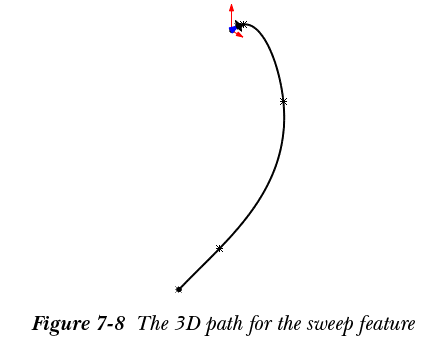
样条曲线(Spline)工具。 - 单击确认角退出 3D 草图绘制环境;扫描特征的 3D 路径即被创建。接下来,隐藏基准面。隐藏基准面后扫描特征的 3D 路径如图 7-8 所示。
创建扫描特征的轮廓
创建扫描特征的路径后,您需要创建轮廓。您可以在前视基准面上创建扫描特征的轮廓,因为它与路径的直线垂直。
- 选择前视基准面作为草图绘制平面,调用草图绘制环境。
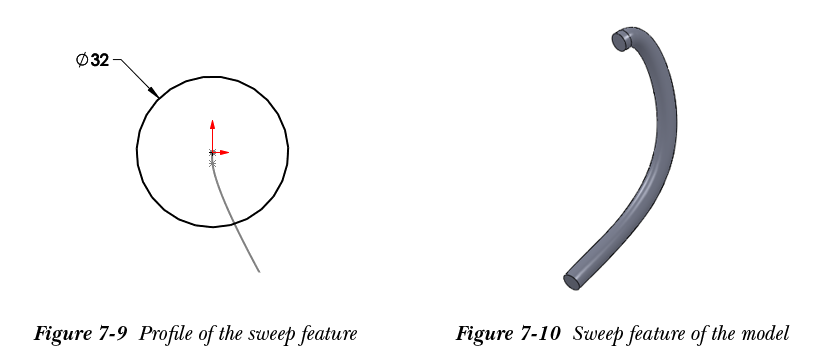
- 绘制一个直径为 32 mm、圆心位于原点的圆,请参考图 7-9,然后退出草图绘制环境。
沿 3D 路径扫描轮廓
创建扫描特征的 3D 路径和轮廓后,您需要使用扫描凸台/基体(Swept Boss/Base)工具沿路径扫描轮廓。如前所述,该工具用于沿开放或闭合路径拉伸闭合轮廓。
-
从“特征”CommandManager 中选择
扫描凸台/基体(Swept Boss/Base)工具;“扫描”PropertyManager 显示在绘图区左侧,并提示您选择扫描轮廓。 - 选择圆作为扫描特征的轮廓;所选轮廓的名称显示在 PropertyManager 的“轮廓”选择框中。同时,所选草图被高亮显示,轮廓标注显示在绘图区中。现在,系统提示您选择扫描特征的路径。
您还可以在“扫描”PropertyManager 的“轮廓和路径”卷展栏中选择“圆形轮廓”单选按钮,直接使用圆形轮廓沿模型上的草图直线、边线或曲线创建扫描特征。从绘图区中选择要沿其创建圆形轮廓的草图或边线作为路径,然后在“直径”微调框中输入直径值。
- 选择 3D 草图作为扫描特征的路径;扫描特征的预览显示在绘图区中,路径的名称显示在 PropertyManager 的“路径”选择框中。同时,路径标注显示在绘图区中并附着在扫描特征的路径上。
- 单击“确定”按钮结束特征的创建;扫描特征即被创建。接下来,隐藏为创建 3D 路径而创建的所有点。隐藏所有点后的扫描特征如图 7-10 所示。