创建基础曲面
如零件描述中所述,模型的基础曲面将通过混合不同截面来创建。首先您将创建一个半放样曲面,然后对其进行镜像。
- 使用新建 SOLIDWORKS 文档对话框启动新的 SOLIDWORKS 零件文档。
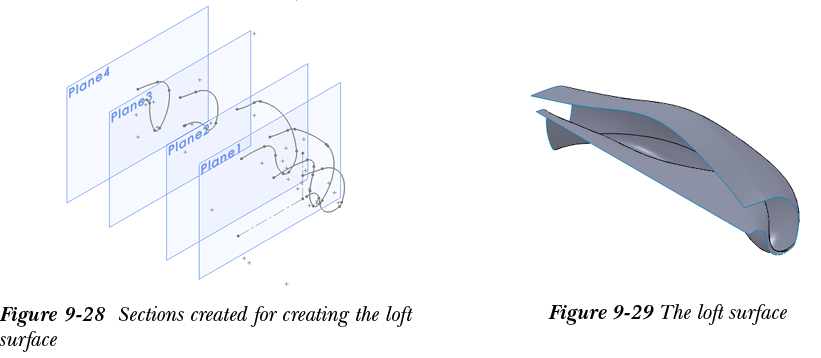
- 创建四个基准面,分别距右视基准面偏移 102、204、382 和 513 mm。请注意,在创建这些基准面时,您需要选中反转偏移复选框,以便它们在右视基准面的后方创建,参考图 9-28。
接下来,您需要创建截面以创建放样曲面。
- 选择右视基准面作为草图绘制平面,调用草图绘制环境,然后创建放样曲面的第一个截面,参考图 9-28。尺寸参考图 9-26。然后退出草图绘制环境。
- 同样,在各自的基准面上创建放样曲面的第二、第三、第四和第五个截面,参考图 9-28。尺寸参考图 9-26。应用相切约束使草图完全定义。
创建放样曲面的截面后,您需要调用放样曲面工具。
- 从曲面 CommandManager 中选择放样曲面按钮;曲面放样 PropertyManager 将显示,系统提示您至少选择两个轮廓。
在 SOLIDWORKS 中,您可以使用放样曲面工具通过混合两个或多个截面来创建曲面。创建放样曲面的所有选项与用于创建实体放样特征的选项类似。
注意
如果要创建具有开放截面的放样曲面,则要放样的所有截面都必须是开放截面。同样,如果要创建闭合放样曲面,则所有截面都必须是闭合截面。在放样曲面中不可能混合使用闭合和开放截面。
- 从绘图区逐一选择所有截面;放样曲面的预览将显示。同时,所有截面的名称将显示在 PropertyManager 的轮廓显示区域中。
- 选择确定按钮;放样曲面即被创建,如图 9-29 所示。