创建第二个拉伸曲面
接下来,您将创建拉伸曲面。此曲面通过拉伸在前视基准面上创建的草图来创建。
- 选择前视基准面作为草图绘制平面,调用草图绘制环境,然后将草图绘制平面的方向更改为垂直于视图。
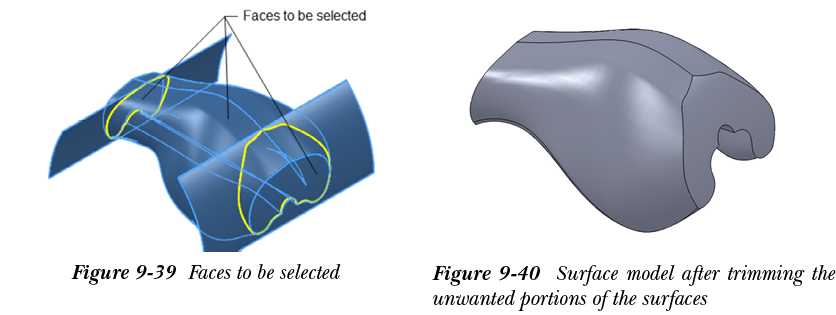
- 绘制拉伸曲面的草图,参考图 9-35。请注意,草图应在顶部和底部都与曲面重合。
- 在不退出草图绘制环境的情况下选择拉伸曲面按钮;曲面拉伸 PropertyManager 将显示。同时,拉伸曲面的预览将显示在绘图区中。
- 右键单击绘图区,然后从显示的快捷菜单中选择中面选项。
- 拖动绘图区中拉伸曲面预览显示的控制柄,使其穿过所有现有曲面。
- 从 PropertyManager 中选择确定按钮;拉伸曲面即被创建,参考图 9-36。
创建第三个拉伸曲面
在本节中,您再次需要创建一个拉伸曲面。
- 选择前视基准面作为草图绘制平面,调用草图绘制环境,然后将草图绘制平面的方向更改为垂直于视图。
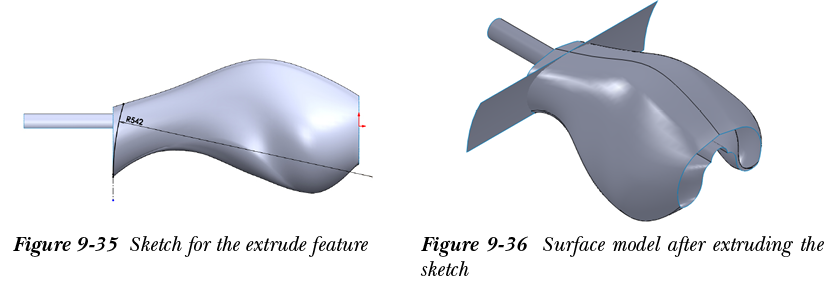
- 绘制拉伸曲面的草图,参考图 9-37,然后使用中面选项对其进行拉伸。确保它穿过所有现有曲面,参考图 9-38。
剪裁曲面的不需要部分
接下来,您需要使用相互选项剪裁曲面的不需要部分。
- 调用剪裁曲面 PropertyManager,并从此 PropertyManager 的选择卷展栏中选择相互单选按钮。
- 选择绘图区中显示的所有曲面作为剪裁曲面,然后从 PropertyManager 的选择卷展栏中选择保留选择单选按钮。
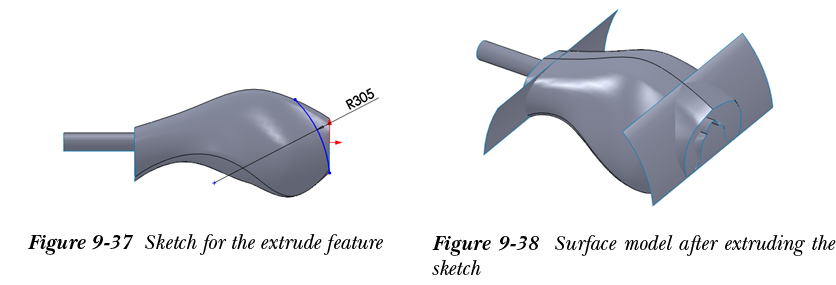
- 单击保留部分选择区域以激活选择模式,然后选择曲面的部分作为要保留的部分,参考图 9-39。
- 从剪裁曲面 PropertyManager 中选择确定按钮。剪裁曲面不需要部分后的模型等轴测视图如图 9-40 所示。