零件描述
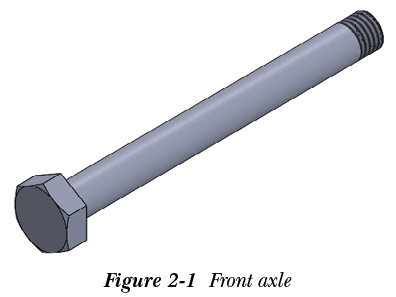
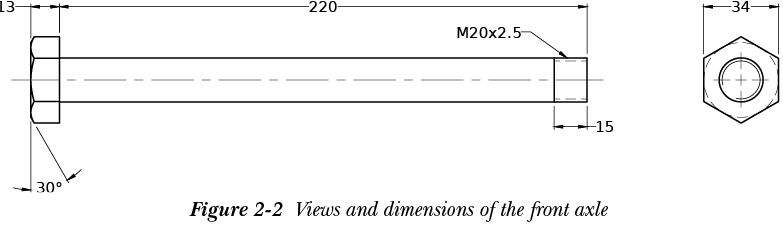
在本节中,您将创建一个前轴,如图 2-1 所示。该轴的各特征将使用拉伸凸台/基体(Extruded Boss/Base)工具创建。要创建的带阴影显示的装饰螺纹为 ANSI Metric 的 Machine Threads 类型。该轴的视图和尺寸如图 2-2 所示。请注意,所有尺寸均以毫米为单位。
要观看教程视频,请访问 https://www.cadcim.com/solidworks-project-approach-2024-ch-02-tutorial1。启动 SOLIDWORKS 和新建零件文档
安装 SOLIDWORKS 后,Windows 桌面上会显示一个图标,并且开始菜单中会添加一个文件夹。
- 通过选择 Start > All Programs > SOLIDWORKS 2024 > SOLIDWORKS 2024 启动 SOLIDWORKS,或双击计算机桌面上可用的 SOLIDWORKS 2024 快捷方式图标;SOLIDWORKS 窗口将显示在屏幕上。
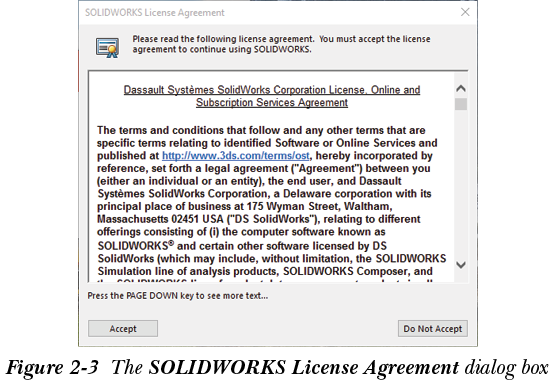
首次启动 SOLIDWORKS 时,将显示 SOLIDWORKS License Agreement 对话框,如图 2-3 所示。从该对话框中选择 Accept 按钮;将显示 SolidWorks 界面窗口以及 Welcome - SOLIDWORKS 2024 对话框,如图 2-4 所示。此窗口可用于打开新文件或现有文件。
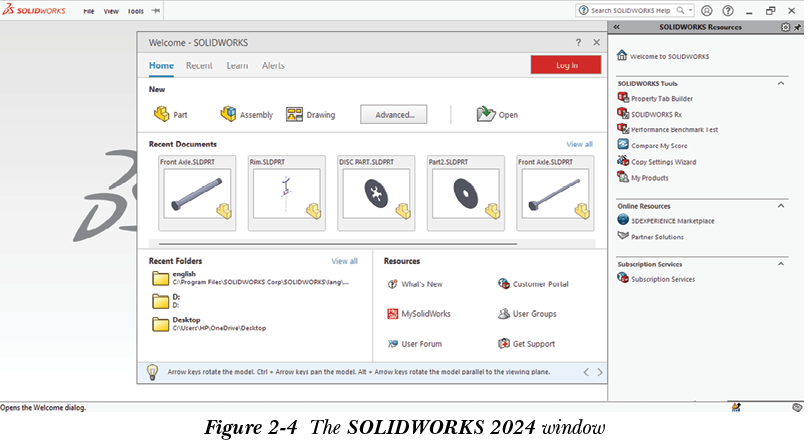
如果默认情况下未显示 Welcome - SOLIDWORKS 2024 对话框,请选择 SOLIDWORKS Resources 按钮以显示 SOLIDWORKS Resources 任务窗格,然后选择 Welcome to SOLIDWORKS 按钮,该对话框将显示。Welcome - SOLIDWORKS 2024 对话框可用于打开在线教程,也可用于访问 SOLIDWORKS 合作伙伴的网站。
- 在 Welcome - SOLIDWORKS 2024 对话框的 Home 选项卡中,选择 Part 按钮以打开新文件。或者,您可以从菜单栏中选择 New 按钮;将显示 New SOLIDWORKS Document 对话框,如图 2-5 所示。
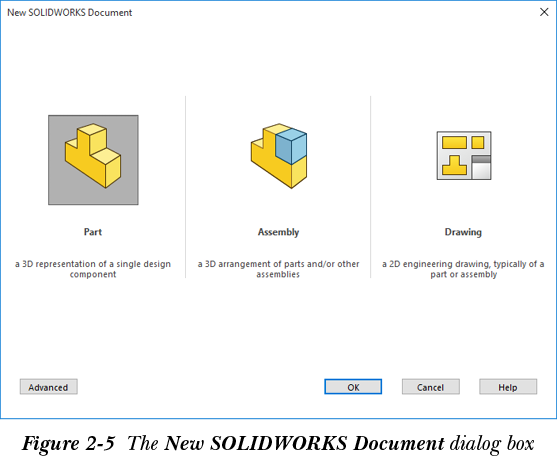
- 在 New SOLIDWORKS Document 对话框中,默认已选择 Part 按钮。选择 OK 按钮;将启动一个新的 SOLIDWORKS 零件文档,如图 2-6 所示。如果当前文档的单位未默认设置为毫米,请将其修改为毫米。
注意
如零件描述中所述,所有尺寸均以毫米为单位,因此,您可能需要将当前会话的单位修改为毫米。为此,请从菜单栏中选择 Options 按钮;将显示 System Options-General 对话框,然后选择 Document Properties 选项卡。在此选项卡中,从对话框左侧可用区域中选择 Units 选项。安装 SOLIDWORKS 时所选的默认单位系统将在对话框的 Unit system 区域中被选中。从 Unit system 区域中选择 MMGS (millimeter, gram, second) 单选按钮,然后从对话框中选择 OK 按钮。
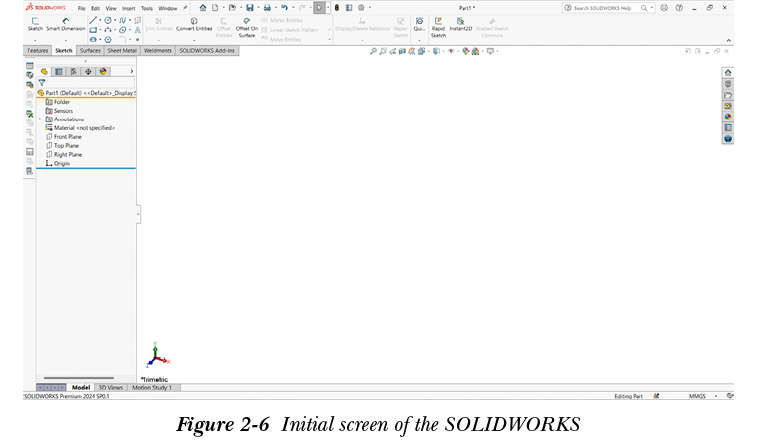
从屏幕可以明显看出,SOLIDWORKS 是一个非常用户友好的实体建模工具。除了图 2-6 中显示的默认 CommandManager 之外,您还可以调用其他 CommandManager。为此,请将光标移到某个 CommandManager 选项卡上并右键单击;将显示一个快捷菜单。从快捷菜单中选择所需的 CommandManager;所选的 CommandManager 将被添加。
启动新的 SOLIDWORKS 零件文档后,您可以使用 SOLIDWORKS 的不同特征创建工具来创建轴的模型。
创建轴的基体特征
使用 SOLIDWORKS 设计的大多数产品都是草图特征、放置特征和派生特征的组合。放置特征和派生特征无需绘制草图即可创建,但草图特征需要先绘制草图。通常,任何设计的基体特征都是草图特征,并使用草图创建。因此,在创建任何设计时,首要的一点是为基体特征绘制草图。绘制草图后,您可以将其转换为基体特征,然后添加其他草图特征、放置特征和派生特征以完成设计。
基体特征是在零件环境中创建模型时创建的第一个特征。在本节中,基体特征通过使用 Features CommandManager 中可用的拉伸凸台/基体(Extruded Boss/Base)工具拉伸草图来创建。要创建基体特征,首先需要使用 Sketch CommandManager 中可用的工具在草图环境中绘制基体特征的草图。绘制基体特征的草图后,您可以使用拉伸凸台/基体(Extruded Boss/Base)工具对其进行拉伸。
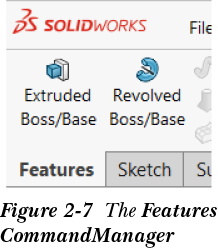
- 从 CommandManager 中选择 Features 选项卡以显示 Features CommandManager,参见图 2-7。
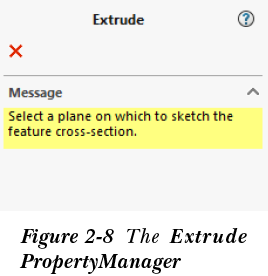
- 从 Features CommandManager 中选择 Extruded Boss/Base 按钮;Extrude PropertyManager 将显示在绘图区域的左侧,如图 2-8 所示。同时,三个默认基准面将显示在绘图区域的中心,并提示您选择草图绘制平面。
默认基准面称为基准面,用于绘制 2D 草图。然后通过拉伸将 2D 草图转换为 3D 模型。这些默认基准面相互垂直。您可以选择其中任何一个默认基准面作为草图绘制平面。您还可以使用 Plane PropertyManager 创建默认基准面以外的基准面。您将在后续章节中了解更多关于 Plane PropertyManager 的信息。
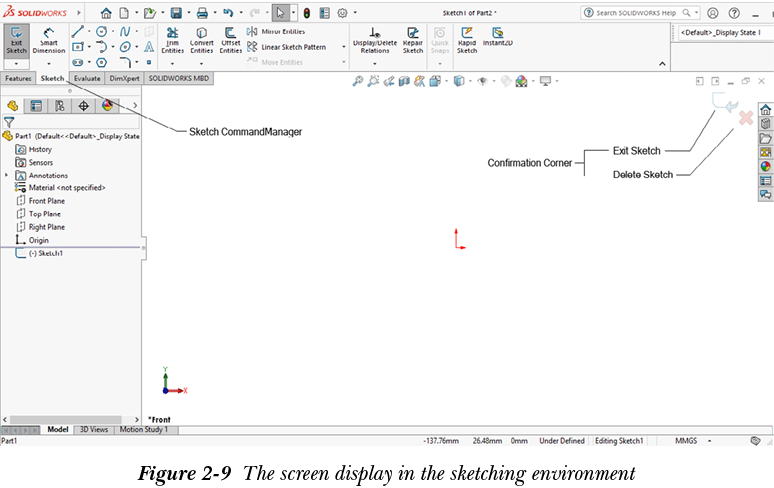
- 接下来,从绘图区域中选择 Front Plane 作为草图绘制平面;草图环境被调用,所选平面定向为垂直于视图。默认情况下,原点处有两个箭头显示当前草图绘制平面的 X 和 Y 轴方向。同时,确认角将显示在绘图区域的右上角,带有 Exit Sketch 和 Delete Sketch 选项,参见图 2-9。
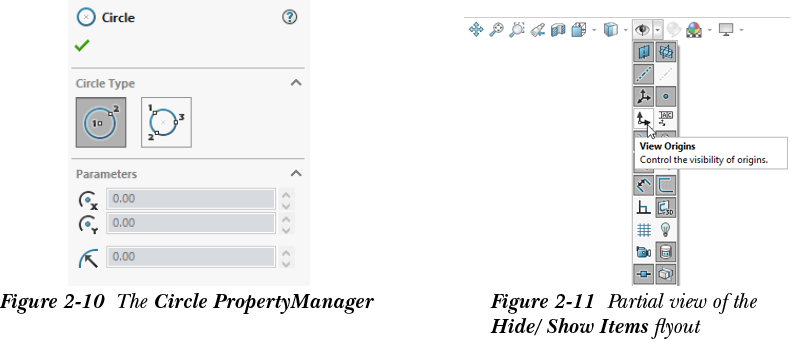
- 接下来,从 Sketch CommandManager 中选择 Circle 按钮;Circle PropertyManager 将显示在绘图区域的左侧,如图 2-10 所示。同时,光标被修改。
Circle PropertyManager 的 Circle Type 展开框中默认已选择 Circle 按钮。此按钮使您能够通过指定圆心和半径来绘制圆。
- 将圆光标移向原点,并在显示橙色圆和重合关系符号时按下鼠标左键以指定圆的中心点。您将在本章后面了解更多关于关系的信息。一旦指定了圆的中心点,圆的预览将附着到光标上。
原点由显示在草图环境屏幕中心的红色点表示。该点的坐标为 0,0。您可以通过从视图(前导)工具栏中的 Hide/Show Items 飞出菜单中选择 View Origins 按钮来隐藏或显示原点,参见图 2-11。
指定圆的中心点后,如果您移动光标来定义其半径。圆的当前半径将显示在圆光标上方。此半径将随着您移动圆光标而变化。要指定圆的半径,您需要在绘图区域中单击。
- 将圆光标向左移动,并在圆光标上方的圆半径值显示约为 10 时按下鼠标左键。
提示
指定圆的中心点和半径后,您可以在 Circle PropertyManager 的 Parameters 展开框中修改其参数。
注意
草图显示为蓝色,表明草图欠定义。欠定义草图是指其中某些尺寸或关系未定义,且草图的自由度未完全约束的草图。在这类草图中,实体可能会意外移动或改变其大小。因此,欠定义草图的草图实体显示为蓝色。在 SOLIDWORKS 中,草图可能存在的六种状态分别为完全定义、过定义、欠定义、悬空、未找到解和找到无效解。
提示
位于绘图区域底部的状态栏的 Sketch Definition 区域始终显示草图、尺寸和关系的状态。如果草图欠定义,状态区域将显示 Under Defined;如果草图过定义,状态区域中显示的消息将为 Over Defined;如果草图完全定义,状态区域中显示的消息将为 Fully Defined。
绘制草图后,标注尺寸是创建设计中最重要的步骤。SOLIDWORKS 是一个参数化软件。SOLIDWORKS 的这一特性确保无论原始尺寸如何,所选实体都由您指定的尺寸值驱动。因此,当您应用并修改实体的尺寸时,草图将被迫根据指定的尺寸值改变其大小。
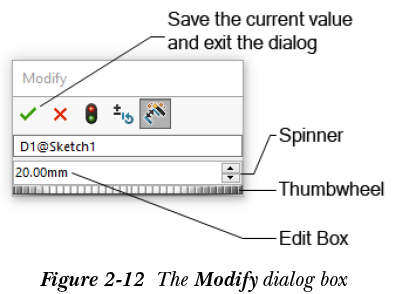
- 从 Sketch CommandManager 中选择 Smart Dimension 按钮为圆标注尺寸;光标被修改。选择圆;圆的当前直径将附着到光标上。在绘图区域中指定放置圆直径的位置。一旦放置直径,Modify 对话框将显示,如图 2-12 所示。
Smart Dimension 工具用于为任何类型的实体标注尺寸。如果您使用 Smart Dimension 工具,将应用的尺寸类型将取决于所选实体的类型。
Modify 对话框用于使用微调按钮修改默认尺寸值,或在 Modify 对话框中可用的编辑框中输入新值。您还可以拖动微调按钮下方提供的拨轮来增加或减小值。
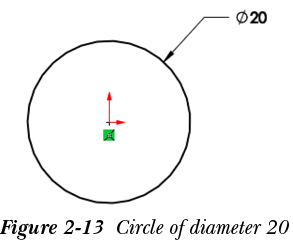
- 在 Modify 对话框中输入 20,然后从该对话框中选择 Save the current value and exit the dialog 按钮。图 2-13 显示了直径为 20 mm 的圆。
注意
对草图应用直径尺寸后,草图变为黑色,表明其已完全定义。
完全定义草图是指草图中所有实体及其位置均由关系或尺寸(或两者)完全定义的草图。在完全定义草图中,草图的所有自由度均被约束。因此,草图实体不会意外移动或改变其大小和位置。如果草图未完全定义,则在设计过程中随时可能改变其大小或位置,因为并非所有自由度都被约束。完全定义草图中的所有实体均显示为黑色。
- 接下来,通过单击绘图区域右上角可用的确认角退出草图环境;Boss-Extrude PropertyManager 将显示在绘图区域的左侧,参见图 2-14。您会注意到视图自动更改为等轴测视图,并且基体特征的预览显示在临时图形中。同时,草图前方将出现一个箭头,如图 2-15 所示。
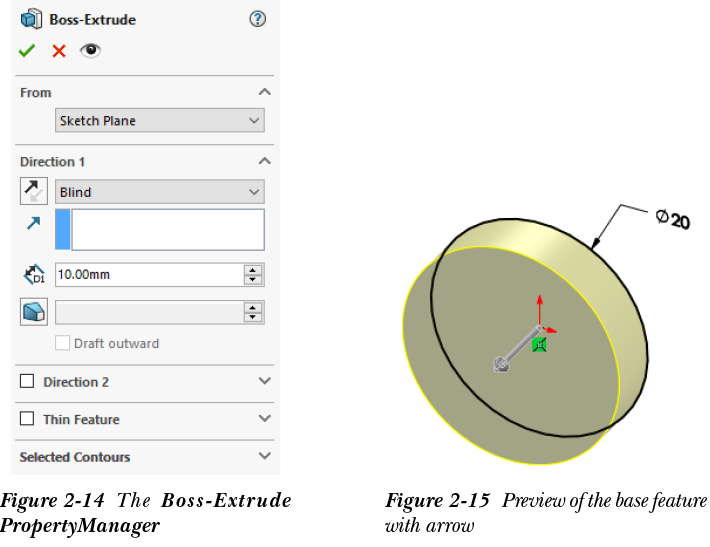
Boss-Extrude PropertyManager 的 Direction 1 和 Direction 2 展开框用于指定在第一方向和第二方向拉伸草图的终止条件。Direction 1 展开框默认展开。但是,要展开 Direction 2 展开框,您需要选择展开框标题栏上可用的复选框。这些展开框中可用的选项相同。您将在后面了解更多关于这些选项的信息。
- 接下来,从 Boss-Extrude PropertyManager 中 Direction 1 展开框的 End Condition 下拉列表中选择 Mid Plane 选项。
提示
您还可以从在调用 Boss-Extrude PropertyManager 时右键单击绘图区域所显示的快捷菜单中选择 Mid Plane 选项。
End Condition 下拉列表提供了定义拉伸特征终止的选项。此下拉列表的 Mid Plane 选项用于通过在绘制草图的平面的两个方向上等量拉伸草图来创建特征。请注意,当您创建第一个特征时,此下拉列表的某些选项将不可用。此下拉列表的其他选项将在后面讨论。
- 要指定拉伸深度,请在 Direction 1 展开框中将 Depth 微调按钮的值设置为 220 mm。
提示
您还可以通过拖动模型预览中提供的箭头来指定拉伸深度。
- 从 Boss-Extrude PropertyManager 中选择 OK 按钮退出。
- 从视图(前导)工具栏中选择 Zoom to Fit 按钮以使特征适合屏幕显示。
Zoom to Fit 工具用于增大或减小图形显示区域,使所有实体都适合当前视图。您还可以按 F 键来调用此工具。或者,您可以双击绘图区域中的鼠标中键来调用此工具。
- 从视图(前导)工具栏中选择 View Orientation 按钮;View Orientation 飞出菜单将显示,参见图 2-16。
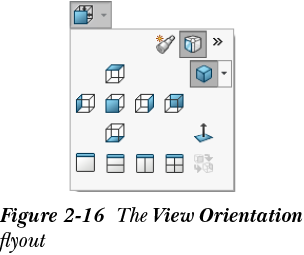
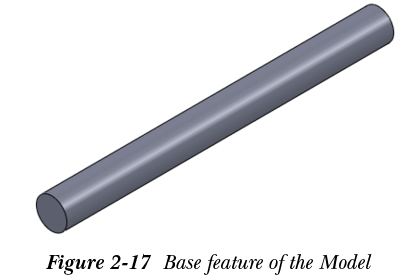
- 从此飞出菜单中选择 Isometric 按钮;模型被定向为等轴测。创建基体特征后的模型如图 2-17 所示。
在 SOLIDWORKS 中,您可以使用一些预定义的标准视图或用户定义视图手动更改视图方向。View Orientation 飞出菜单中可用的视图称为标准视图。您将在后续章节中了解更多关于用户定义视图和标准视图的信息。
创建第二个特征
模型的第二个特征是一个拉伸特征。此特征使用 Features CommandManager 中可用的拉伸凸台/基体(Extruded Boss/Base)工具创建。此拉伸特征的草图创建在基体特征的前端平面圆形面上。
- 从 Features CommandManager 中选择 Extruded Boss/Base 按钮;Extrude PropertyManager 将显示在绘图区域的左侧,并提示您选择草图绘制平面。
- 选择基体特征的前端平面圆形面作为草图绘制平面,参见图 2-18;草图环境被调用。
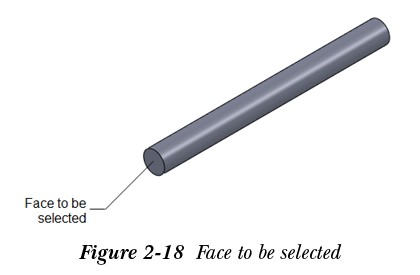
如果默认情况下方向未设置为垂直于屏幕,则需要更改它。
- 从视图(前导)工具栏中 View Orientation 飞出菜单中选择 Normal To 按钮;当前方向被设置为垂直于屏幕。
Normal To 工具用于将视图重新定向为垂直于所选面或基准面。
- 从 Sketch CommandManager 中选择 Polygon 按钮;Polygon PropertyManager 将显示在绘图区域的左侧,光标被修改。确保 Number of Sides 微调按钮的值设置为 6,并且 PropertyManager 的 Parameters 展开框中已选择 Inscribed circle 单选按钮。
提示
在 SOLIDWORKS 2024 中,每当您开始新草图或编辑现有草图时,您可以将草图绘制平面的方向设置为垂直于视图方向。此设置可以通过在 System Options - Sketch 对话框的 Sketch 区域中选择 Auto-rotate view normal to sketch plane on sketch creation and sketch edit 复选框来切换。
Polygon 按钮用于绘制正多边形。正多边形定义为所有边长相等且边之间角度相同的多边几何图形。在 SOLIDWORKS 中,您可以绘制边数在 3 到 40 之间的正多边形。多边形的尺寸由外接圆或内切圆定义。如果在 Parameters 展开框中选择了 Inscribed circle 单选按钮,则构造圆将内切于多边形,构造圆的直径将取自多边形的边。但是,如果在 Parameters 展开框中选择了 Circumscribed circle 单选按钮,则构造圆将外接于多边形,构造圆的直径将取自多边形的顶点。
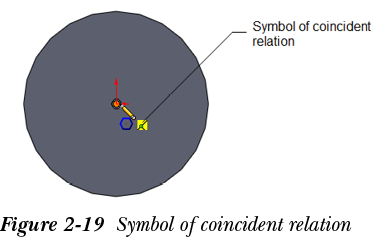
- 将多边形光标移向基体特征圆形面的中心,并在多边形光标下方显示重合关系符号时按下鼠标左键以指定一个点,参见图 2-19。
-
接下来,将多边形光标垂直向上移动,并在多边形预览穿过基体特征的圆形边时单击。接下来,按
Esc键。 - 从 Sketch CommandManager 中选择 Smart Dimension 按钮;光标被修改。选择内切于多边形的构造圆;构造圆的当前直径将附着到光标上。在绘图区域中指定放置构造圆直径的位置。一旦放置直径,Modify 对话框将显示。
-
在 Modify 对话框中输入 34,然后从该对话框中选择 Save the current value and exit the dialog 按钮。接下来,按
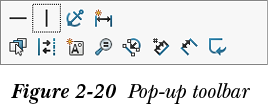
Esc键退出 Smart Dimension 工具。 - 选择多边形的一条竖直边,不要移动光标;将显示一个弹出工具栏,参见图 2-20。
注意
弹出工具栏的选项将根据所选的实体或特征而变化。此外,如果您将光标移离所选实体或特征,此工具栏将消失。
- 从弹出工具栏中选择 Make Vertical 选项,参见图 2-20;竖直关系被应用到所选实体,草图颜色变为黑色,表明其已完全定义,参见图 2-21。
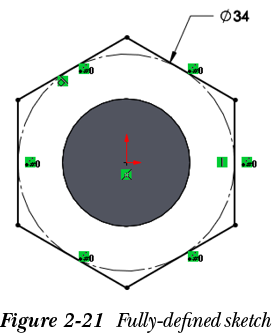
竖直关系强制一条或多条所选直线或中心线变为竖直。您还可以使用此关系强制两个或多个点变为竖直。
注意
图 2-21 显示了应用到草图的所有关系。您可以隐藏这些关系。为此,请从视图(前导)工具栏中的 Hide/Show Items 飞出菜单中选择 View Sketch Relations 按钮。这是一个切换按钮。
- 通过单击绘图区域右上角可用的确认角退出草图环境;Boss-Extrude PropertyManager 将显示。
- 在 Boss-Extrude PropertyManager 的 Direction 1 展开框中,将 Depth 微调按钮的值设置为 13mm。请注意,在 End Condition 下拉列表中,默认已选择 Blind 选项。
Blind 选项用于通过在 Depth 微调按钮中指定拉伸深度来定义拉伸基体特征的终止。
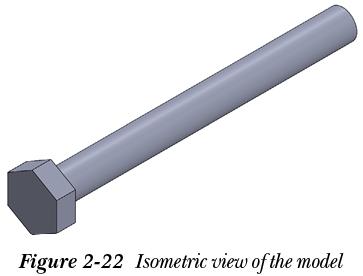
- 从 Boss-Extrude PropertyManager 中选择 OK 按钮;拉伸特征被创建。接下来,通过从 View Orientation 飞出菜单中选择 Isometric 按钮,将模型的当前方向设置为等轴测。图 2-22 显示了模型的等轴测视图。