

创建车把
零件说明
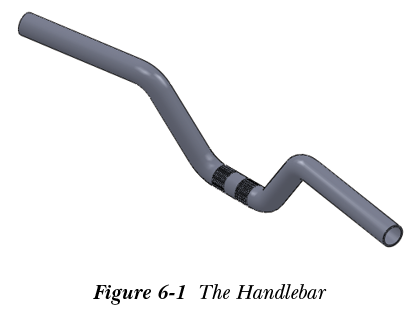
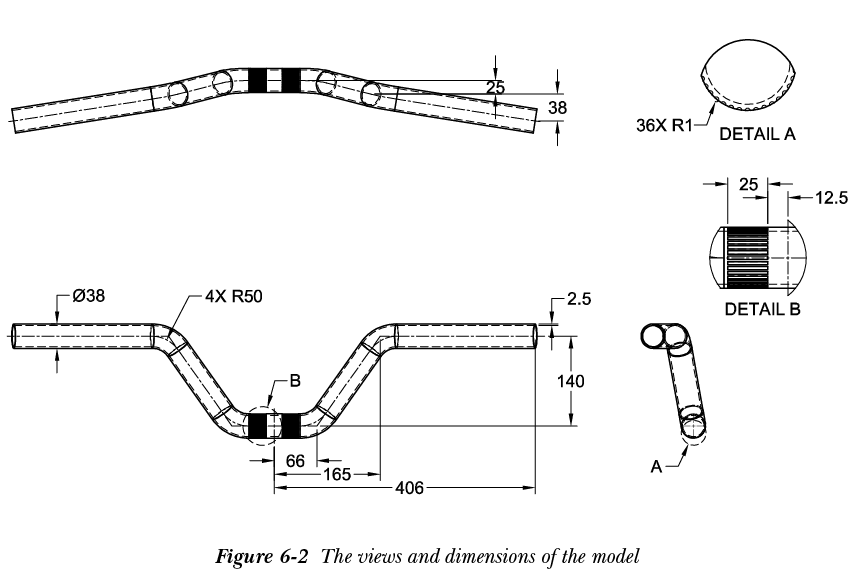
在本节中,您将创建车把,如图 6-1 所示。它将通过使用 SOLIDWORKS 中的不同特征创建工具来创建。车把的基础特征是扫描特征。该扫描特征通过沿 3D 路径扫描轮廓来创建。车把的其他特征是拉伸切除、圆周阵列和镜像。该模型的不同视图和尺寸如图 6-2 所示。
要观看教程视频,请访问 https://www.cadcim.com/solidworks-project-approach-2024-ch-06-tutorial1。
新建零件文档
- 使用新建 SOLIDWORKS 文档对话框或欢迎 - SOLIDWORKS 2024 对话框新建一个 SOLIDWORKS 零件文档。接下来,如果当前会话的单位未默认设置为 mm,请将其修改为 mm。
新建零件文档后,您就可以创建模型的基础特征了。
创建基础特征
车把的基础特征是使用 扫描凸台/基体(Swept Boss/Base) 工具创建的扫描特征。该工具是最重要的高级建模工具之一,用于沿开放或闭合路径拉伸闭合轮廓。因此,要创建扫描特征,您需要一个轮廓和一条路径。轮廓是扫描特征的截面,路径是创建扫描特征时轮廓所经过的路线。轮廓必须是草图,但路径可以是 2D 草图、3D 草图、曲线或边线。
从图 6-1 和图 6-2 可以明显看出,扫描特征是通过沿 3D 路径扫描轮廓创建的。因此,您需要在 3D 草图绘制环境中为扫描特征创建一条路径。在本节中,您将使用点创建 3D 草图。为此,首先需要在前视基准面的等距距离处创建一个基准面,然后在其上创建点。
创建基准面
要创建基准面,您需要调用基准面 PropertyManager。
- 从特征 CommandManager 中的参考几何体飞出工具栏中选择基准面(Plane)按钮;将显示基准面 PropertyManager。
- 接下来,单击 FeatureManager 设计树左侧的符号,此时设计树显示在绘图区域中。设计树展开,三个默认基准面现在显示在设计树中。
- 选择前视基准面作为第一个参考;绘图区域中将显示具有默认值的基准面预览,所选基准面的名称显示在基准面 PropertyManager 中第一参考卷展栏的第一参考选择框中。此外,PropertyManager 的消息卷展栏中显示消息“完全定义”。这表明要创建的基准面已完全定义,不需要额外的参考。
- 将距离微调框的值设置为 25 mm,然后选择 OK 按钮;基准面即在前视基准面的等距距离 25 mm 处创建。
- 同样,在新创建的基准面的等距距离 38 mm 处创建另一个基准面。
在基准面上创建点
创建基准面后,您将在其上创建点,以创建扫描特征的 3D 草图。
- 选择基准面1 作为草图绘制平面,调用草图绘制环境。
-
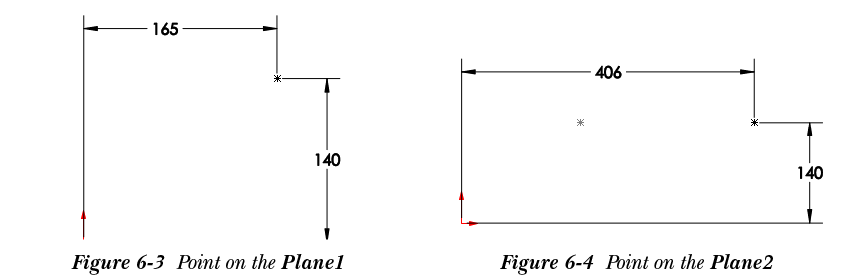
从草图 CommandManager 中选择点(Point)按钮,调用点工具,然后在基准面上放置一个点,参考图 6-3。接下来,使用
智能尺寸(Smart Dimension)工具为其添加尺寸,参考图 6-3。 - 退出草图绘制环境;该点即放置在基准面1 上。
- 同样,选择基准面2 作为草图绘制平面,调用草图绘制环境,并使用点工具放置点,参考图 6-4。接下来,退出草图绘制环境。
使用 3D 草图绘制环境为扫描特征创建路径
创建点后,您需要调用 3D 草图绘制环境来为扫描特征创建路径。在本节中,您将仅绘制草图的右半部分作为 3D 草图的路径。
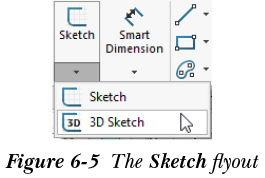
- 从草图 CommandManager 中的草图飞出工具栏中选择 3D 草图(3D Sketch)按钮,参考图 6-5;将调用 3D 草图绘制环境,原点以红色显示。
注意
- 要调用草图飞出工具栏,请选择草图按钮底部提供的向下箭头。
- 调用 3D 草图绘制环境时,草图 CommandManager 中的某些草图绘制工具被激活,某些未被激活。已激活的工具可用于在 3D 草图绘制环境中创建 3D 草图。此外,创建 3D 草图时不需要选择草图绘制平面。
调用 3D 草图绘制环境后,您将绘制 3D 草图作为扫描轮廓的路径。
- 选择直线(Line)按钮;将显示插入直线 PropertyManager,选择光标被直线光标替换。此外,直线光标下方显示 XY 符号,表示该直线将在 XY 平面中绘制。
注意
-
您可以使用
Tab键在默认基准面之间切换。这样做时,坐标系的方向也将相对于当前基准面进行修改。 - 您可以将光标放置在想要指定草图起点的位置。一旦指定了起点,就会为您提供一个空间控标。您也可以在指定直线起点后切换基准面。
在此 3D 草图中,您需要在 XY 平面中绘制第一条直线。因此,无需切换基准面。
- 将直线光标移动到原点。当显示红点时,单击以指定直线的起点。
- 将光标沿三坐标系的 X 正方向移动;光标下方会出现一个带有 X 的小三坐标系,表示您正在沿 X 方向绘制直线。当光标上方显示接近 66 mm 的数值时单击;一条橡皮筋线将附着到光标上。
- 将光标移向放置在基准面1 中的点。当显示红点时,单击以指定直线的端点。
- 同样,将光标移向放置在基准面2 中的点,并在显示红点时指定直线的端点。
- 在绘图区域中右键单击以调用快捷菜单。接下来,从快捷菜单中选择选择(Select)选项以退出该工具。
-
使用
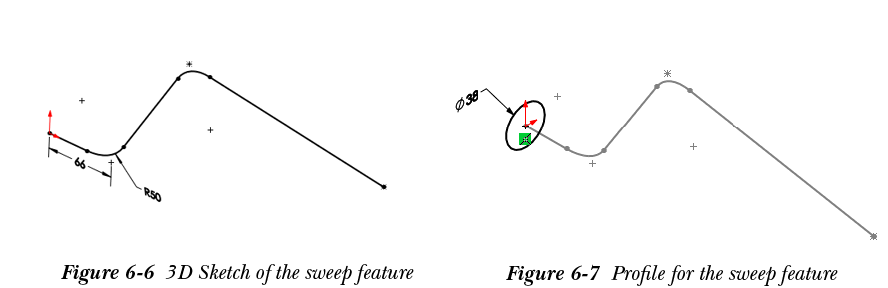
草图圆角(Sketch Fillet)工具在 3D 草图中两条直线的交点之间应用半径为 50 mm 的圆角,然后应用尺寸。应用圆角和尺寸后的最终草图如图 6-6 所示。接下来,退出草图绘制环境。
草图圆角工具用于在两条草图实体的交点处创建相切圆弧。它根据草图实体的几何形状,对要倒圆角的实体进行剪裁或延伸。您还可以对两条非平行直线、两条圆弧、两条样条曲线、一条圆弧和一条直线、一条样条曲线和一条直线,或一条样条曲线和一条圆弧应用圆角。
- 使用草图绘制环境中的退出(Exit)选项退出草图绘制。
创建扫描特征的轮廓
如前所述,扫描特征是通过沿某条路径扫描轮廓创建的。因此,创建路径后,您需要创建扫描特征的轮廓。要创建扫描特征的轮廓,首先需要创建一个垂直于路径的基准面。在本节中,您不需要创建垂直于路径的基准面,因为右视基准面已经垂直于所创建的路径。
- 选择右视基准面作为草图绘制平面,调用草图绘制环境。
- 绘制一个直径为 38 mm 的圆并应用尺寸,参考图 6-7。接下来,退出草图绘制环境。
沿 3D 路径扫描轮廓
为扫描特征创建路径和轮廓后,您需要使用 扫描凸台/基体(Swept Boss/Base) 工具沿 3D 路径扫描轮廓。如前所述,该工具用于沿开放或闭合路径拉伸闭合轮廓。
- 从特征 CommandManager 中选择扫描凸台/基体工具;扫描 PropertyManager 显示在绘图区域的左侧,如图 6-8 所示,并提示您选择扫描轮廓。
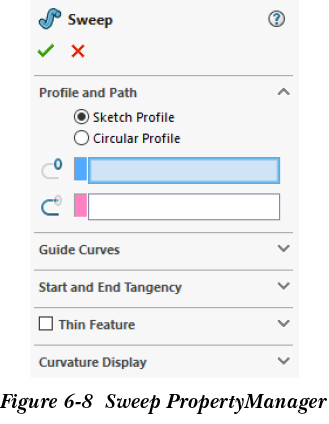
- 选择圆作为扫描特征的轮廓;所选轮廓的名称显示在 PropertyManager 的轮廓选择框中。此外,所选草图将高亮显示,轮廓标注显示在绘图区域中并附着到所选圆上。同时,提示您选择扫描特征的路径。
您还可以从扫描 PropertyManager 的轮廓和路径卷展栏中选择圆形轮廓单选按钮,直接使用模型上的草图直线、边线或曲线创建圆形轮廓的扫描特征。从绘图区域中选择草图或边线作为要创建圆形轮廓的路径,并在直径微调框中输入直径值。
- 选择 3D 草图作为扫描特征的路径;绘图区域中将显示扫描特征的预览,路径的名称显示在 PropertyManager 的路径选择框中。此外,路径标注显示在绘图区域中并附着到所选路径上。
从图 6-1 和图 6-2 可以明显看出,模型的框架由空心管组成。因此,您需要创建薄壁扫描特征以创建空心车把框架。
- 通过选择扫描 PropertyManager 中薄壁特征卷展栏左侧的复选框来展开该卷展栏,然后将厚度微调框的值设置为 2.5 mm。
- 选择反向(Reverse Direction)按钮以反转薄壁特征创建的方向。
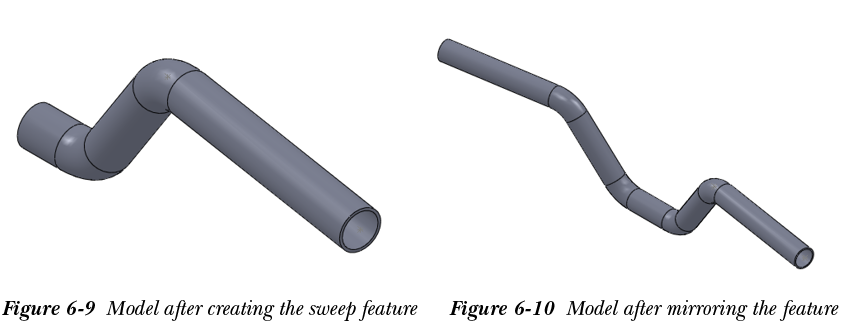
- 从 PropertyManager 中选择 OK 按钮以结束特征的创建。创建扫描特征后的模型如图 6-9 所示。
所创建的扫描特征仅为车把的右半部分,因为您仅绘制了草图的右半部分作为扫描特征的路径。因此,要获得完整的车把,您需要在右视基准面上对其进行镜像。
镜像扫描特征
创建扫描特征后,您将沿右视基准面对其进行镜像。
- 从特征 CommandManager 中选择镜像(Mirror)按钮,调用镜像 PropertyManager。
- 选择右视基准面作为镜像平面,对扫描特征进行镜像。镜像扫描特征后的模型如图 6-10 所示。
创建切除特征
模型的下一个特征是在绘制草图的平面的等距位置处创建的切除特征。
-
调用
拉伸切除(Extruded Cut)工具并选择右视基准面作为草图绘制平面;将调用草图绘制环境。接下来,如果模型未默认垂直于视图,请将其定向为垂直于视图。 - 绘制一个直径为 2 mm 的圆,参考图 6-11。接下来,退出草图绘制环境;绘图区域中将显示具有默认值的切除特征预览。此外,切除-拉伸 PropertyManager 显示在绘图区域的左侧。
- 将模型的当前方向更改为等轴测。
- 从 PropertyManager 中从(From)卷展栏的起始条件(Start Condition)下拉列表中选择等距(Offset)选项,参考图 6-12;输入等距值微调框将显示在下拉列表下方。
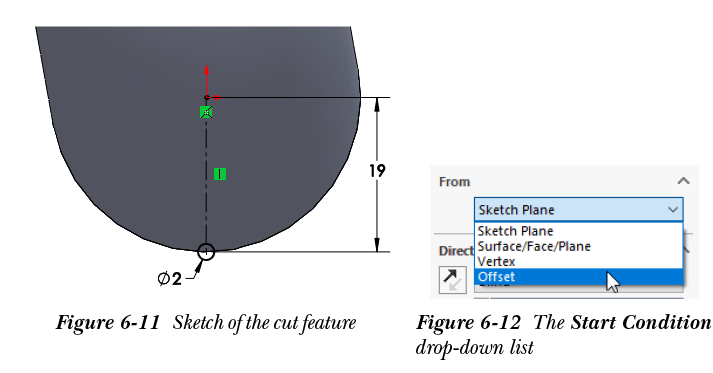
从卷展栏的起始条件下拉列表用于指定草图开始拉伸的位置。该下拉列表的等距选项用于从绘制草图的平面的等距位置开始创建特征。草图基准面选项在该下拉列表中默认选中,用于从绘制草图的草图绘制平面开始创建特征。该下拉列表的曲面/面/基准面选项用于从选定的曲面、面或基准面开始创建特征,而不是从绘制草图的平面开始。顶点选项用于指定一个顶点作为开始拉伸特征的参考。
- 将输入等距值微调框的值设置为 12.5 mm,然后选择反向(Reverse Direction)按钮以反转特征创建的方向。
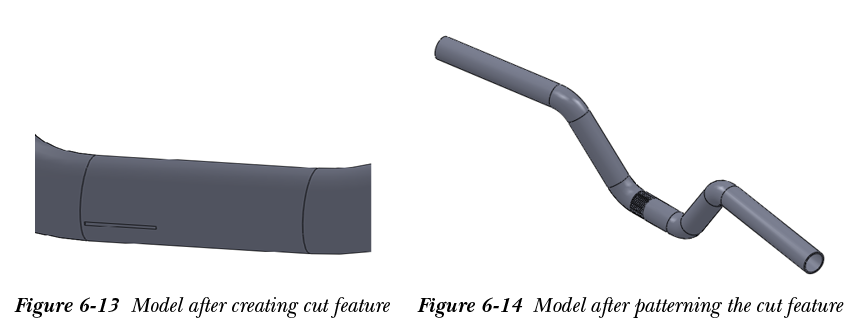
- 在 PropertyManager 的方向 1 卷展栏中将深度微调框的值设置为 25 mm,然后选择 OK 按钮;切除特征即创建完成。创建切除特征后模型的旋转视图如图 6-13 所示。
创建圆周阵列
创建切除特征后,您需要使用 圆周阵列(Circular Pattern) 工具以圆周方式对其进行阵列。
- 调用 CirPattern PropertyManager,并选择先前创建的切除特征作为要阵列的特征。
- 激活方向 1 卷展栏的阵列轴选择框,并选择扫描特征的中间圆形面;绘图区域中将显示具有默认实例数和角度值的阵列特征预览。
- 将实例数微调框的值设置为 36,角度微调框的值设置为 360 度。接下来,选择 OK 按钮;阵列特征即创建完成,参考图 6-14。
镜像圆周阵列特征
创建圆周阵列特征后,您需要围绕右视基准面对其进行镜像。
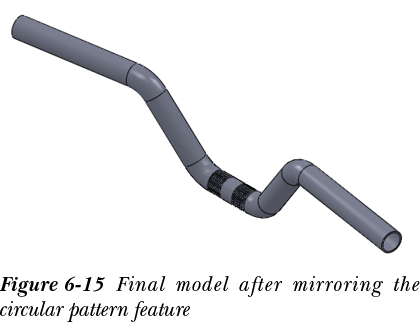
- 调用镜像 PropertyManager,并选择右视基准面作为镜像平面,对先前创建的圆周阵列特征进行镜像。镜像圆周阵列特征后的模型如图 6-15 所示。
保存模型
创建模型后,您需要将其保存在 Motor Cycle Project 文件夹中。
- 调用另存为对话框,并浏览到 Motor Cycle Project 文件夹的位置。
- 在文件名编辑框中输入 Handlebar 作为模型的名称,然后选择保存按钮。文档将保存在 DocumentsMotor Cycle ProjectHandlebar 中。
- 通过从 SOLIDWORKS 菜单中选择文件 > 关闭来关闭文档。