

创建配置
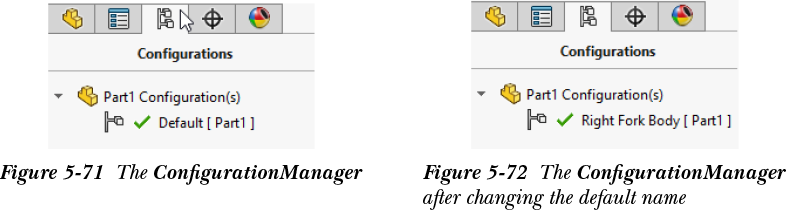
创建模型后,您将使用 ConfigurationManager 创建其配置。在 SOLIDWORKS 中,您可以使用 ConfigurationManager 创建零件或装配体的多个配置。当您调用 ConfigurationManager 时,您会观察到创建的模型保存为 默认(Default) 配置,并被视为模型的第一个配置。
- 选择绘图区左侧 CommandManager 下方 PropertyManager 选项卡旁边的
ConfigurationManager选项卡,参考图 5-71。
注意
在 ConfigurationManager 中,模型保存为 默认(Default) 配置并被激活。激活配置的节点显示为绿色复选标记。默认配置是模型的第一个配置。
现在,您需要将 默认(Default) 配置的名称更改为 右前叉主体(Right Fork Body) 配置,以避免混淆。
-
在
默认(Default)配置上单击一次鼠标左键,然后按F2键;配置的名称将显示在文本框中。 -
在文本框中输入
Right Fork Body作为默认配置的名称,然后按Enter;名称Default将更改为Right Fork Body,参考图 5-72。
更改 默认(Default) 配置的名称后,您将创建第二个配置并将其命名为 左前叉主体(Left Fork Body)。
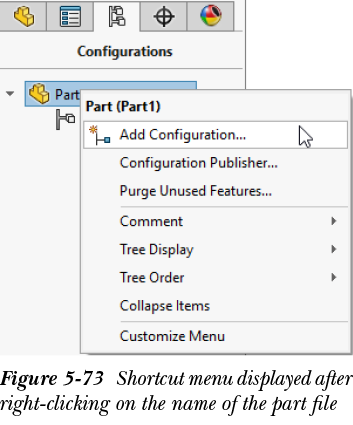
- 在 ConfigurationManager 中选择零件文件的名称,然后右键单击以调用快捷菜单,参考图 5-73。
- 从快捷菜单中选择
添加配置(Add Configuration)选项,参考图 5-73;添加配置(Add Configuration)PropertyManager 将显示在绘图区中。
添加配置(Add Configuration) PropertyManager 用于在 配置属性(Configuration Properties) 卷展栏的相应编辑框中指定配置的名称和描述。您还可以在 PropertyManager 的 配置属性(Configuration Properties) 卷展栏的 备注(Comment) 编辑框中指定有关配置的备注。PropertyManager 的 材料明细表选项(Bill of Materials Options) 卷展栏用于指定当使用所选配置生成工程图视图时,要在 BOM 中显示的零件名称。
当您展开 PropertyManager 的 高级选项(Advanced Options) 卷展栏时,您会观察到 压缩新特征和配合(Suppress new features and mates) 复选框默认处于选中状态。因此,在同一零件的其他配置中添加的新特征和配合将在其他配置中自动压缩。您还可以使用 PropertyManager 的 高级选项(Advanced Options) 卷展栏中可用的 使用配置特定颜色(Use configuration specific color) 复选框,为不同配置指定不同的颜色。
- 在 PropertyManager 的
配置名称(Configuration name)编辑框中输入Left Fork Body作为配置的名称。
在 添加配置(Add Configuration) PropertyManager 中指定所需参数后,您需要退出该 PropertyManager。
- 从 PropertyManager 中选择 OK 按钮;
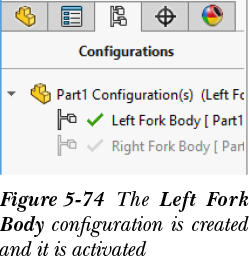
左前叉主体(Left Fork Body)配置即被创建并激活。因此,此配置的节点将在 ConfigurationManager 中显示为绿色复选标记,如图 5-74 所示。
从图 5-46 可以明显看出,左前叉主体的设计要求是,需要在 左前叉主体(Left Fork Body) 配置中从模型中移除名为 Boss-Extrude3、Cut-Extrude2、Hole2、Hole3、Cut-Extrude3 和 Mirror3 的最后六个特征。因此,您将从模型中压缩这些特征。在压缩特征之前,请确保 左前叉主体(Left Fork Body) 配置已在 ConfigurationManager 中激活。
-
选择
FeatureManager 设计树(FeatureManager Design Tree)选项卡以显示 FeatureManager 设计树。 -
从 FeatureManager 设计树中选择
Boss-Extrude3,然后按住Shift键。接下来,选择Mirror3特征。当您从 FeatureManager 设计树中选择Mirror3特征时,这两个特征之间的所有特征也会被选中。接下来,释放Shift键;将显示弹出工具栏。 -
从弹出工具栏中选择
压缩(Suppress)按钮;模型中所有选定的特征即被压缩。
提示
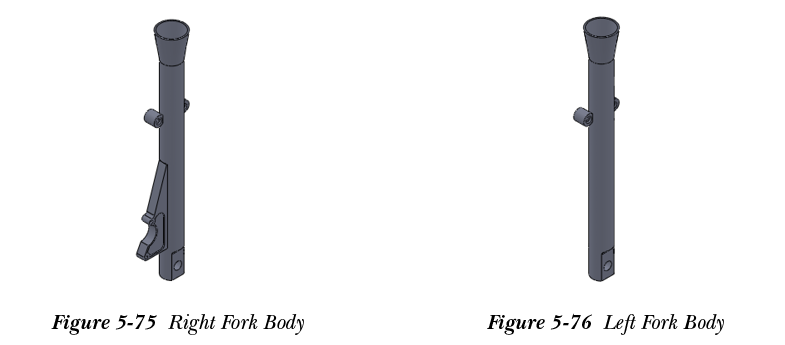
有时,您不希望某个特征显示在模型中或其工程图视图中。与其删除这些特征,不如将其压缩。当您压缩某个特征时,它既不会显示在模型中,也不会显示在工程图视图中。此外,如果您使用该模型创建装配体,压缩的特征也不会显示。您可以随时通过解除压缩来恢复此类压缩特征。现在,当您在 ConfigurationManager 中双击 右前叉主体(Right Fork Body) 配置以激活它时,您会观察到模型的 Boss-Extrude3、Cut-Extrude2、Hole2、Hole3、Cut-Extrude3 和 Mirror3 特征在此配置中未被压缩。另一方面,当您双击 左前叉主体(Left Fork Body) 配置以激活它时,您会观察到这些特征不会显示在模型中。图 5-75 显示了采用 右前叉主体(Right Fork Body) 配置的模型,图 5-76 显示了压缩特征配置后采用 左前叉主体(Left Fork Body) 的模型等轴测视图。
保存模型
创建 右前叉主体(Right Fork Body) 和 左前叉主体(Left Fork Body) 配置后,您需要将模型保存为 Forks Bodies。
-
从菜单栏中选择
保存(Save)按钮,以调用另存为(Save As)对话框。接下来,浏览到Motor Cycle Project文件夹的位置。 -
在
文件名(File name)编辑框中输入Fork Bodies作为模型的名称,然后选择保存(Save)按钮。文档将保存在DocumentsMotor Cycle ProjectFork Bodies中。