创建孔特征
模型的下一个特征是一个孔特征。
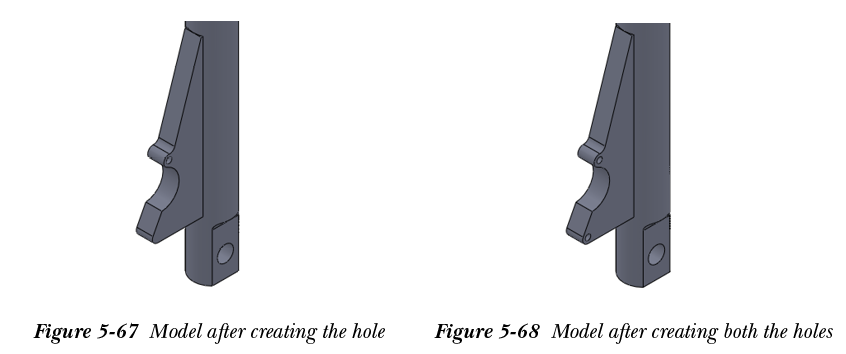
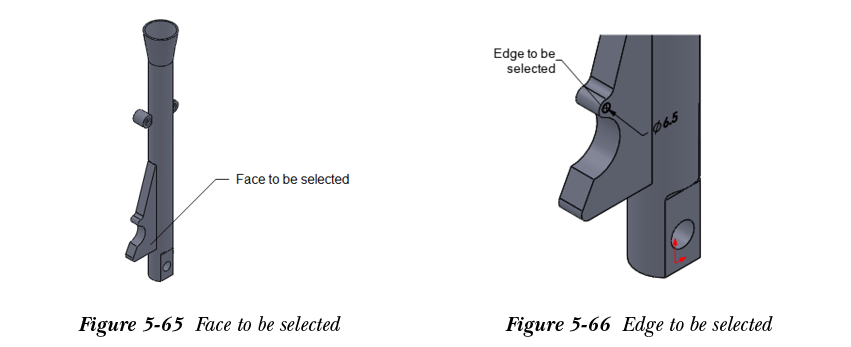
- 选择拉伸特征的右侧平面,参考图 5-65。
-
从 SOLIDWORKS 菜单中选择
插入 > 特征 > 简单直孔(Insert > Features > Simple Hole);将显示孔(Hole)PropertyManager。 -
从
终止条件(End Condition)下拉列表中选择成形到下一面(Up To Next)选项,并将孔直径(Hole Diameter)微调框的值设置为 6.5 mm。接下来,选择 OK;孔特征将任意放置在所选面上。
将孔特征任意放置后,您需要将其定位为与先前创建的切除特征的上部圆形面同心。
-
选择孔特征;将显示一个弹出工具栏。从弹出工具栏中选择
编辑草图(Edit Sketch)按钮,以在草图绘制环境中编辑草图的位置。 -
选择模型的半圆形边线,参考图 5-66,然后按住
Ctrl键。接下来,选择孔特征的草图,然后释放Ctrl键。释放Ctrl键后,将立即显示弹出工具栏。从弹出工具栏中选择使同心(Make Concentric)按钮。
- 退出草图绘制环境。创建孔特征后模型的局部视图如图 5-67 所示。
-
同样,使用
简单直孔(Simple Hole)工具在同一平面上创建另一个直径为 6.5 mm 的孔特征。图 5-68 显示了创建两个孔特征后模型的局部视图。