

创建基础特征
曲面模型的基础曲面将通过使用扫描曲面工具沿路径扫描轮廓来创建。因此,首先您需要创建轮廓和路径。
创建扫描曲面的路径
如前所述,模型的基础特征是一个扫描曲面。要创建扫描曲面,首先需要创建其路径。此路径将在前视基准面上创建。
- 使用新建 SOLIDWORKS 文档对话框启动 SOLIDWORKS 零件文档。
- 使用前视基准面作为草图绘制平面,调用草图绘制环境。
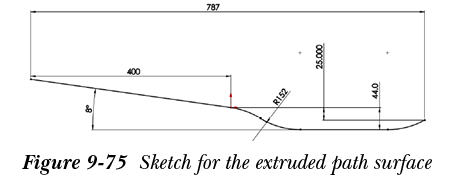
- 绘制拉伸曲面路径的草图,如图 9-75 所示。应用相切关系使草图完全定义。然后退出草图绘制环境。
创建拉伸曲面的轮廓
创建拉伸曲面的路径后,您将创建其轮廓。要创建轮廓,首先需要创建一个垂直于路径的基准面。此基准面将被选为创建扫描曲面轮廓的草图绘制平面。
- 选择新建的基准面作为草图绘制平面,调用草图绘制环境。然后,绘制开放草图作为拉伸曲面的轮廓,参考图 9-75,然后退出草图绘制环境。
创建拉伸曲面
接下来,您需要创建拉伸曲面。此曲面将通过拉伸在上视基准面上创建的草图来创建。
- 选择拉伸曲面按钮并选择新建的草图;拉伸曲面的预览将显示在绘图区中。
- 右键单击绘图区,然后从显示的快捷菜单中选择中面选项。
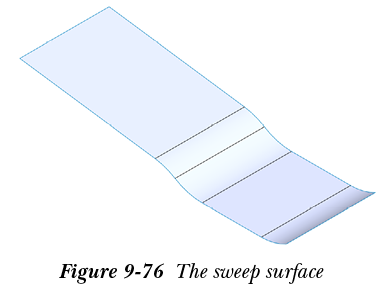
- 通过拖动绘图区中显示的控制柄,使曲面穿过所有现有曲面。然后,选择确定按钮;拉伸曲面即被创建,参考图 9-76。
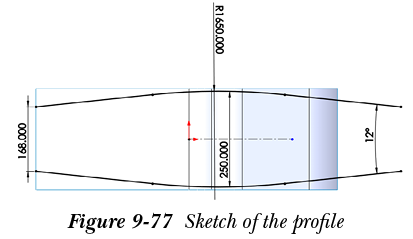
- 选择您之前创建的曲面并绘制草图,参考图 9-77。
- 选择拉伸曲面按钮并选择新建的草图;拉伸曲面的预览将显示在绘图区中。
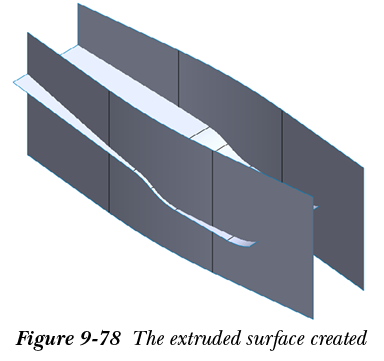
- 右键单击绘图区,然后从显示的快捷菜单中选择中面选项。然后,选择确定按钮;拉伸曲面即被创建,参考图 9-78。
剪裁曲面
接下来,您需要剪裁曲面模型的不需要部分。
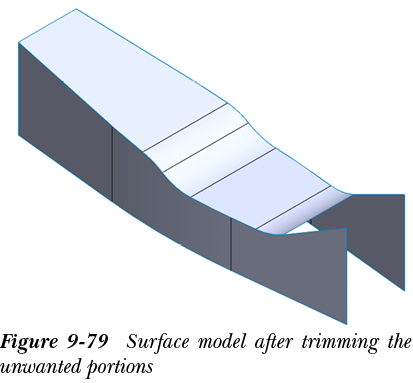
- 调用剪裁曲面 PropertyManager 并剪裁曲面模型的不需要部分。剪裁不需要部分后的曲面模型如图 9-79 所示。
绘制草图并剪裁曲面
接下来,您需要在前视基准面上绘制草图,然后使用它剪裁模型。
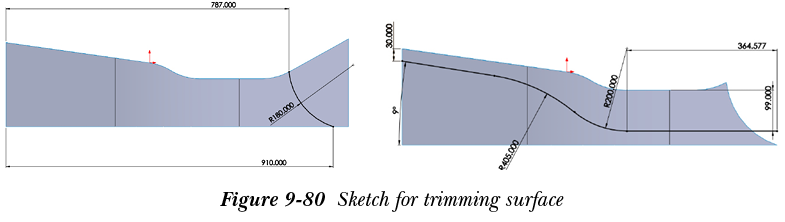
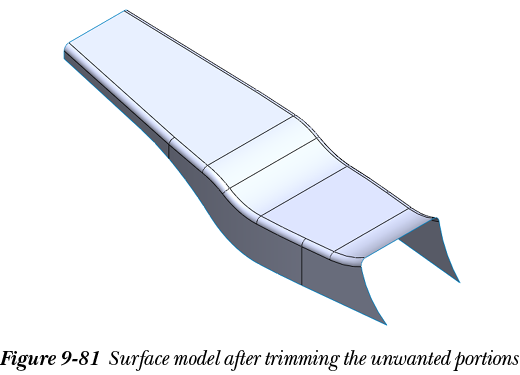
- 选择前视基准面作为草图绘制平面,调用草图绘制环境,然后绘制图 9-80 所示的草图。然后,使用草图剪裁曲面模型。剪裁后的最终模型如图 9-81 所示。
缝合所有曲面
创建所有曲面后,您需要使用缝合曲面工具将它们缝合在一起。
- 从曲面 CommandManager 中选择缝合曲面按钮;缝合曲面 PropertyManager 将显示,系统提示您选择要缝合的曲面。
- 从绘图区逐一选择所有曲面,然后从 PropertyManager 中选择确定按钮。
应用圆角
接下来,您需要对模型的锐边线进行圆角。
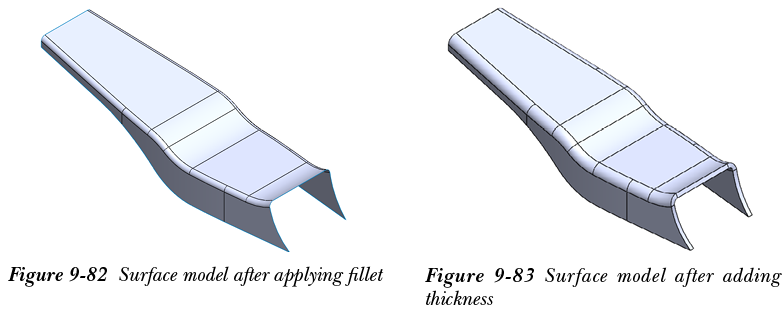
- 在模型的锐边线上应用半径为 12 mm 的圆角,参考图 9-82。
为曲面模型添加厚度
接下来,您需要为曲面模型添加厚度。
- 调用加厚 PropertyManager,然后在其外侧添加 12 mm 的厚度,参考图 9-83。
添加圆角
加厚曲面后,您需要对剩余的锐边线进行圆角。
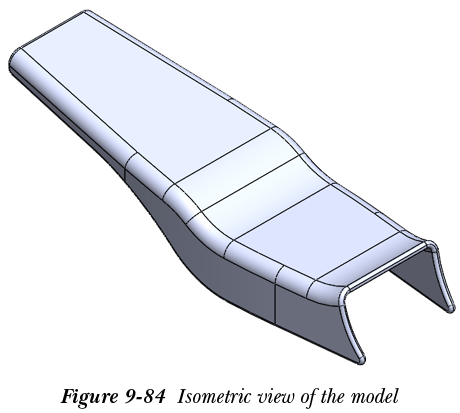
- 使用圆角 PropertyManager 应用所需半径的圆角以移除模型的所有锐边线,参考图 9-74(c)。添加圆角后的模型等轴测视图如图 9-84 所示。
保存模型
- 将模型以名称座椅罩保存在 Motor Cycle Project 文件夹中。
- 通过从 SOLIDWORKS 菜单中选择文件 > 关闭来关闭文档。