创建前叉固定座
零件说明
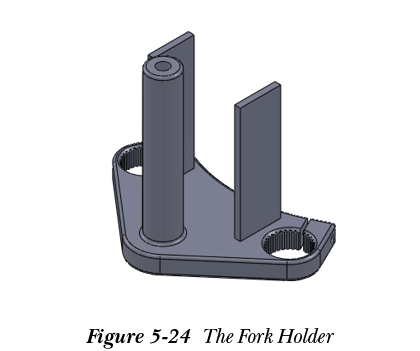
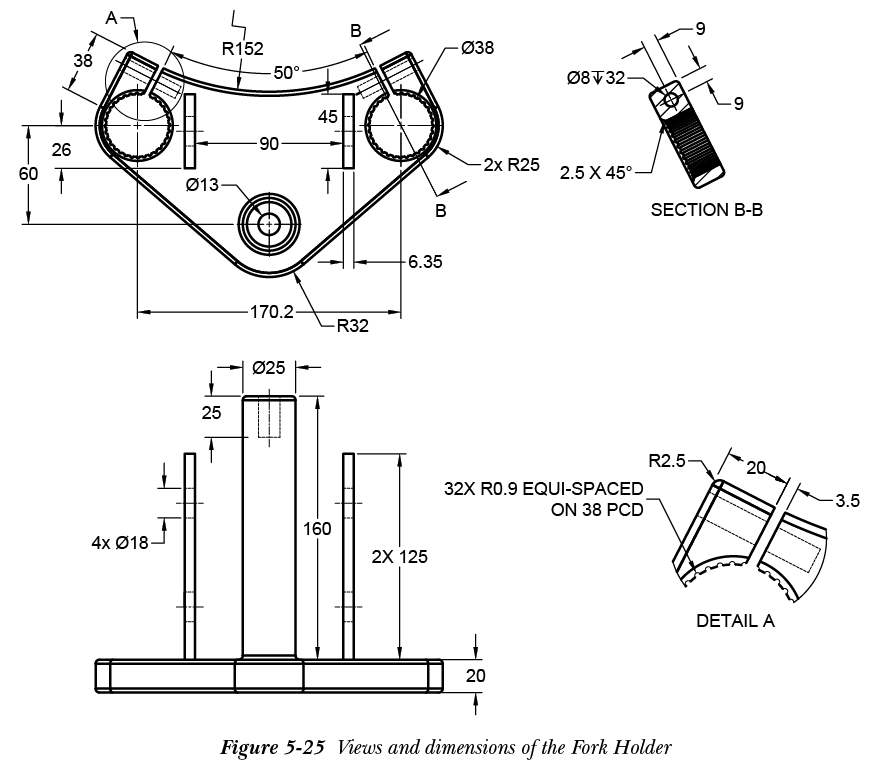
在本节中,您将创建前叉固定座,如图 5-24 所示。其视图和尺寸如图 5-25 所示。所有圆角尺寸均等于 2.5 mm。为了更好地显示视图,隐藏线和一些中心线被隐藏。(预计时间:40 分钟)
要观看教程视频,请访问 https://www.cadcim.com/solidworks-project-approach-2024-ch-05-tutorial3。
创建基础特征
该模型的基础特征是一个拉伸特征。拉伸特征的草图将在上视基准面上创建。
- 使用新建 SOLIDWORKS 文档对话框启动一个新的 SOLIDWORKS 零件文档。
- 选择拉伸凸台/基体按钮,并选择上视基准面作为草图绘制平面以调用草图绘制环境。
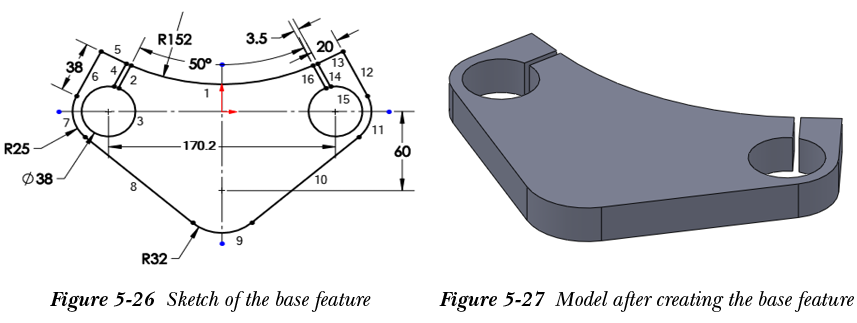
- 使用草图 CommandManager 中可用的工具绘制拉伸特征的草图,参见图 5-26。供您参考,草图中的圆弧和直线已编号。
注意
在图 5-26 所示的草图中,实体 1 和 5、1 和 13、6 和 7、7 和 8、8 和 9、9 和 10、10 和 11 以及实体 11 和 12 之间应用了相切关系。实体 5 和 13、6 和 12、7 和 11、8 和 10 以及实体 3 和 15 之间应用了相等关系。实体 5 和 6、5 和 4、12 和 13 以及实体 13 和 14 之间应用了垂直关系。此外,实体 2、4 和 6 与实体 12、14 和 16 之间应用了平行关系,以使草图完全定义。
- 退出草图绘制环境,并向上方向拉伸草图至 20 mm 的深度。创建基础特征后的模型如图 5-27 所示。
创建第二个特征
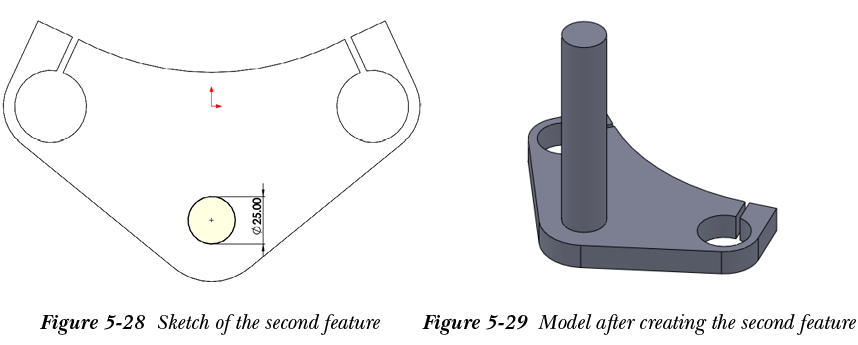
该模型的第二个特征也是一个拉伸特征。此拉伸特征的草图将在基础特征的顶部平面上创建。
- 选择拉伸凸台/基体按钮,并选择基础特征的顶部平面作为草图绘制平面以调用草图绘制环境。
- 绘制一个直径为 25 mm 的圆,参见图 5-28,然后退出草图绘制环境。请注意,为了完全定义草图,在直径为 25 mm 的圆与模型半径为 32 mm 的边线之间应用了同心关系。
- 向上方向拉伸草图至 160 mm 的深度。创建第二个特征后的模型如图 5-29 所示。
创建第三个特征
该模型的第三个特征是一个拉伸特征。此拉伸特征的草图将在基础特征的顶部平面上创建。
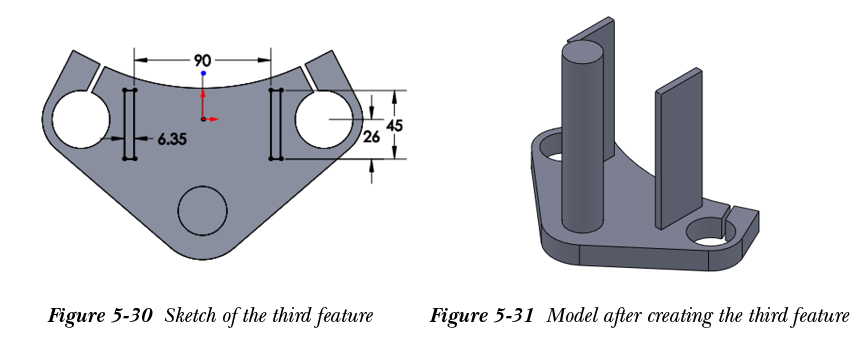
- 在基础特征的顶面上绘制拉伸特征的草图,如图 5-30 所示,然后使用拉伸凸台/基体工具将其拉伸至 125 mm 的高度,如图 5-31 所示。