

创建气缸盖
零件说明
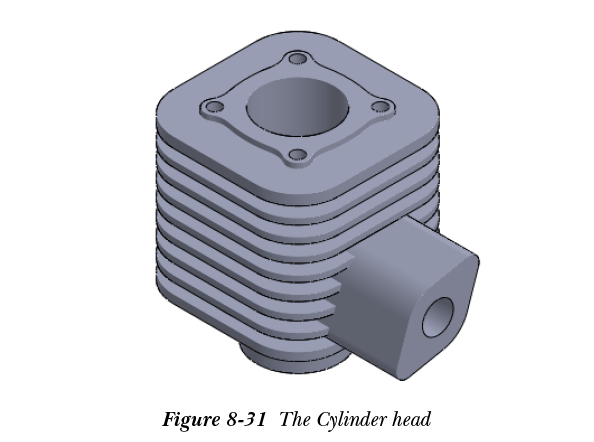
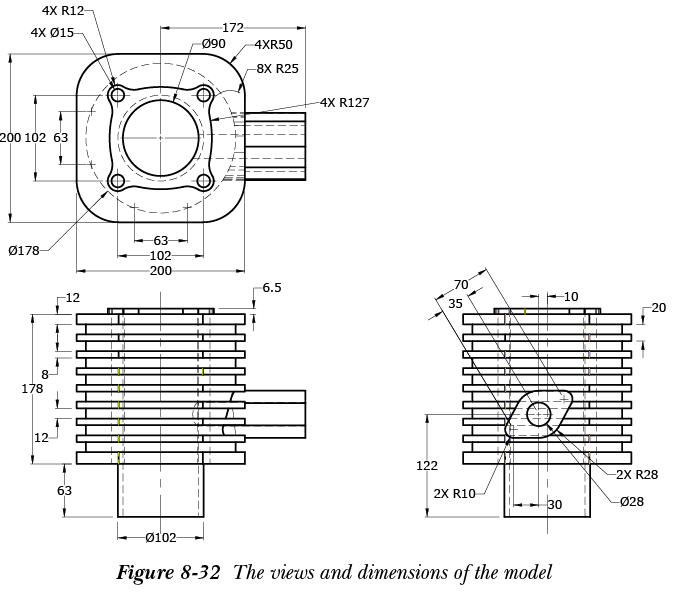
在本节中,您将创建气缸盖,如图 8-31 所示。模型的主视图和前视图及尺寸如图 8-32 所示。(预计时间:50 分钟)
要观看教程视频,请访问 https://www.cadcim.com/solidworks-project-approach-2024-ch-08-tutorial4。
新建零件文档
- 使用“新建 SOLIDWORKS 文档”对话框新建一个 SOLIDWORKS 零件文档。
创建气缸盖
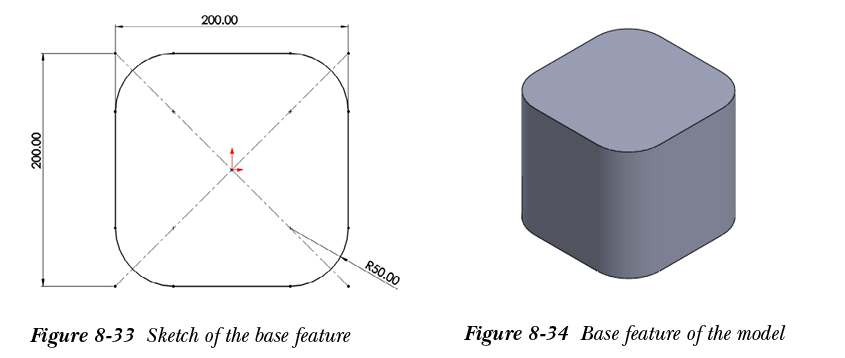
- 选择上视基准面作为草图绘制平面,进入草图绘制环境,然后绘制基础特征的草图,如图 8-33 所示。
-
退出草图绘制环境,然后使用
拉伸凸台/基体(Extruded Boss/Base)工具将草图沿方向 1 拉伸 114 mm,沿方向 2 拉伸 64 mm。模型的基础特征如图 8-34 所示。
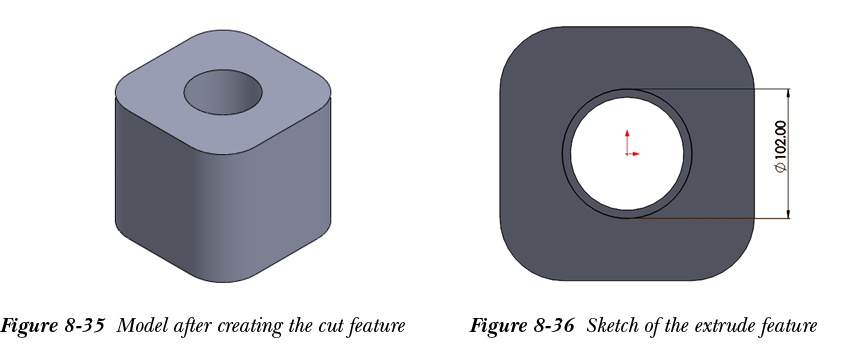
- 创建模型的第二个特征,即完全贯穿切除特征,参考图 8-35。尺寸请参考图 8-32。
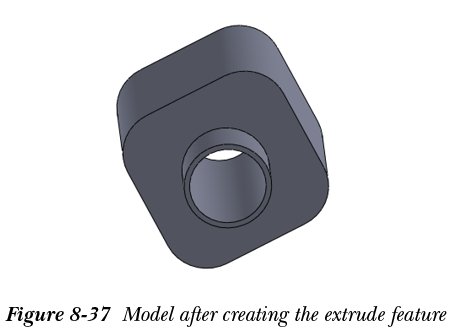
- 创建模型的第三个特征,即拉伸特征。要创建此特征,选择基础特征的底面作为草图绘制平面,进入草图绘制环境,然后绘制草图,参考图 8-36。请注意,在图 8-36 中,外圆的直径为 102 mm,内圆的直径与直径为 90 mm 的圆形边线共径。接着退出草图绘制环境,将草图拉伸 63 mm。创建第三个特征后模型的旋转视图如图 8-37 所示。
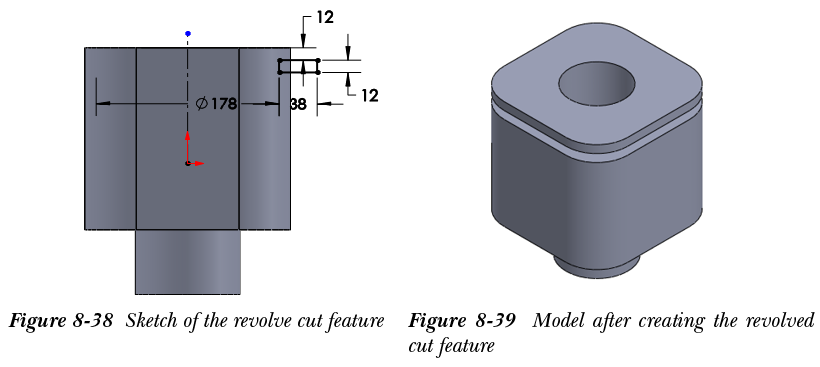
- 创建第四个特征,即旋转切除特征。要创建此特征,选择前视基准面作为草图绘制平面,进入草图绘制环境,绘制草图,如图 8-38 所示。接着,退出草图绘制环境,使用
旋转切除(Revolved Cut)工具绕中心线旋转草图,参考图 8-39。
-
使用
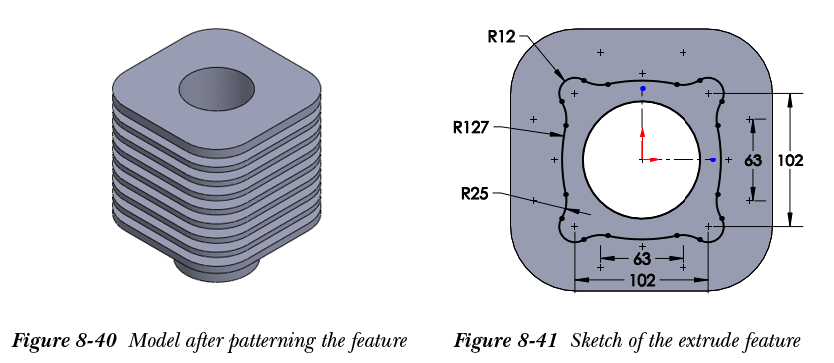
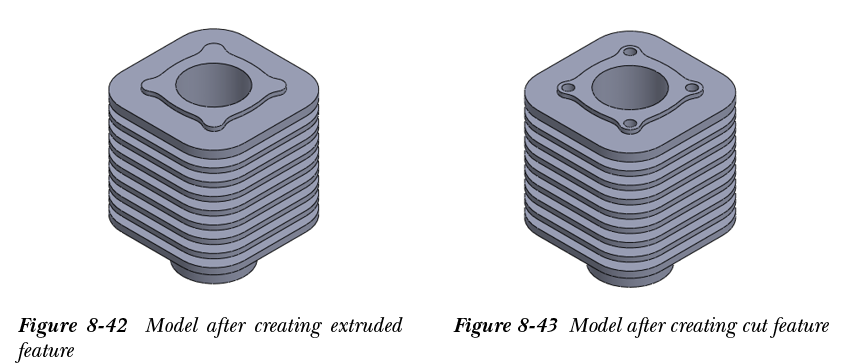
线性阵列(Linear Pattern)工具创建先前创建的旋转切除特征的线性阵列。实例数和实例间距请参考图 8-32。创建线性阵列后的模型如图 8-40 所示。 - 模型的下一个特征是拉伸特征。要创建此拉伸特征,选择模型的顶部平面作为草图绘制平面,进入草图绘制环境,绘制草图,参考图 8-41。接着,退出草图绘制环境,将草图拉伸 6.5 mm,参考图 8-42。
- 使用
拉伸切除(Extruded Cut)工具创建通孔作为拉伸切除特征,如图 8-43 所示。尺寸请参考图 8-32。您也可以使用简单直孔(Simple Hole)工具创建这些孔。
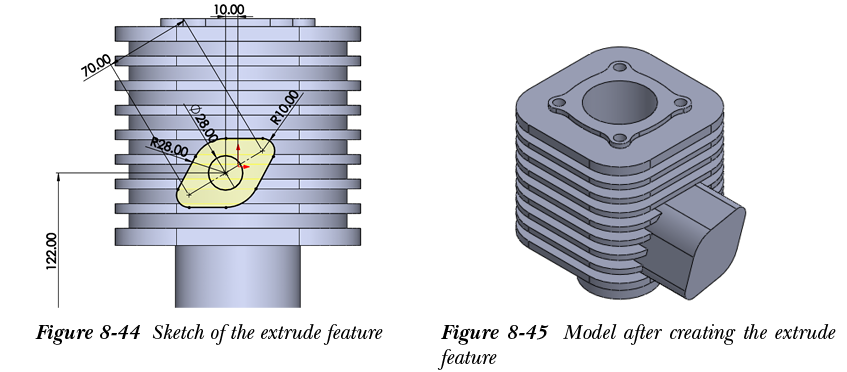
- 创建距右视基准面偏移 172 mm 的基准面,然后选择它进入草图绘制环境。接着,绘制草图,如图 8-44 所示。绘制草图后,使用“成形到下一面”选项拉伸它。创建拉伸特征后的模型如图 8-45 所示。
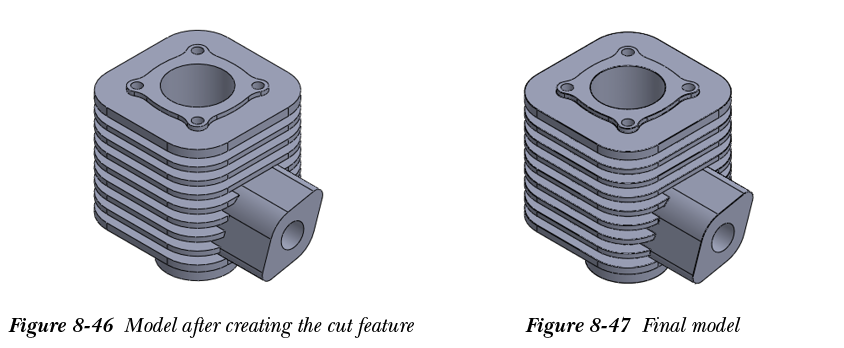
- 创建切除特征至模型的内圆柱面,参考图 8-46。尺寸请参考图 8-32。
- 在模型的尖锐边线上应用半径为 0.5 mm 的圆角。应用圆角后的最终模型如图 8-47 所示。
保存模型
创建模型后,需要将其保存到 Motor Cycle Project 文件夹中。
- 将模型以 Cylinder Head 为名称保存到 Motor Cycle Project 文件夹中。
- 从 SOLIDWORKS 菜单中选择“文件 > 关闭”来关闭文档。