

创建主装配体
创建制动器和减震器子装配体后,您将创建摩托车的主装配体,然后将子装配体与其装配在一起。
- 调用“新建 SOLIDWORKS 文档”对话框,然后从中选择“装配体”按钮。接下来,选择“确定”按钮;一个新的 SOLIDWORKS 文档将在装配体模式下启动,并调用“开始装配体”PropertyManager。
- 使用 PropertyManager 的“浏览”按钮浏览到“摩托车项目”文件夹,然后双击“轮辋”;光标将被零部件光标替换,并显示该零部件的图形预览。
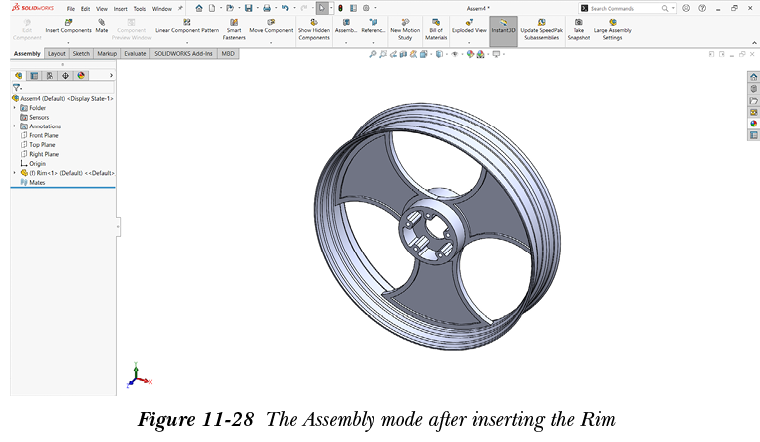
- 在 PropertyManager 中选择“确定”按钮;所选零部件的原点将与装配体原点对齐,如图 11-28 所示。同时,插入的零部件名称将添加到 FeatureManager 设计树中,并关闭 PropertyManager。
在装配体环境中插入轮辋后,您需要插入前轮胎。
- 在“装配体”CommandManager 中选择“插入零部件”按钮;将显示“插入零部件”PropertyManager。
- 通过选择 PropertyManager 中的“浏览”按钮浏览到“摩托车项目”文件夹,然后双击“前轮胎”;光标将被零部件光标替换,并显示该零部件的图形预览。
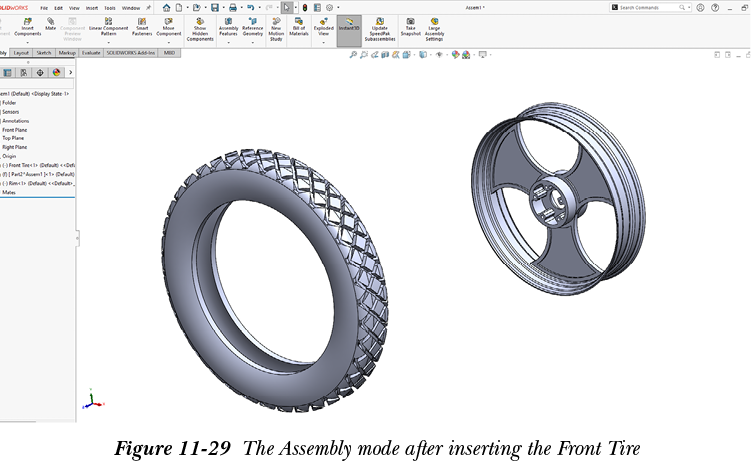
- 在图形区域中移动光标并单击鼠标左键放置零部件,参见图 11-29。
注意
在本章的图中,为清晰起见,零部件的相切边已被移除。为此,请从菜单栏中选择“选项”按钮;将显示“系统选项”对话框。接下来,在对话框左侧可用的区域中选择“显示”选项,以显示与显示和选择相关的选项。默认情况下,“零件/装配体相切边显示”区域中的“可见”单选按钮处于选中状态。在该区域中选择“移除”单选按钮。接下来,选择“确定”按钮。
- 在“插入零部件”PropertyManager 中选择“确定”按钮。图 11-29 显示了插入前轮胎后的装配体环境。
插入前轮胎后,您需要使用“配合”工具对装配体的零部件应用所需的配合。
- 在“装配体”CommandManager 中选择“配合”按钮;将显示“配合”PropertyManager。
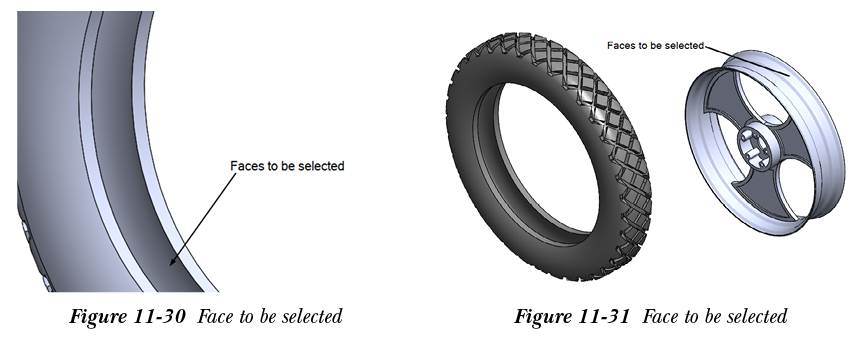
- 缩放图形区域,然后选择前轮胎的圆柱面,参见图 11-30。接下来,选择轮辋的圆柱面,参见图 11-31;将显示“配合”弹出工具栏,默认情况下其中“同心”按钮处于选中状态。同时,图形窗口中将显示应用同心关系后的装配体预览。
- 接受默认选择的配合,并在“配合”弹出工具栏中选择“添加/完成配合”按钮;所选面集之间将应用同心关系。请注意,“配合”PropertyManager 仍然显示,您可以向装配体添加其他配合。
- 单击符号展开现在显示在图形窗口中的 FeatureManager 设计树。接下来,展开同一前轮胎节点。
- 选择前轮胎的前视基准面,然后选择轮辋的前视基准面;将显示“配合”弹出工具栏,默认情况下其中“重合”按钮处于选中状态。同时,图形窗口中将显示应用重合关系后的装配体预览。接下来,在“配合”弹出工具栏中选择“添加/完成配合”按钮。
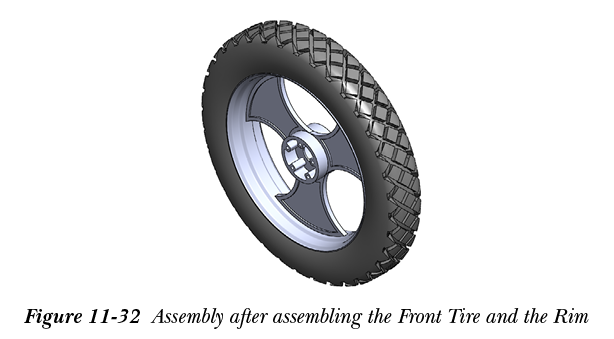
图 11-32 显示了使用所需配合将前轮胎与轮辋装配后的装配体。接下来,选择“确定”按钮退出“配合”PropertyManager。
现在,您将使用“插入零部件”工具在装配体环境中插入两个叉体实例。
- 使用“插入零部件”工具在装配体环境中插入两个叉体实例。
叉体零部件有两个配置:右叉体和左叉体。但在装配体环境中,两个叉体实例都显示为相同的配置。因此,您需要修改任一叉体实例的配置。
- 从图形窗口中选择一个叉体零部件,然后右键单击以显示快捷菜单。接下来,从快捷菜单中选择“配置零部件”选项;将显示“修改配置”对话框。请注意,该零部件当前配置的名称已在对话框“配置”列的下拉列表中选中。
- 默认情况下,如果“配置”列的下拉列表中选择了“右叉体”配置,则选择“左叉体”配置,反之亦然。接下来,在对话框中选择“确定”按钮;所选零部件将根据对话框中选择的配置进行修改。
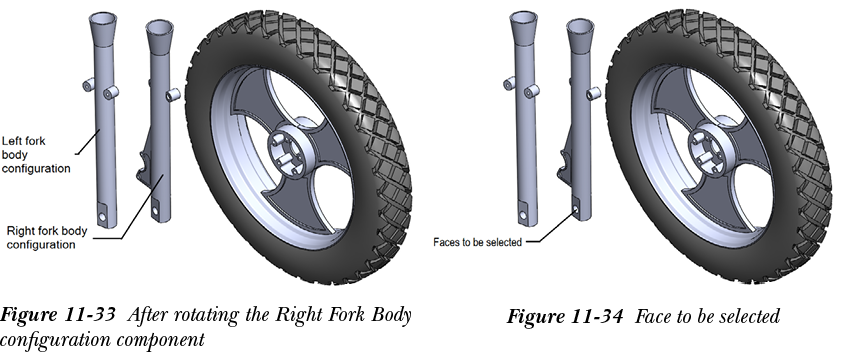
- 使用“旋转零部件”工具旋转“右叉体”配置的零部件,并将其排列成与图 11-33 所示类似。
- 调用“配合”PropertyManager。接下来,选择“右叉体”配置零部件的圆柱面,参见图 11-34,然后选择轮辋最内侧的圆柱面并应用同心关系。接下来,退出 PropertyManager。
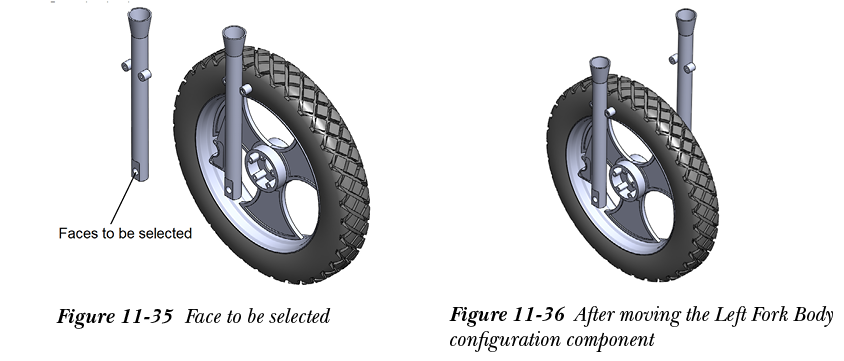
- 使用“旋转零部件”工具旋转“左叉体”配置的零部件,并将其排列成与图 11-35 所示类似。
- 调用“配合”PropertyManager。接下来,选择“左叉体”配置零部件的圆柱面,参见图 11-35,然后选择轮辋最内侧的圆柱面并应用同心关系。退出 PropertyManager。
- 在“装配体”CommandManager 中选择“移动零部件”按钮;将显示“移动零部件”PropertyManager。接下来,选择“左叉体”配置零部件并将其拖动到图形窗口的右侧,参见图 11-36。接下来,退出 PropertyManager。
“移动零部件”工具用于在装配体环境中移动单个零部件。您也可以按住鼠标左键在零部件上并拖动光标来移动它。
现在,您将在装配体环境中插入前轴,然后应用所需的关系将其与装配体的其他零部件装配在一起。
- 使用“插入零部件”工具在装配体环境中插入前轴。
- 在“装配体”CommandManager 中选择“配合”按钮,调用“配合”PropertyManager。
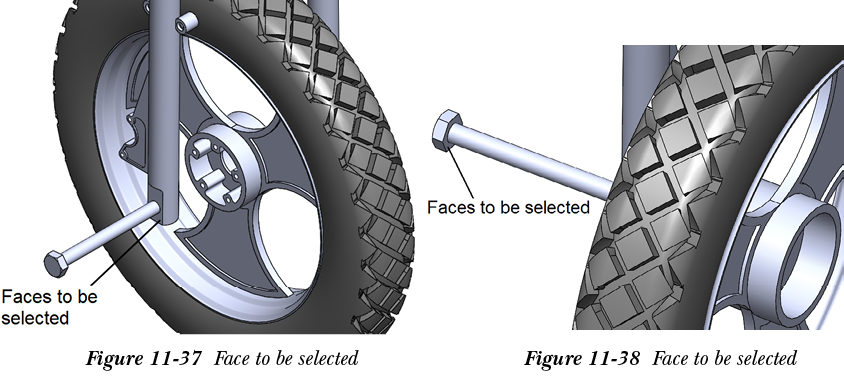
- 选择前轴的圆柱面,然后选择“右叉体”配置零部件的圆柱面,参见图 11-37,并应用同心关系。
- 选择“右叉体”配置零部件的平面,参见图 11-37,然后选择前轴的平面,参见图 11-38。接下来,在所选面之间应用重合关系。
- 在“装配体”CommandManager 中选择“配合”按钮,并从“配合”PropertyManager 中选择“高级配合”卷展栏。现在,单击“高级配合”卷展栏中的“宽度”按钮;将显示“配合选择”区域。
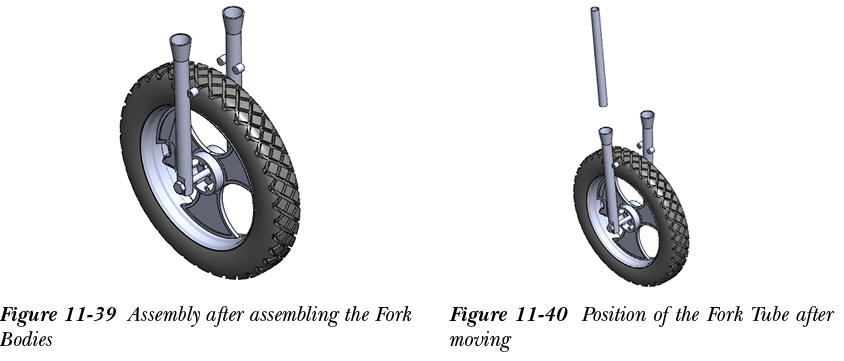
- 在“宽度选择”框中选择左叉体和右叉体的最内侧的面,并在“选项卡选择”框中选择轮辋最外侧的面。选择“确定”退出“配合”PropertyManager,参见图 11-39。
现在,您将在装配体环境中插入叉管,然后应用所需的关系将其与装配体的其他零部件装配在一起。
- 使用“插入零部件”工具在装配体环境中插入叉管。
- 在“装配体”CommandManager 中选择“配合”按钮,调用“配合”PropertyManager。
- 选择叉管的外圆柱面,然后选择“右叉体”配置零部件的外圆柱面,并应用同心关系。
- 按住鼠标左键在叉管上,然后拖动将其移动到“右叉体”配置零部件外部,如图 11-40 所示。接下来,释放鼠标左键。
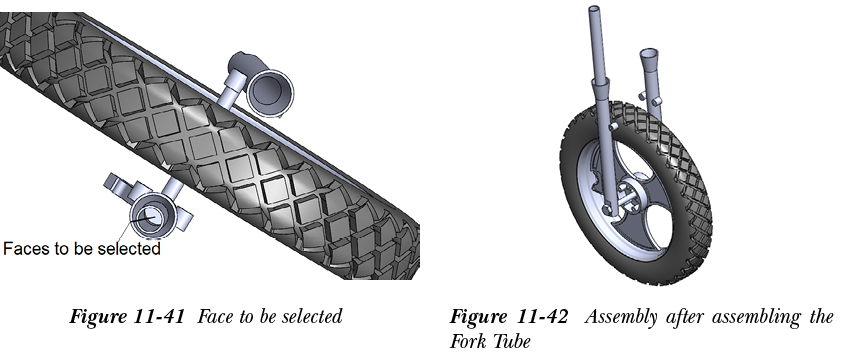
- 选择叉管的底部平面,然后选择“右叉体”配置零部件的内平面,参见图 11-41;将显示“配合”弹出工具栏,默认情况下其中“重合”按钮处于选中状态。
- 在“配合”弹出工具栏中选择“距离”按钮;将在弹出工具栏和 PropertyManager 的“标准配合”卷展栏中显示“距离”微调框。
- 在“配合”弹出工具栏的“距离”微调框中输入 250,然后在弹出工具栏中选择“添加/完成配合”按钮。接下来,在“配合”PropertyManager 中选择“确定”按钮。图 11-42 显示了装配叉管后的装配体。
-
按住
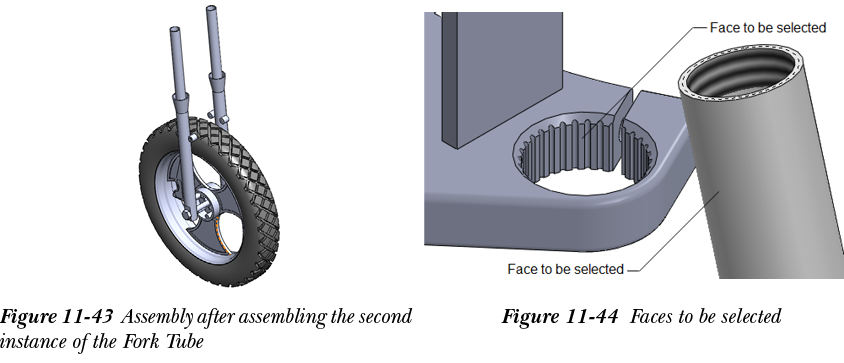
Ctrl键,然后按住鼠标左键在叉管上。接下来,拖动光标;另一个叉管实例的预览将附着在光标上。现在,在您想要定位所附着叉管的位置释放鼠标左键。 - 调用“配合”PropertyManager,然后按照将叉管与“右叉体”配置零部件装配的相同方式,将此叉管与“左叉体”配置零部件装配在一起。图 11-43 显示了将另一个叉管实例与“左叉体”配置零部件装配后的装配体。接下来,退出 PropertyManager。
现在,您将在装配体环境中插入叉架,然后应用所需的关系将其与装配体的其他零部件装配在一起。
- 使用“插入零部件”工具在装配体环境中插入叉架。
- 在“装配体”CommandManager 中选择“配合”按钮,调用“配合”PropertyManager。
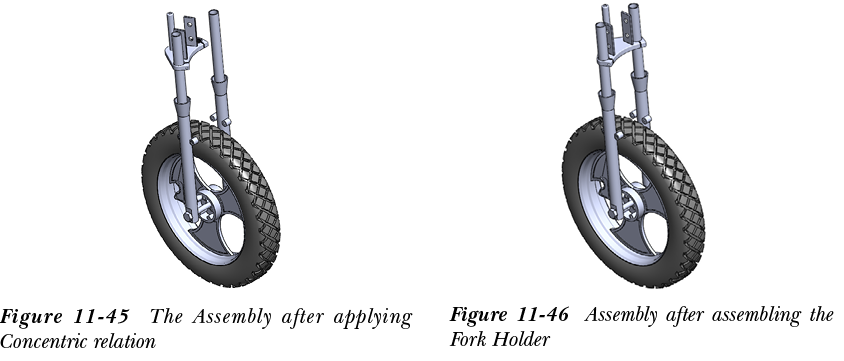
- 选择叉架的左侧圆形切除面以及左侧叉管的圆柱面,参见图 11-44,并应用同心关系。在所选面集之间应用同心关系后的装配体如图 11-45 所示。
-
同样,在叉架的右侧圆形切除面和右侧叉管的圆柱面之间应用同心关系,参见图 11-46。接下来,按
Esc键。
现在,您将在装配体环境中插入焊件结构框架,然后应用所需的关系将其与装配体的其他零部件装配在一起。
- 使用“插入零部件”工具在装配体环境中插入焊件结构框架。
- 在“装配体”CommandManager 中选择“配合”按钮,调用“配合”PropertyManager。
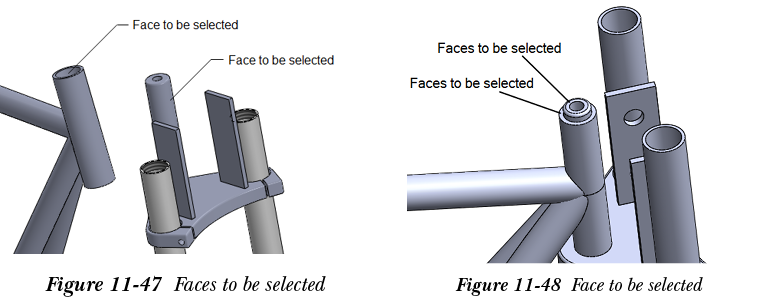
- 选择焊件结构框架的圆柱面,然后选择叉架的圆柱面,参见图 11-47,并应用同心关系。
- 选择焊件结构框架的前视基准面和叉架的右视基准面,然后应用重合关系。
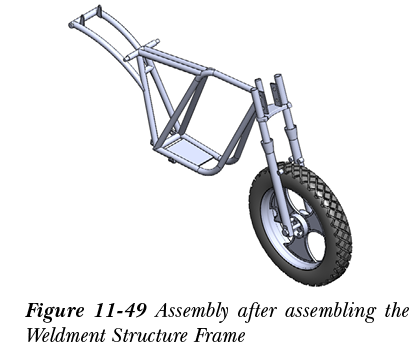
- 选择焊件结构框架的平面,参见图 11-48,然后选择叉架的平面,参见图 11-48。接下来,应用重合关系。装配焊件结构框架后的装配体如图 11-49 所示。接下来,在“配合”PropertyManager 中选择“确定”按钮。
现在,您将在装配体环境中插入下把手固定座,然后应用所需的关系将其与装配体的其他零部件装配在一起。
- 使用“插入零部件”工具在装配体环境中插入下把手固定座。
- 在“装配体”CommandManager 中选择“配合”按钮,调用“配合”PropertyManager。
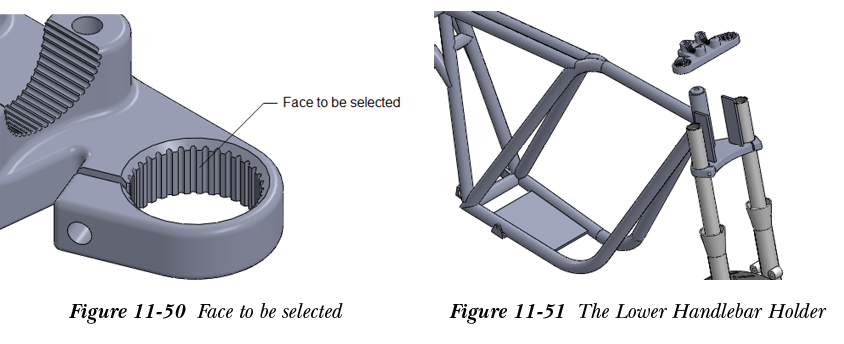
- 选择下把手固定座的右侧圆形切除面,参见图 11-50,然后选择左侧叉管的圆柱面并应用同心关系。
- 同样,在下把手固定座的右侧圆形切除面和右侧叉管的圆柱面之间应用同心关系。接下来,向上方向移动下把手固定座,参见图 11-51。
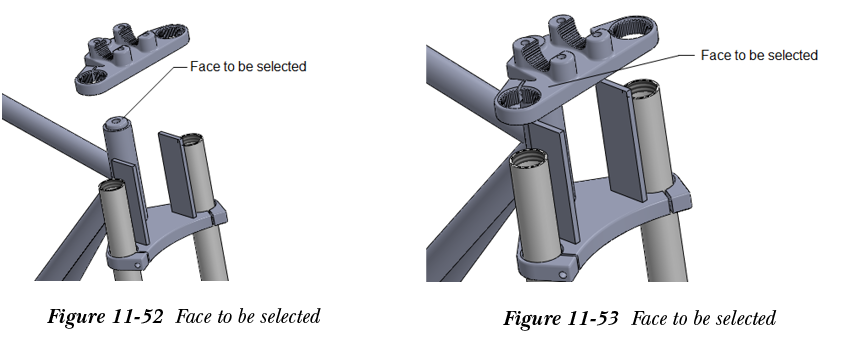
- 选择下把手固定座的底部平面,然后选择叉架的平面,参见图 11-52。接下来,应用重合关系。
-
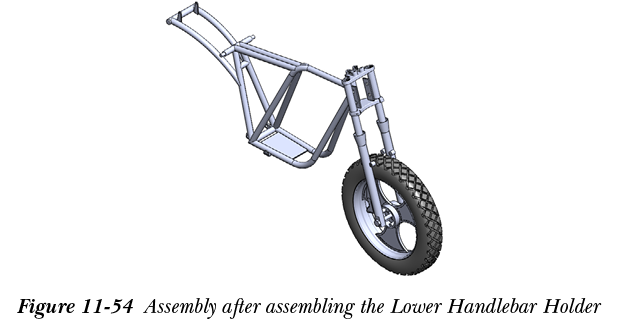
选择下把手固定座的平面,参见图 11-53,并选择叉管的顶部平面,然后应用重合关系。装配下把手固定座后的装配体如图 11-54 所示。按
Esc键。
现在,您将在装配体环境中插入轮辋,然后应用所需的关系将其与装配体的其他零部件装配在一起。
- 使用“插入零部件”工具在装配体环境中插入第二个轮辋实例。
- 在“装配体”CommandManager 中选择“配合”按钮,调用“配合”PropertyManager。
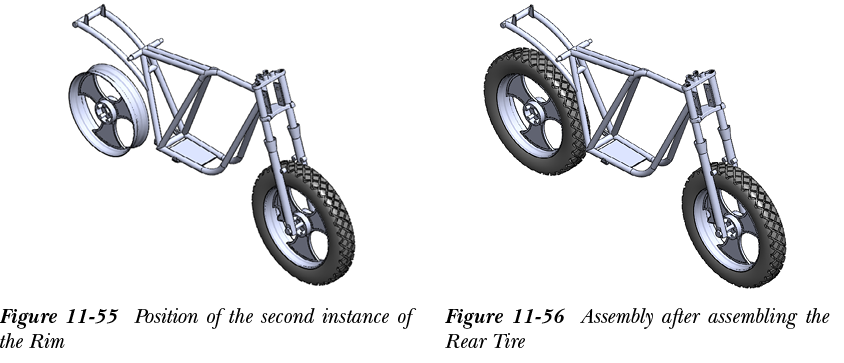
- 在第二个轮辋实例的前视基准面和第一个轮辋实例的前视基准面之间应用重合关系。接下来,在装配体的上视基准面和轮辋的上视基准面之间应用重合关系。接下来,按住并拖动鼠标左键,将第二个轮辋实例移动到与图 11-55 所示类似的位置。
现在,您将在装配体环境中插入后轮胎,然后应用所需的关系将其与装配体的其他零部件装配在一起。
- 使用“插入零部件”工具在装配体环境中插入后轮胎。
-
在“装配体”CommandManager 中选择“配合”按钮,调用“配合”PropertyManager。接下来,在后轮胎的圆柱面和第二个轮辋实例的圆柱面之间应用同心关系。接下来,在后轮胎的前视基准面和第二个轮辋实例的前视基准面之间应用重合关系。装配后轮胎后的装配体如图 11-56 所示。接下来,按
Esc键退出 PropertyManager。
现在,您将在装配体环境中插入摆臂,然后应用所需的关系将其与装配体的其他零部件装配在一起。
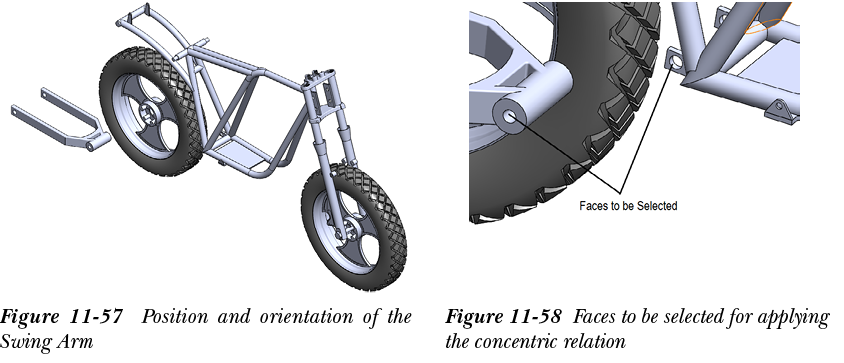
- 使用“插入零部件”工具在装配体环境中插入摆臂。接下来,旋转并移动摆臂,使其方向和位置与图 11-57 所示类似。
- 在“装配体”CommandManager 中选择“配合”按钮,调用“配合”PropertyManager。
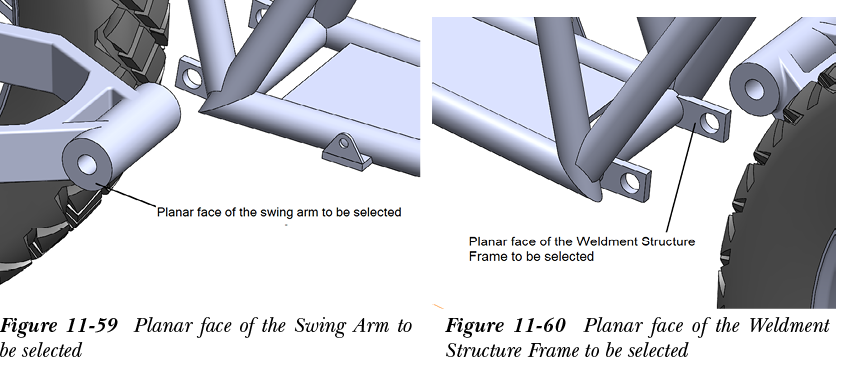
- 在摆臂和焊件结构框架的圆柱面之间应用同心关系,参见图 11-58。接下来,在摆臂的平面(参见图 11-59)和焊件结构框架的平面(参见图 11-60)之间应用重合关系。
-
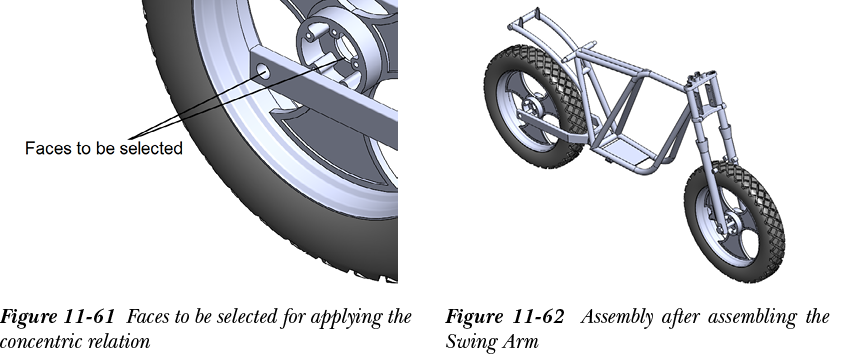
接下来,在摆臂和第二个轮辋实例的圆柱面之间应用同心关系,参见图 11-61,然后按
Esc键退出“配合”PropertyManager。装配摆臂后的装配体如图 11-62 所示。
现在,您将在装配体环境中插入后轴,然后应用所需的关系将其与装配体的其他零部件装配在一起。
- 使用“插入零部件”工具在装配体环境中插入后轴。
- 在“装配体”CommandManager 中选择“配合”按钮,调用“配合”PropertyManager。
-
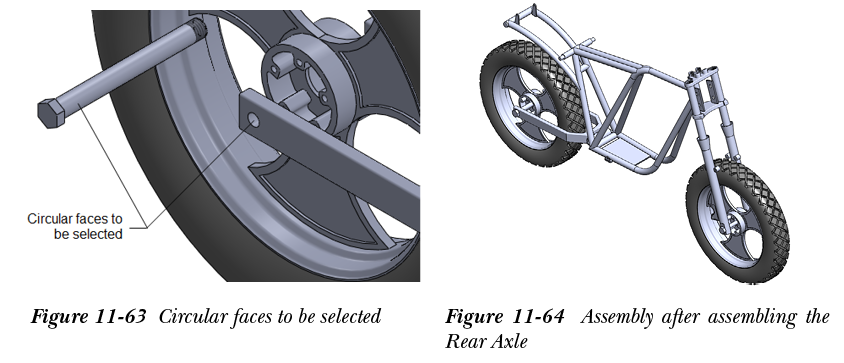
在后轴和摆臂的圆柱面之间应用同心关系,参见图 11-63。接下来,在后轴的后六边形平面和摆臂的前竖直平面之间应用重合关系。装配后轴后的装配体如图 11-64 所示。接下来,按
Esc键。
现在,您将在装配体环境中插入把手,然后应用所需的关系将其与装配体的其他零部件装配在一起。
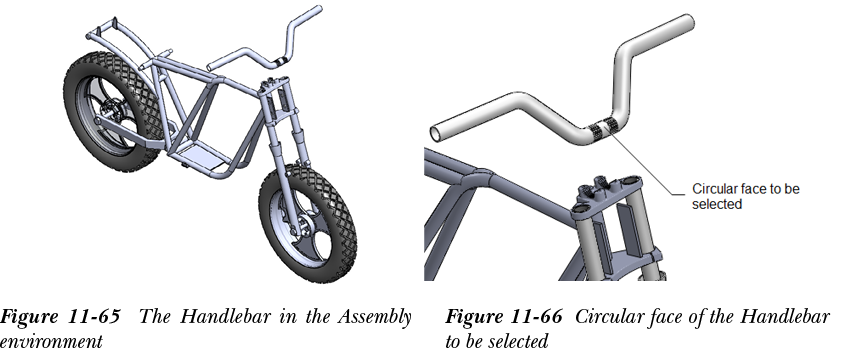
- 使用“插入零部件”工具在装配体环境中插入把手。接下来,旋转并移动把手,使其方向和位置与图 11-65 所示类似。
- 在“装配体”CommandManager 中选择“配合”按钮,调用“配合”PropertyManager。
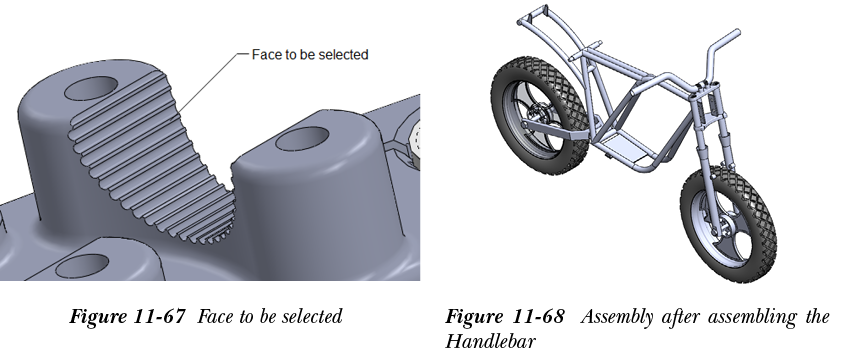
- 在把手的圆柱面(参见图 11-66)和下把手固定座的圆形切除面(参见图 11-67)之间应用同心关系。接下来,在把手的右视基准面和下把手固定座的右视基准面之间应用重合关系。
- 选择把手的前视基准面和下把手固定座的上视基准面;将显示“配合”弹出工具栏。
- 在“配合”弹出工具栏中选择“角度”按钮;将在弹出工具栏中显示“角度”微调框。
“角度”按钮用于在两个零部件之间应用角度关系。此配合用于指定两个零部件的所选基准面、平面或边之间的角度位置。
- 在“配合”弹出工具栏的“角度”微调框中输入 75,然后按
Enter;零部件的预览将被修改。接下来,在“配合”弹出工具栏中选择“添加/完成配合”按钮;将应用角度关系,参见图 11-68。接下来,在“配合”PropertyManager 中选择“确定”按钮。
现在,您将在装配体环境中插入上把手固定座,然后应用所需的关系将其与装配体的其他零部件装配在一起。
- 在装配体环境中插入上把手固定座,然后调用“配合”PropertyManager。
-
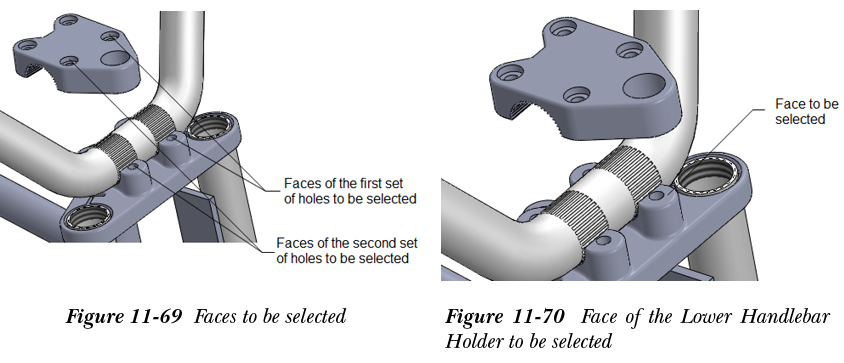
在第一组孔的圆柱面之间应用同心关系,参见图 11-69。同样,在第二组孔的圆柱面之间应用同心关系,参见图 11-69。接下来,在上把手固定座的底部平面和下把手固定座的顶部平面之间应用重合关系,参见图 11-70。接下来,按
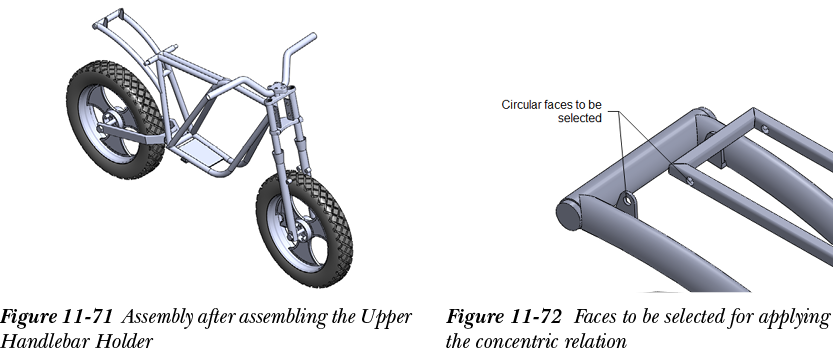
Esc键。装配上把手固定座后的装配体如图 11-71 所示。
现在,您将在装配体环境中插入焊件座椅框架,然后应用所需的关系将其与装配体的其他零部件装配在一起。
- 在装配体环境中插入焊件座椅框架,然后调用“配合”PropertyManager。
- 在焊件座椅框架和焊件结构框架的圆柱面之间应用同心关系,参见图 11-72。
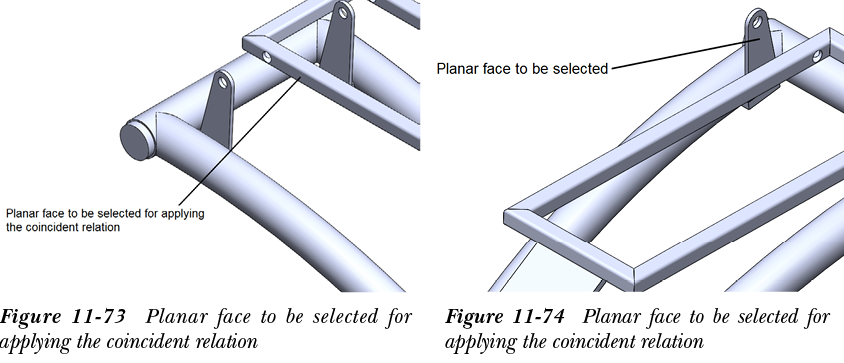
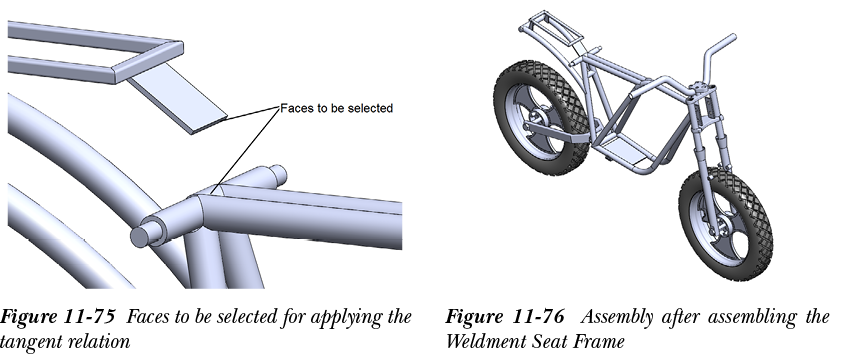
- 同样,在焊件座椅框架的平面(参见图 11-73)和焊件结构框架的平面(参见图 11-74)之间应用重合关系。接下来,在焊件座椅框架和焊件结构框架的面之间应用相切关系,参见图 11-75。接下来,按
Esc键。装配焊件座椅框架后的装配体如图 11-76 所示。
现在,您将在装配体环境中插入曲轴箱盖,然后应用所需的关系将其与装配体的其他零部件装配在一起。
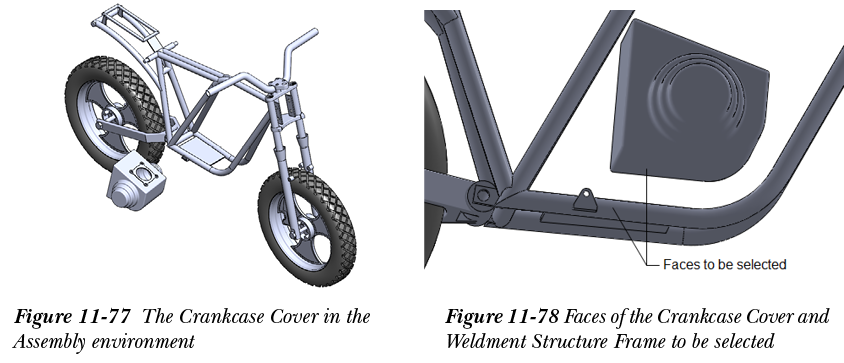
- 在装配体环境中插入曲轴箱盖。接下来,旋转并移动曲轴箱盖,使其方向和位置与图 11-77 所示类似。
-
调用“配合”PropertyManager,并在曲轴箱盖的前视基准面和焊件结构框架的前视基准面之间应用重合关系。现在,将曲轴箱盖移动到焊件结构框架平面板的顶部。接下来,在曲轴箱盖的底部平面和焊件结构框架的圆柱面之间应用相切关系,参见图 11-78。按
Esc键退出。
现在,您将在装配体环境中插入气缸盖,然后应用所需的关系将其与装配体的其他零部件装配在一起。
- 在装配体环境中插入气缸盖,然后调用“配合”PropertyManager。
-
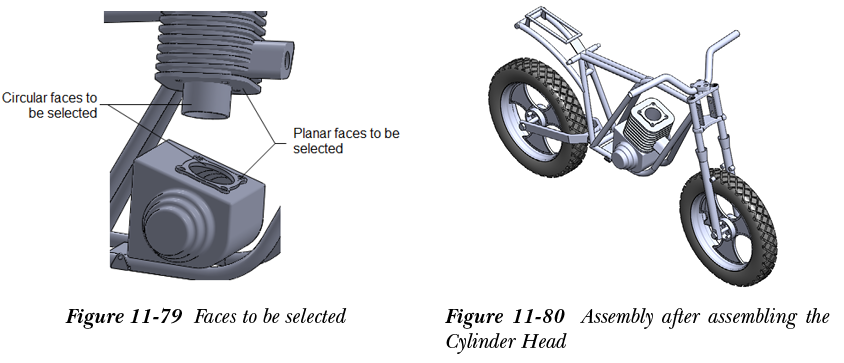
在气缸盖和曲轴箱盖的圆柱面之间应用同心关系,参见图 11-79。接下来,在气缸盖和曲轴箱盖的平面之间应用重合关系,参见图 11-79。按
Esc键。在气缸盖和曲轴箱盖之间应用同心和重合关系后的装配体与图 11-80 所示类似。
现在,你将在装配体环境中插入消声器(Muffler),然后应用所需的配合关系将其与装配体的其他零部件装配在一起。
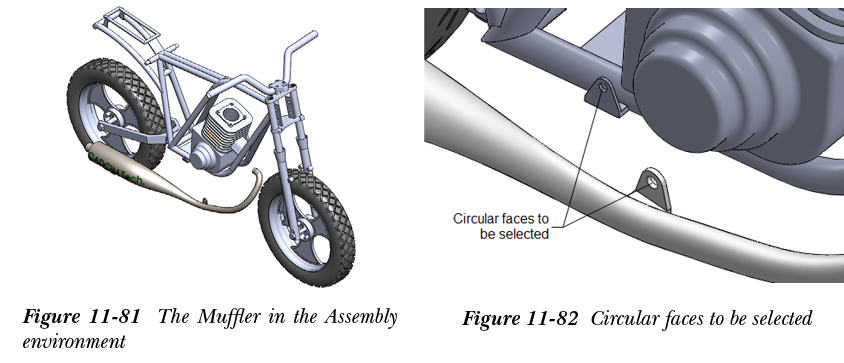
- 在装配体环境中插入消声器。接下来,旋转并移动消声器,使其方向和位置与图 11-81 所示相似。
- 调用配合(Mate)PropertyManager,在消声器和焊件结构框架的圆形面之间应用同轴心配合关系,参考图 11-82。
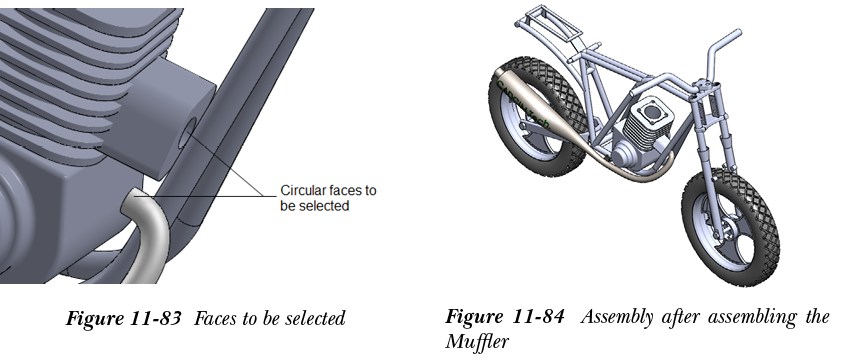
- 在消声器和气缸盖的圆形面之间应用同轴心配合关系,参考图 11-83。接下来,按
Esc键或选择 OK 按钮退出配合 PropertyManager。装配消声器后的装配体如图 11-84 所示。
现在,你将在装配体环境中插入气缸盖罩(Cylinder Head Cover),然后应用所需的配合关系将其与装配体的其他零部件装配在一起。
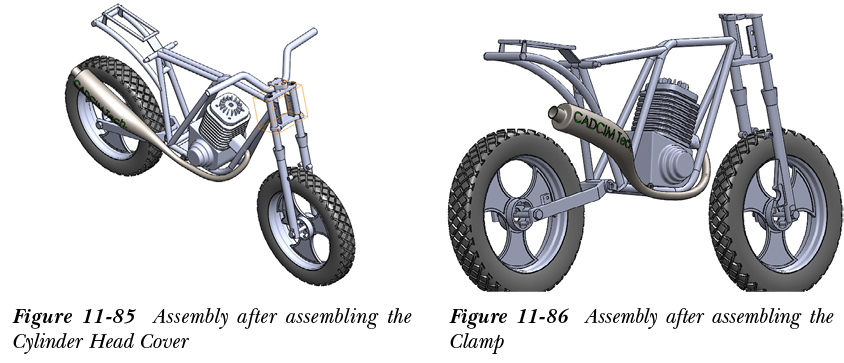
- 在装配体环境中插入气缸盖罩,然后使用配合 PropertyManager 将其与气缸盖装配在一起。装配气缸盖罩后的装配体如图 11-85 所示。
- 在装配体环境中插入夹钳(Clamp),然后在其底面与摆臂的顶部平面之间应用重合配合关系。同时,在摆臂的前竖直平面与夹钳的右竖直平面之间应用重合配合关系。接下来,通过保持摆臂与夹钳的端面或左平面之间的距离为 80 来应用距离配合关系。装配夹钳后装配体的旋转视图如图 11-86 所示。
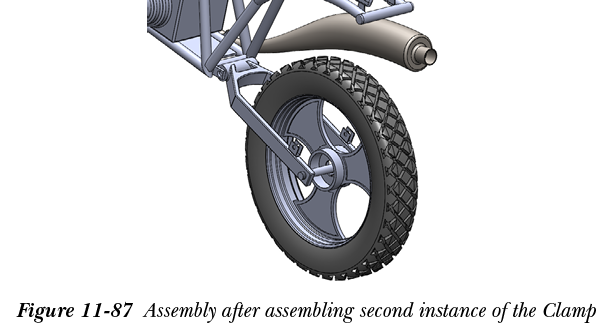
- 同样,在装配体环境中再插入一个夹钳实例,然后将它们装配在摆臂的另一侧,如图 11-87 所示。
现在,你将在装配体环境中插入两个叉盖(Fork Cap)实例。
- 在装配体环境中插入两个叉盖实例,然后使用配合 PropertyManager 将它们与叉管装配在一起,参考图 11-88。
现在,你将在装配体环境中插入前挡泥板(Front Mudguard)。
- 在装配体环境中插入前挡泥板。接下来,旋转并移动它,使其方向和位置与图 11-89 所示相似。
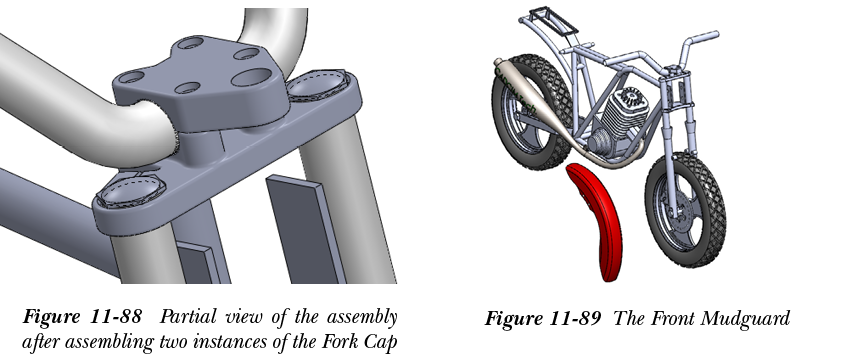
- 通过应用所需的配合关系将前挡泥板与叉体(Forks Bodies)装配在一起,参考图 11-90。应用配合关系后,确保前挡泥板的所有自由度均被固定,且它不能沿任何方向移动或旋转。
现在,你将在装配体环境中插入后挡泥板(Rear Mudguard)。
- 在装配体环境中插入后挡泥板。接下来,旋转并移动它,使其方向和位置与图 11-91 所示相似。
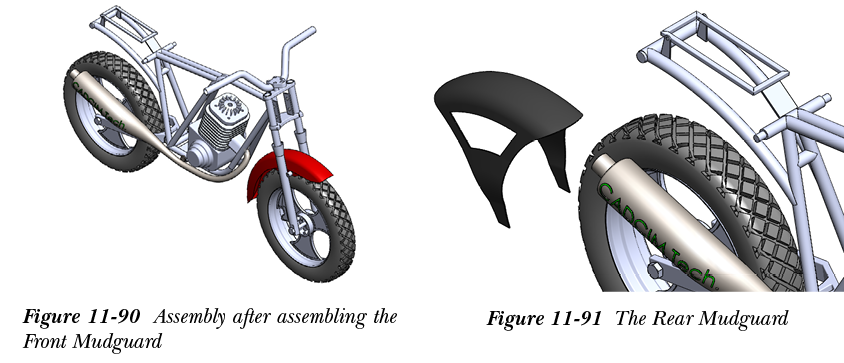
- 调用配合 PropertyManager,然后在后挡泥板的底部平面与摆臂的顶部平面之间应用重合配合关系。接下来,在后挡泥板的前视基准面与后轮辋的前视基准面之间应用重合配合关系。
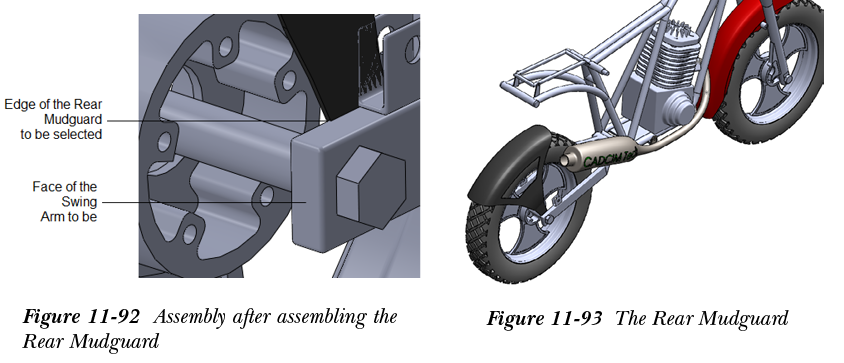
- 选择后挡泥板的水平边,参考图 11-92,然后选择摆臂的端部平面,参考图 11-92;此时将显示配合弹出工具栏,默认选中重合按钮。
- 选择距离按钮,然后在距离微调框中输入 5。接下来,从配合弹出工具栏中选择添加/完成配合按钮,并从配合 PropertyManager 中选择 OK 按钮。装配后挡泥板后装配体的旋转视图如图 11-93 所示。
如前所述,你还可以在装配体环境中编辑现有零件或创建新零件。在本节中,你将在装配体环境中编辑装配体的叉架(Fork Holder),并在其矩形法兰上创建两个直径为 18 的孔。这些孔将用于装配前照灯夹(Headlight Clamp),之后前照灯夹将用于在装配体环境中装配前照灯罩(Headlight Mask)。
- 从图形区域或 FeatureManager 设计树中选择叉架;将显示一个弹出工具栏。
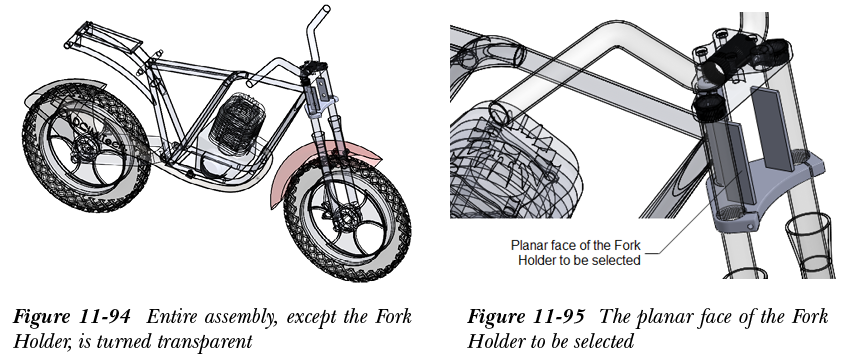
- 从弹出工具栏中选择编辑零件按钮,或从装配体 CommandManager 中选择编辑零部件按钮;将调用零件建模环境,并且除选定要编辑的零部件外,整个装配体将变为透明,参考图 11-94。
编辑零部件或编辑零件工具用于在装配体环境中编辑零件。你可以编辑特征、草图和草图基准面。
- 从特征 CommandManager 中选择拉伸切除按钮;将显示拉伸 PropertyManager。接下来,选择叉架中矩形法兰的平面作为草图基准面,参考图 11-95;将调用草图绘制环境。
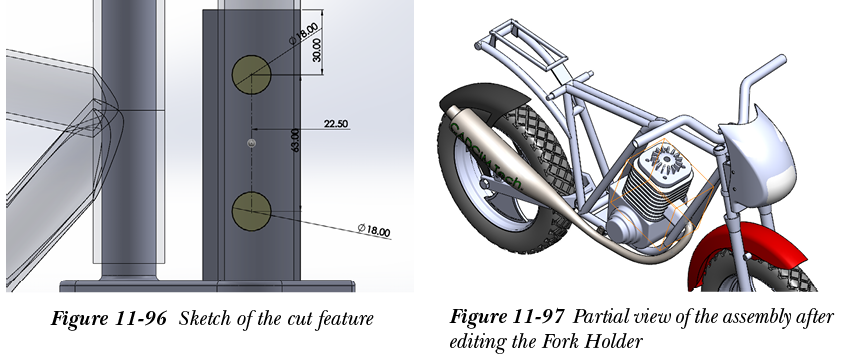
- 将当前方向更改为垂直于屏幕,然后绘制草图,如图 11-96 所示。接下来,退出草图绘制环境;将显示切除-拉伸 PropertyManager 和切除特征的预览。
- 从 PropertyManager 的终止条件下拉列表中选择完全贯穿选项;切除特征的预览将从草图基准面延伸穿过叉架的所有几何实体。接下来,从 PropertyManager 中选择 OK 按钮,然后从草图 CommandManager 中选择编辑零部件按钮;孔将创建在叉架的两个法兰上,参考图 11-97。同时,将调用装配体环境。
注意
如前所述,由于 SOLIDWORKS 所有模式之间具有双向关联性,因此在 SOLIDWORKS 任一模式中对模型所做的任何修改都会自动反映到其他模式中。
提示
你也可以在零件环境中打开装配体的单个零件并进行必要的修改。为此,从图形区域或 FeatureManager 设计树中选择一个零件以显示弹出工具栏。接下来,从弹出工具栏中选择打开零件按钮。
编辑叉架后,现在你将在装配体环境中插入第 7 章练习中创建的前照灯夹的左、右实例。
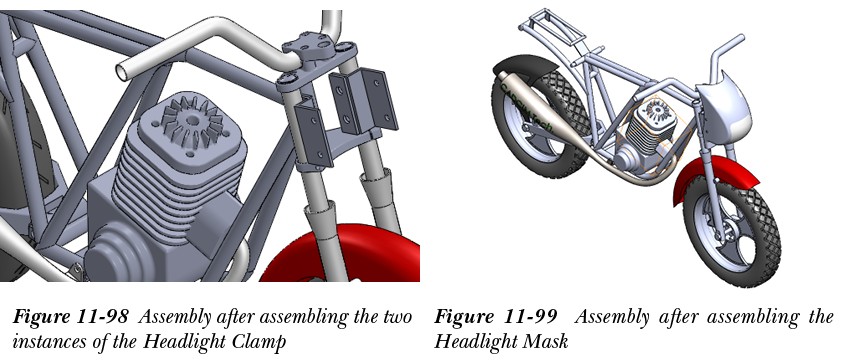
- 在装配体环境中插入前照灯夹的左、右实例,然后将它们与叉架装配在一起,参考图 11-98。要将前照灯夹与叉架装配在一起,请在两个直径为 18 单位的孔之间应用同轴心配合关系。此外,你还需要在平面之间应用重合配合关系。
现在,你将在装配体环境中插入前照灯罩并进行装配。
- 在装配体环境中插入前照灯罩,然后将其与前照灯夹装配在一起,参考图 11-99。要将前照灯罩与前照灯夹装配在一起,请在两个直径为 13 的孔之间应用同轴心配合关系。
现在,你将在装配体环境中插入燃油箱(Fuel Tank)并进行装配。
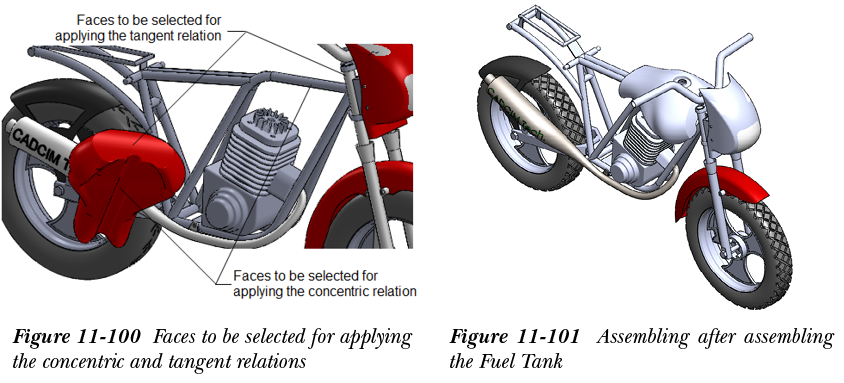
- 在装配体环境中插入燃油箱。接下来,在燃油箱和焊件结构框架的一组圆形面之间应用同轴心和相切配合关系,参考图 11-100。接下来,在燃油箱的前视基准面与焊件结构框架的前视基准面之间应用重合配合关系,并在燃油箱的前平面与焊件结构的顶部外边缘之间应用相切配合关系。装配燃油箱后的装配体如图 11-101 所示。
现在,你将在本章前面创建的减震器(Shock Absorber)子装配体中插入两个实例。
- 你需要在装配体环境中插入两个减震器子装配体实例。为此,从装配体 CommandManager 中选择插入零部件按钮;将显示插入零部件 PropertyManager。
- 从插入零部件 PropertyManager 的要插入的零件/装配体卷展栏中选择浏览按钮;将显示打开对话框。
- 浏览到 Motor Cycle Project 文件夹,然后从 SOLIDWORKS 文件下拉列表中选择装配体 (.asm;.sldasm) 选项;所有装配体或子装配体将显示在打开对话框中。
- 双击减震器子装配体;光标将被该零部件替换。
- 在插入零部件 PropertyManager 中选择保持可见按钮,然后放置两个减震器子装配体实例。
- 从插入零部件 PropertyManager 中选择 OK 按钮。
- 在第一个减震器子装配体实例的圆形面与焊件结构框架之间应用同轴心配合关系,参考图 11-102。接下来,退出配合 PropertyManager。
注意
当你在装配体环境中插入子装配体或装配体时,默认情况下它表现为单个零件。这意味着即使子装配体的零部件在装配时未通过应用配合关系限制其运动,你也不能移动它们。
默认情况下,子装配体插入主装配体时的属性为刚性。因此,你不能移动子装配体的减震器活塞杆。接下来,你将把子装配体的属性从刚性更改为柔性,以便可以线性移动减震器活塞杆,因为你在装配它时未限制其线性运动。
- 从 FeatureManager 设计树中选择第一个减震器子装配体实例;将显示一个弹出工具栏。从弹出工具栏中选择零部件属性按钮;将显示零部件属性对话框。
- 在对话框的求解为区域中选择柔性单选按钮。接下来,选择 OK 按钮退出对话框。请注意,现在你可以沿线性方向移动子装配体的减震器活塞杆零部件,因为其线性运动未受限制。同时,FeatureManager 设计树中零部件名称左侧的符号也会发生变化。
- 现在,在第一个减震器子装配体实例的圆形面与夹钳之间应用同轴心配合关系,参考图 11-103。
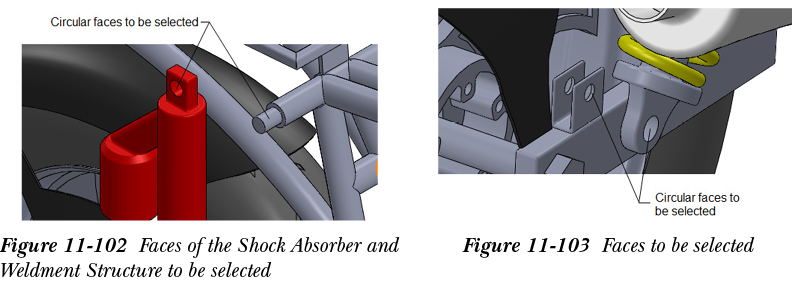
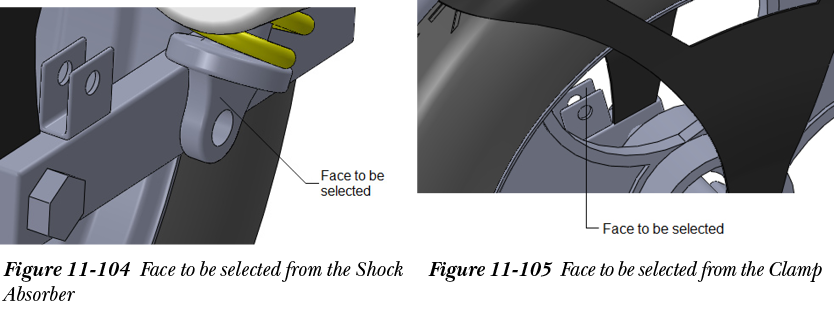
- 在减震器子装配体的平面(参考图 11-104)与夹钳的背面(参考图 11-105)之间应用重合配合关系。请注意,在图 11-105 中,模型已旋转以便选择夹钳的背面。装配第一个减震器子装配体实例后的装配体如图 11-106 所示。
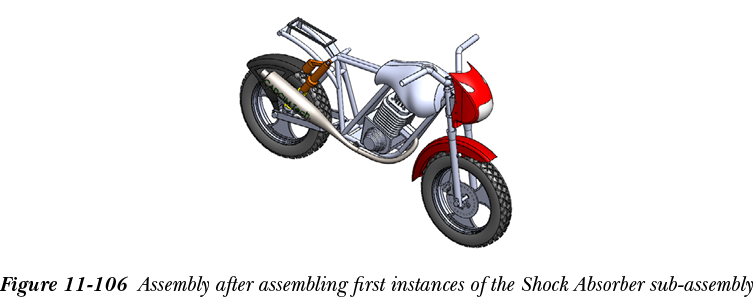
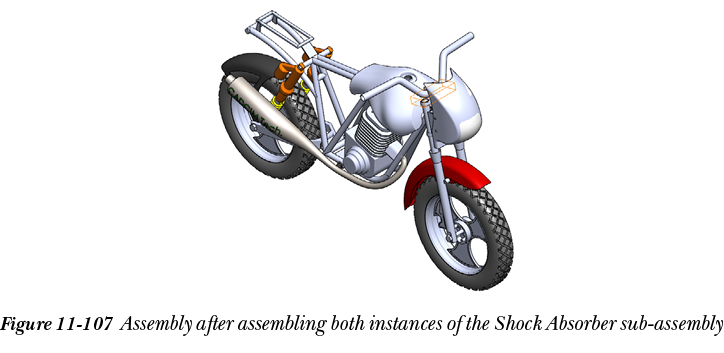
- 同样,装配第二个减震器子装配体实例,参考图 11-107。
接下来,你将在装配体环境中插入座套(Seat Cover)。
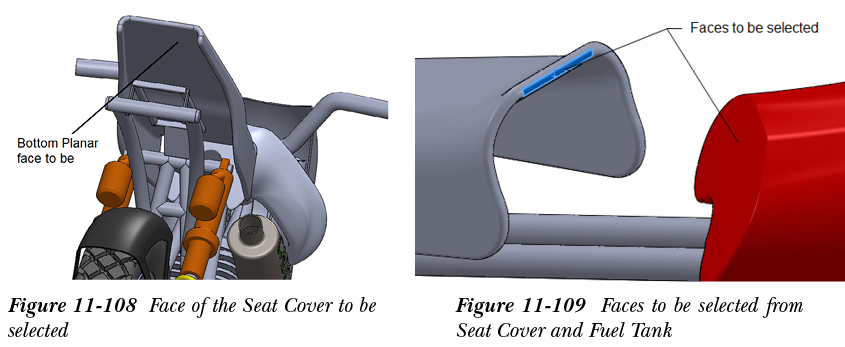
- 在装配体环境中插入座套,然后在座套与焊件结构框架的前视基准面之间应用重合配合关系。接下来,通过应用距离配合关系,在座套的底部平面(参考图 11-108)与座架(Seat Frame)的顶部平面之间保持 10 mm 的距离。请注意,你可能需要反转尺寸方向。
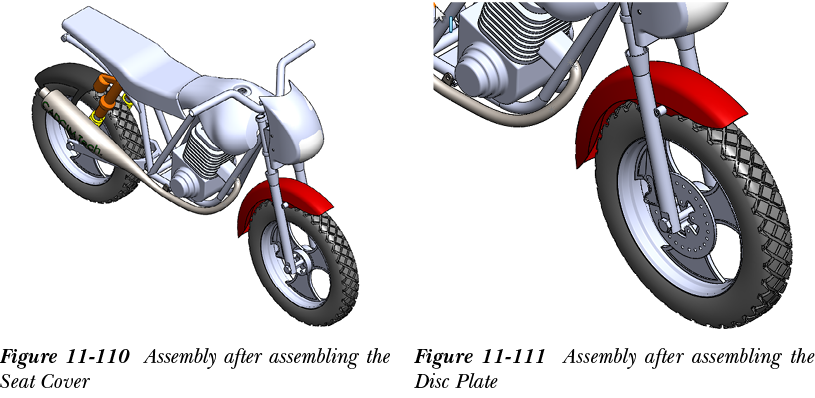
- 在座套与燃油箱的曲面之间应用相切配合关系,参考图 11-109。装配座套后的装配体如图 11-110 所示。
- 在装配体环境中插入圆盘板(Disc Plate),然后将其与装配体的前轮辋装配在一起,参考图 11-111。
接下来,你将在本章前面创建的制动器(Brake)子装配体中插入实例。
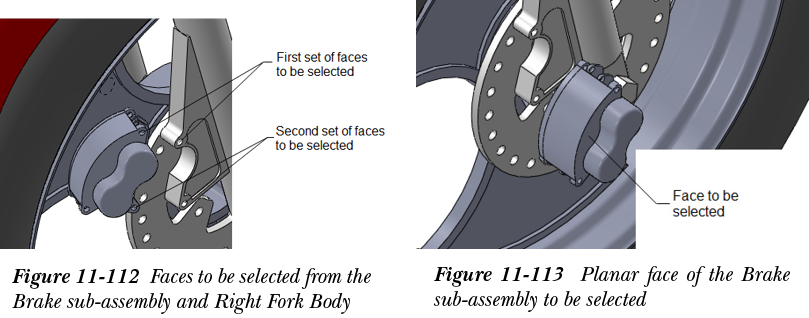
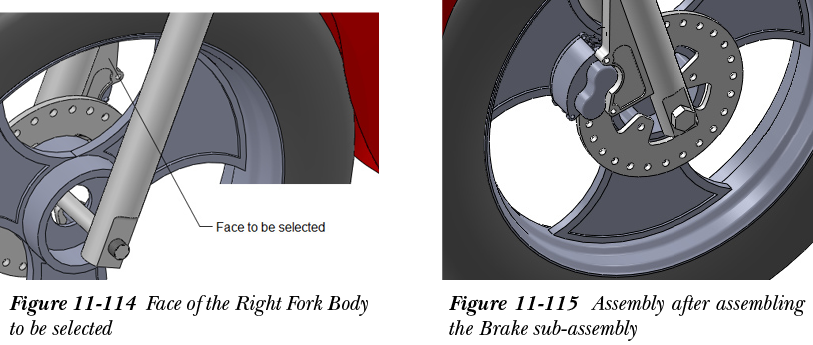
- 在装配体环境中插入制动器子装配体,然后在图 11-112 所示的面之间应用同轴心配合关系。接下来,在制动器子装配体的平面(参考图 11-113)与右叉体的平面(参考图 11-114)之间应用重合配合关系。请注意,你可能需要反转重合配合关系的方向。装配制动器子装配体后装配体的局部视图如图 11-115 所示。
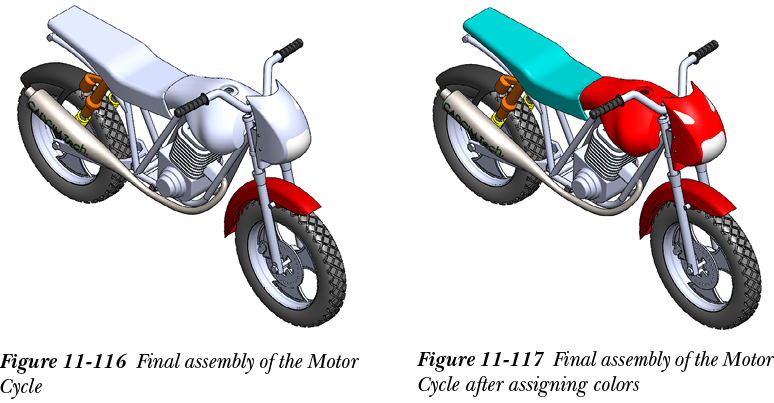
- 接下来,在装配体环境中插入两个车把把手(Handlebar Grip)实例并进行装配。在装配体环境中将所有零件或子装配体装配在一起后的最终装配体如图 11-116 所示。
- 在装配主装配体的所有零部件和子装配体后,你可以为不同零部件指定不同颜色。为此,选择一个零部件以显示弹出工具栏。接下来,从弹出工具栏中选择外观按钮以显示飞出菜单。接下来,选中零部件名称前面的编辑颜色复选框以显示颜色 PropertyManager。接下来,使用此 PropertyManager,你可以为选定零部件指定颜色。为主装配体的部分零部件指定颜色后的最终装配体如图 11-117 所示。
保存模型
在装配所有零部件和子装配体后,你需要将装配体保存在 Motor Cycle Project 文件夹中。
- 将装配体以名称 Motor Cycle 保存在 Motor Cycle Project 文件夹中。
- 通过从 SOLIDWORKS 菜单中选择文件 > 关闭来关闭文档。